
Чтобы быстро и без лишних проблем подключить пульт МТС к приставке, начните с проверки настроек. Обычно пульт автоматически находит устройство, когда оно включено, но иногда требуется ручная настройка. Первым делом убедитесь, что приставка и пульт находятся в пределах зоны действия и на обоих устройствах есть питание.
Затем нажмите и удерживайте кнопку Setup на пульте, пока не загорится индикатор. Это сигнализирует о начале режима программирования. После этого введите код, соответствующий вашему типу приставки, например, для МТС TV Cот 900. На экране приставки появится подтверждение, что команда принята и пульт синхронизировался.
Если автоматическая настройка не сработала, попробуйте выбрать другой код из перечня. Обычно его можно найти в руководстве или на сайте МТС. Не забудьте протестировать сохранённые команды: попробуйте сменить канал или регулировать громкость. В случае проблем повторите процедуру, начиная с первого шага.
Настройка пульта МТС: подключение и первоначальная настройка
Подключите пульт МТС к приставке, вставив батарейки в отсек. Убедитесь, что полярность батареек соответствует указанной на корпусе. После этого включите приставку и дождитесь загрузки.
Для синхронизации пульта с приставкой нажмите и удерживайте кнопку ‘OK’ на пульте в течение 5 секунд. Индикатор на пульте должен начать мигать. Затем нажмите кнопку ‘TV’ и дождитесь, пока индикатор не загорится постоянно. Это означает, что пульт готов к настройке.
Теперь выберите тип телевизора, который вы используете. Для этого нажмите кнопку ‘TV’ и введите код, соответствующий вашей модели телевизора. Список кодов можно найти в инструкции к пульту. Если код введен правильно, индикатор погаснет.
Проверьте работу пульта, попробовав изменить громкость или переключить каналы. Если пульт не реагирует, повторите процесс настройки, используя другой код. После успешной настройки пульт будет готов к использованию с вашей приставкой и телевизором.
Подготовка к настройке: необходимые инструменты и проверки

Для успешной настройки пульта МТС на приставку убедитесь, что у вас есть все необходимые инструменты. Вам понадобятся: пульт дистанционного управления, приставка МТС, а также телевизор, к которому подключена приставка.
Проверьте, что приставка включена и подключена к телевизору. Убедитесь, что на телевизоре выбран правильный источник сигнала, соответствующий порту, к которому подключена приставка. Это может быть HDMI, AV или другой вход.
Также убедитесь, что пульт работает. Для этого замените батарейки, если они разряжены. Проверьте, что на пульте нет видимых повреждений, и он не загрязнен. Если пульт не реагирует, попробуйте использовать его на расстоянии не более 5 метров от приставки.
Перед началом настройки рекомендуется ознакомиться с инструкцией к приставке и пульту. Это поможет избежать ошибок и упростит процесс. Убедитесь, что у вас есть доступ к интернету, так как некоторые функции могут требовать подключения к сети.
Подключение пульта к управляемой приставке: пошаговые действия
Сначала убедитесь, что приставка включена и находится в режиме ожидания. Затем возьмите пульт и найдите кнопку ‘Настройка’ или ‘Pairing’. Нажмите и удерживайте эту кнопку в течение нескольких секунд, пока индикатор на пульте не начнет мигать.
После этого на экране телевизора появится сообщение о том, что пульт готов к подключению. На пульте нажмите кнопку ‘OK’ или ‘Выбор’, чтобы подтвердить действие. Приставка начнет поиск пульта.
Когда соединение будет установлено, индикатор на пульте перестанет мигать и останется включенным. Проверьте работу пульта, нажав любую кнопку, например, ‘Громкость’ или ‘Канал’. Если все работает, подключение завершено.
Если пульт не подключается, повторите процесс. Убедитесь, что между пультом и приставкой нет препятствий, и что пульт имеет свежие батарейки. Если проблема сохраняется, обратитесь в службу поддержки МТС для получения дополнительной помощи.
Выбор режима работы пульта: автоматическая или ручная настройка
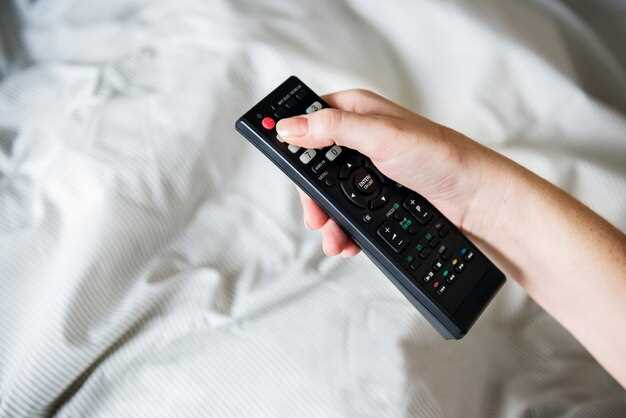
Рекомендуется начать с автоматической настройки, если пульт и приставка поддерживают этот режим. Он прост в использовании и занимает меньше времени, позволяя быстрее подключить устройство. Просто следуйте инструкциям на экране – обычно нужно включить режим автоматической поиска и подождать, пока пульт сам не найдет нужные команды.
Если автоматическая настройка не сработала, переключитесь на ручной режим. Для этого потребуется выполнить более точную настройку: вводить коды вручную или использовать кнопку поиска с последующей проверкой каждого варианта. Этот метод подходит, когда автоматическая функция не обнаружила правильный код, или пульт не реагирует должным образом.
При выборе режима учтите особенности оборудования и удобство. Автоматическая настройка экономит время и упрощает процедуру, а ручная дает возможность более точно подобрать нужные параметры, особенно если устройство старое или не стандартное. В обоих случаях рекомендуется подготовить список возможных кодов и документацию на приставку, чтобы ускорить настройку.
Переходите к следующему шагу, исходя из выбранного режима – это поможет сделать настройку максимально эффективной и комфортной для вас.
Общие ошибки при первой настройке и способы их устранения
Перепутать входной источник при подключении приставки к телевизору. Проверьте, что кабель HDMI или AV подключен к правильному входу на телевизоре. Обычно обозначен как HDMI1, HDMI2 или AV1. Перед настройкой убедитесь, что выбран именно этот источник на телевизоре, чтобы изображение отображалось корректно.
Неправильная настройка параметров пульта. Проверьте, что пульт правильно запрограммирован под вашу модель приставки. Если при вводе кода возникнут сбои, попробуйте повторно выполнить автопоиск. Важно выбирать только официальные коды или использовать автоматический режим поиска.
Отсутствие синхронизации между пультом и приставкой. После привязки убедитесь, что пульт действительно управляет приставкой. Нажмите кнопку Power или другую функцию. Если команда не выполняется, повторите процедуру сопряжения, следуя инструкциям либо сбросьте программирование и попробуйте заново.
Использование неподходящих или поврежденных батареек. Проверьте, что батарейки вставлены правильно и не разряжены. Замена батареек на новые часто решает проблему неправильной работы пульта или его сбоев.
Выбор неправильных настроек для подключения к сети. При настройке Wi-Fi или Ethernet убедитесь, что указали верные название сети и пароль. Ошибочный ввод данных часто мешает подключению. В случае ошибок сбросьте настройки и введите их заново, внимательно проверяя каждый символ.
Игнорирование инструкции по настройке. Не пропускайте этапы пошаговой настройки, особенно при использовании автоматических режимов. Следуйте инструкциям, чтобы избежать несостыковок в конфигурации.
Несвоевременное обновление прошивки приставки. Проверьте наличие обновлений перед началом настроек. Обновленная прошивка устранит возможные баги и повысит стабильность работы пульта и приставки.
Проверка корректности работы пульта: тестирование функций
Для проверки работы пульта МТС выполните следующие шаги. Сначала убедитесь, что пульт имеет свежие батарейки. Если они разряжены, замените их на новые.
Затем включите приставку и направьте пульт на её инфракрасный приемник. Нажмите кнопку включения. Если приставка не реагирует, попробуйте нажать другие кнопки, такие как ‘Канал вверх’ или ‘Канал вниз’. Убедитесь, что индикатор на пульте загорается при нажатии.
Проверьте работу кнопок управления громкостью. Нажмите ‘+’ и ‘-‘ для изменения уровня звука. Если звук не меняется, возможно, проблема в настройках звука на приставке.
Тестируйте кнопки навигации. Используйте стрелки для перемещения по меню. Если курсор не перемещается, проверьте, не заблокирован ли пульт чем-либо.
Также проверьте функциональность кнопки ‘Домой’ и ‘Меню’. Они должны быстро открывать соответствующие разделы. Если это не так, возможно, потребуется повторная настройка пульта.
Если все функции работают корректно, пульт настроен правильно. В противном случае, попробуйте выполнить повторную настройку или обратитесь в службу поддержки МТС.
Настройка пульта МТС для управления определенными функциями и сервисами
Для настройки пульта МТС, чтобы управлять конкретными функциями и сервисами, выполните следующие шаги:
1. Включите телевизор и приставку. Убедитесь, что они подключены и работают.
2. На пульте нажмите кнопку ‘Настройки’. Это откроет меню конфигурации.
3. Перейдите в раздел ‘Управление устройствами’. Здесь вы сможете настроить управление телевизором и другими устройствами.
4. Выберите тип устройства, которое хотите настроить, например, ‘Телевизор’. Следуйте инструкциям на экране для выбора марки и модели вашего телевизора.
5. После выбора модели, пульт предложит протестировать управление. Нажмите кнопку ‘Тест’ и проверьте, работает ли управление громкостью и переключением каналов.
6. Если тест прошел успешно, сохраните настройки. Если нет, попробуйте выбрать другую модель или повторите процесс.
7. Для настройки дополнительных функций, таких как управление медиаплеером или аудиосистемой, вернитесь в меню ‘Управление устройствами’ и повторите процесс для каждого устройства.
8. После завершения настройки, проверьте все функции, чтобы убедиться, что они работают корректно.
Эти шаги помогут вам настроить пульт МТС для управления различными функциями и сервисами, обеспечивая удобство в использовании.
Программирование кнопок для быстрого доступа к любимым каналам
Настройте пульт МТС для быстрого доступа к любимым каналам, следуя простым шагам. Выберите кнопку, которую хотите запрограммировать, например, одну из цветных кнопок на пульте.
Для начала, включите телевизор и приставку. Убедитесь, что пульт работает и находится в режиме управления приставкой. Затем выполните следующие действия:
- Нажмите и удерживайте кнопку, которую хотите запрограммировать, пока не начнет мигать индикатор.
- Введите номер канала, который хотите назначить на эту кнопку, с помощью цифровых клавиш.
- Нажмите кнопку ‘OK’ для подтверждения. Индикатор должен погаснуть, что означает успешное программирование.
Теперь, нажав на запрограммированную кнопку, вы сможете мгновенно переключаться на выбранный канал.
Если хотите изменить назначение кнопки, просто повторите процесс. Для удобства можно создать таблицу с любимыми каналами и соответствующими кнопками:
| Кнопка | Канал |
|---|---|
| Красная | Канал 1 |
| Зеленая | Канал 2 |
| Синяя | Канал 3 |
| Желтая | Канал 4 |
С помощью этой таблицы вы сможете легко запомнить, какие каналы назначены на каждую кнопку. Программирование кнопок значительно упростит просмотр и сделает его более комфортным.
Настройка ввода текста и поиска при использовании пульта
Для удобного ввода текста и поиска на приставке МТС используйте следующие шаги:
- Нажмите кнопку Поиск на пульте. Это откроет экран для ввода текста.
- Используйте кнопки с цифрами и буквами для ввода символов. Например, нажатие кнопки 2 несколько раз позволит выбрать буквы A, B или C.
- Для быстрого ввода используйте кнопку Символы, чтобы переключаться между буквами и цифрами.
- Если необходимо удалить символ, нажмите кнопку Назад или Удалить.
- Для поиска нажмите кнопку ОК после ввода текста. Это запустит поиск по доступным каналам и приложениям.
Для более точного поиска используйте фильтры, доступные на экране. Вы можете сортировать результаты по категориям или типам контента.
Регулярно обновляйте программное обеспечение приставки, чтобы обеспечить совместимость с новыми функциями ввода и поиска.
Реализация функции голосового управления через пульт

Для активации голосового управления нажмите и удерживайте кнопку микрофона на пульте, одновременно говоря команду. Убедитесь, что в настройках приставки включена функция голосового управления, перейдя в раздел ‘Настройки’ > ‘Голосовые функции’.
Если микрофон не реагирует, проверьте стабильность соединения пульта с приставкой. Для этого нажмите кнопку микрофона еще раз и произведите тестовую команду. Очистите область вокруг микрофона от пыли и препятствий, чтобы обеспечить качественный прием звука.
Для большей точности рекомендуется произносить команды четко и в равномерном тоне без лишних слов. Варианты команд можно настроить под свой стиль, перейдя в раздел ‘Настройки’ > ‘Управление голосом’. Там доступны параметры обучения, позволяющие повысить распознаваемость команд.
Постоянно обновляйте прошивку приставки и пульта, чтобы обеспечить актуальность программного обеспечения и расширение функционала голосового управления. Это можно сделать через меню ‘Обновление системы’ в настройках.
Используйте короткие и специфичные команды, такие как ‘Переключи канал на 5’ или ‘Включи радио’. При необходимости подключите дополнительные голосовые пакеты или расширения, предоставляемые оператором, для повышения комфорта использования функции.
Обновление прошивки пульта и поддержка новых функций
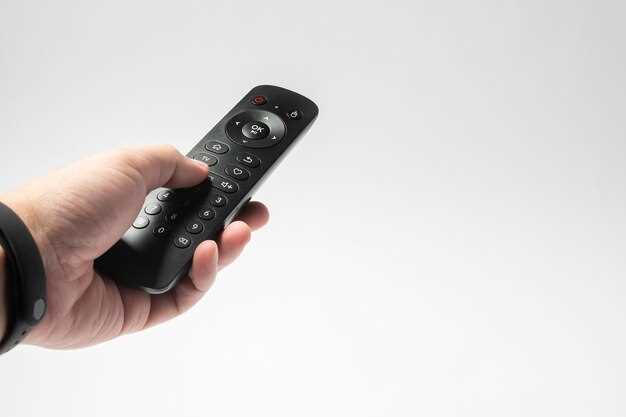
Обновление прошивки пульта МТС – ключевой шаг для повышения его работоспособности и доступа к новым возможностям. Для начала убедитесь, что к приставке подключено стабильное интернет-соединение, чтобы процесс прошивки прошёл без сбоев. Зайдите в меню настроек пульта, найдите раздел «Обновление прошивки» или «Поддержка устройств». Обычно эта опция находится в разделе «Настройки» или «Система».
Для начала инициируйте проверку наличия обновлений. В большинстве случаев пульт сам запросит новую версию – если она есть, подтвердите загрузку. Не отключайте питание во время процесса – это может привести к сбою в работе пульта или его некорректной прошивке. После завершения установки устройство перезагрузится автоматически.
Обратите внимание на появившиеся новые функции и опции после обновления. Они могут включать улучшенную навигацию, расширенные настройки для работы с приставкой, поддержку новых форматов удалённого управления или интеграцию с мобильными приложениями. Для активации новых возможностей может понадобиться выполнить дополнительные настройки или перезагрузить устройство.
Если обновление не происходит автоматически или возникли ошибки, проверьте соединение с интернетом, перезагрузите приставку и повторите процедуру. В случае повторных проблем обратитесь в службу поддержки МТС или воспользуйтесь официальной инструкцией для вашего конкретного типа пульта – иногда обновления требуют наличия специального файла или прошивки, скачиваемой с сайта компании.





