
Откройте настройки вашего устройства Android. Найдите раздел ‘Местоположение’ или ‘GPS’. Обычно он находится в меню ‘Безопасность и местоположение’.
Включите функцию ‘Местоположение’. Переключатель должен стать активным. Если вы видите дополнительные параметры, выберите режим ‘Высокая точность’ для наилучшего результата. Это позволит вашему устройству использовать GPS, Wi-Fi и мобильные сети для определения местоположения.
Проверьте, что разрешения для приложений, использующих GPS, активированы. Перейдите в раздел ‘Приложения’ в настройках, выберите нужное приложение и убедитесь, что доступ к местоположению включен.
Теперь вы можете использовать GPS для навигации, поиска мест и других функций. Если возникнут проблемы, попробуйте перезагрузить устройство или обновить программное обеспечение.
Включение GPS через настройки устройства
Откройте меню настроек на устройстве. Обычно оно обозначено значком шестеренки и находится на главном экране или в списке приложений.
Прокрутите список и найдите раздел ‘Локация’ или ‘Местоположение’. В некоторых версиях Android он может находиться в разделе ‘Безопасность и местоположение’.
Нажмите на название раздела, чтобы открыть его параметры. В верхней части появится переключатель или ползунок с названием ‘Разрешить использование определений местоположения’ или просто ‘Местоположение’.
Переместите переключатель в позицию ‘Включено’ или активируйте ползунок. Обычно после этого устройство автоматически начнет определять ваше местоположение.
Обратите внимание на дополнительные настройки внутри раздела ‘Местоположение’. Там можно выбрать способ определения позиции: ‘Высокоточный’, который использует GPS, Wi-Fi и сети мобильных операторов, или ‘Только устройство’, если нужен более точный и быстрый результат.
Если есть возможность, отключите или включите параметры, связанные с использованием данных для улучшения определения, например, ‘Использовать службы определения местоположения Google’ или аналогичные. Эти настройки помогают повысить точность и скорость получения данных.
Завершите настройку, вернувшись на главный экран настроек или закрыв меню. После этого GPS будет активирован, и вы сможете запускать соответствующие приложения или службы, не прибегая к дополнительным действиям.
Пошаговая активация через меню настроек
Откройте меню ‘Настройки’ на вашем устройстве Android. Это можно сделать, найдя иконку шестеренки в списке приложений или на главном экране.
Прокрутите вниз и выберите раздел ‘Местоположение’ или ‘GPS’. В зависимости от версии Android, название может немного отличаться.
Включите переключатель ‘Местоположение’. Если он уже активирован, перейдите к следующему шагу.
Выберите режим определения местоположения. Обычно доступны три варианта: ‘Высокая точность’, ‘Экономия батареи’ и ‘Только устройство’. Рекомендуется выбрать ‘Высокая точность’ для наилучших результатов.
После выбора режима, вернитесь в меню ‘Настройки’ и проверьте, активированы ли необходимые разрешения для приложений, использующих GPS. Перейдите в раздел ‘Приложения’ и выберите нужное приложение.
Убедитесь, что у приложения есть доступ к местоположению. Если доступ не предоставлен, активируйте его.
Теперь GPS на вашем устройстве активирован и готов к использованию. Проверьте работу, открыв приложение карт или навигации.
Настройка доступа к определению местоположения для приложений

Откройте настройки вашего устройства и найдите раздел ‘Местоположение’. Включите его, если он еще не активирован. Это позволит приложениям использовать GPS для определения вашего местоположения.
Перейдите в ‘Настройки’ > ‘Приложения’ или ‘Приложения и уведомления’. Выберите приложение, которому хотите предоставить доступ к местоположению.
В разделе ‘Разрешения’ найдите пункт ‘Местоположение’. Убедитесь, что доступ включен. Вы можете выбрать один из вариантов доступа:
- Всегда – приложение будет иметь доступ к вашему местоположению в любое время.
- Только во время использования приложения – доступ будет предоставлен только во время активного использования приложения.
- Запретить – приложение не сможет использовать ваше местоположение.
После настройки разрешений, проверьте, работает ли функция определения местоположения в выбранном приложении. Если возникают проблемы, попробуйте перезагрузить устройство или обновить приложение до последней версии.
Для повышения точности определения местоположения включите режим высокой точности в настройках местоположения. Это позволит использовать GPS, Wi-Fi и мобильные сети для более точного определения вашего местоположения.
Использование раздела «Локация» в быстрых настройках

Проведите вниз по экрану, чтобы открыть панель быстрых настроек, и найдите значок «Локация». Если он активен, он подсвечен. Просто коснитесь его, чтобы включить или отключить функцию позиционирования. После активации значка ваши приложения смогут получать текущие координаты на устройстве. Это особенно удобно, если вам нужно быстро переключать GPS без поиска настроек в меню.
Если значок не отображается в быстрых настройках, нажмите на иконку редактирования (обычно представляет собой изображение карандаша или три точки), чтобы добавить его на панель. Перетащите «Локацию» в активные настройки, и она станет доступна для быстрого включения в любой момент. Такой подход ускорит доступ к GPS, избавит от необходимости заходить в полные настройки устройства.
При включении раздела «Локация» убедитесь, что на экране появляется значок спутников, или надпись, подтверждающая работу GPS. Время активации зависит от модели устройства и текущего уровня сигнала, но обычно оно занимает несколько секунд. Ощутите разницу, когда будете включать GPS прямо из быстрых настроек – это максимум удобства для навигации и работы с геоданными.
Обновление системы для поддержки новых функций GPS

Проверьте наличие обновлений системы в настройках устройства через раздел ‘Обновление ПО’ или ‘Система’. Обновляйте прошивку только официальными файлами, чтобы избежать непредвиденных ошибок или повреждений системы.
Перед установкой убедитесь, что заряд аккумулятора не ниже 50%, чтобы избежать выключения устройства во время обновления. Подключение к стабильной Wi-Fi-сети ускорит процесс загрузки и установки обновлений.
После завершения обновления перезагрузите телефон, чтобы все новые компоненты и исправления корректно активировались. Некоторые обновления могут автоматически включать дополнительные модули для улучшения работы GPS, что повысит точность и скорость определения местоположения.
Если новая версия системы содержит изменения в настройках GPS, зайдите в раздел ‘Локация’ и проверьте параметры. В некоторых случаях потребуется повторная настройка или включение определённых функций для поддержки новых возможностей.
Обратите внимание на совместимость сторонних приложений, использующих GPS. После обновления системы некоторые программы могут потребовать обновления для корректной работы с новыми версиями API и технологий. Проверьте поддержку актуальных версий приложений в магазине Google Play или в официальных источниках разработчиков.
Использование быстрого доступа и специализированных приложений
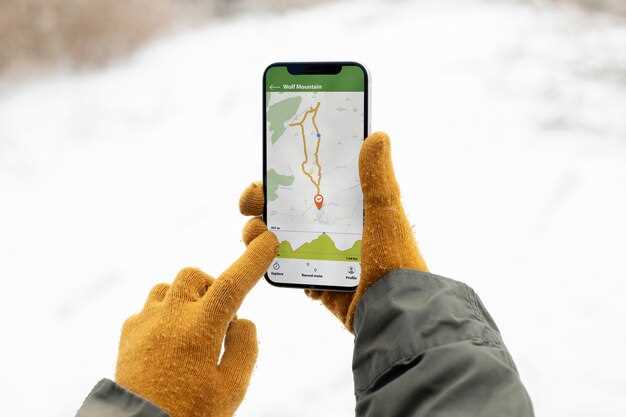
Для быстрого включения GPS на Android воспользуйтесь панелью быстрого доступа. Проведите пальцем вниз от верхнего края экрана, чтобы открыть меню. Найдите иконку GPS или ‘Местоположение’ и нажмите на нее. Это мгновенно активирует или деактивирует функцию.
Если вам нужно больше возможностей, установите специализированные приложения. Например, Google Maps позволяет не только использовать GPS, но и получать навигацию в реальном времени. Просто откройте приложение, согласитесь на использование местоположения и следуйте указаниям на экране.
Другие приложения, такие как Waze, предлагают уникальные функции, включая информацию о пробках и дорожных условиях. Установите их через Google Play, настройте доступ к местоположению и наслаждайтесь удобством.
Также рассмотрите возможность использования приложений для отслеживания активности, таких как Strava или Runkeeper. Они используют GPS для записи ваших маршрутов и анализа физической активности. Просто откройте приложение, выберите нужный режим и начните тренировку.
Не забывайте проверять настройки местоположения в разделе ‘Настройки’ вашего устройства. Убедитесь, что разрешения для приложений установлены правильно, чтобы избежать проблем с доступом к GPS.
Добавление значка GPS на панель быстрых настроек
Откройте панель быстрых настроек, проведя пальцем вниз от верхней части экрана. Найдите значок редактирования, который обычно выглядит как карандаш или три точки. Нажмите на него, чтобы перейти в режим редактирования.
В этом режиме вы увидите доступные значки, которые можно добавить на панель. Найдите значок GPS или ‘Местоположение’. Если он не отображается, прокрутите список, чтобы найти его.
После того как вы нашли значок GPS, просто перетащите его на панель быстрых настроек. Убедитесь, что он находится в удобном для вас месте. После этого нажмите на кнопку ‘Готово’ или ‘Сохранить’, чтобы завершить редактирование.
Теперь значок GPS будет доступен на панели быстрых настроек. Вы сможете быстро включать и выключать GPS, просто нажимая на этот значок, что значительно упростит доступ к настройкам местоположения.
Настройка и использование приложений для определения координат
Начинайте с выбора популярного приложения для определения координат, например, ‘Google Карты’ или ‘Яндекс.Карты’. Установите его из Google Play Market, если оно ещё не есть на устройстве.
Откройте приложение и предоставьте ему доступ к геолокации. Обычно это делается при первом запуске или через настройки приложения, выбрав соответствующие разрешения.
Активируйте функцию определения местоположения в настройках смартфона: перейдите в раздел «Настройки» > «Безопасность и местоположение» или «Локация», и включите ползунок. Выберите режим высочайшей точности, чтобы получать максимально точные координаты.
| Параметры настройки | Рекомендуемый режим |
|---|---|
| Доступ к местоположению | Включен |
| Режим определения координат | Высокая точность (GPS + Wi-Fi + мобильные сети) |
Внутри приложения используйте функцию «Определить местоположение» или аналогичную. Обычно она запускается одной кнопкой, после чего приложение показывать текущие координаты в формате широты и долготы.
Для более точных данных отключите другие активные источники информации, такие как Wi-Fi или мобильные сети, если приложение позволяет выбрать эти параметры вручную. Некоторые приложения показывают подробную карту с отметкой вашего текущего положения, что облегчает навигацию.
Если планируете использовать координаты для специальных целей, например, для создания маршрутов или отправки точных данных, проверьте настройки формата отображения. Большинство приложений позволяют скопировать координаты в буфер обмена или экспортировать их в файлы.
Проверка работоспособности GPS через сторонние программы

Загрузите и установите приложение «GPS Test» или «GPS Status & Toolbox» из магазина Google Play. Запустите выбранную программу и дайте ей доступ к определению местоположения. Обратите внимание, что при включенном GPS на экране появится ваше координатное положение и уровень сигнала спутников. Если карта отображается правильно и координаты обновляются, значит GPS работает корректно. В случае отсутствия данных или неправильных координат повторите настройку и проверьте, есть ли у устройства разрешения на использование геолокации. Можно также перемещаться по открытому пространству, чтобы убедиться, что спутники обнаруживаются и сигнал усиливается. Иногда помогает перезагрузка телефона или обновление настроек определения местоположения через настройки системы. Эти шаги позволяют быстро проверить работоспособность GPS и убедиться, что он функционирует без ошибок через сторонний софт.
Решение возможных проблем с GPS на Android
Проверьте, включен ли режим определения местоположения. Перейдите в настройки, выберите ‘Местоположение’ и убедитесь, что он активирован.
Если GPS не работает, попробуйте перезагрузить устройство. Это может устранить временные сбои в системе.
Убедитесь, что у вас есть доступ к интернету. Некоторые приложения требуют подключения для корректной работы GPS.
Проверьте, не заблокированы ли службы местоположения для конкретного приложения. Зайдите в настройки, выберите ‘Приложения’, найдите нужное и проверьте разрешения.
Если GPS работает медленно или не точно, попробуйте очистить кэш приложения, использующего GPS. Зайдите в настройки, выберите ‘Приложения’, найдите приложение и выберите ‘Очистить кэш’.
Проверьте наличие обновлений для операционной системы. Обновления могут содержать исправления для работы GPS. Перейдите в настройки, выберите ‘Система’ и затем ‘Обновление системы’.
Если проблема сохраняется, попробуйте сбросить настройки сети. Это может помочь восстановить работу GPS. Перейдите в настройки, выберите ‘Система’, затем ‘Сброс’ и ‘Сброс настроек сети’.
Если ни один из методов не помог, обратитесь в сервисный центр. Возможно, проблема связана с аппаратной частью устройства.




