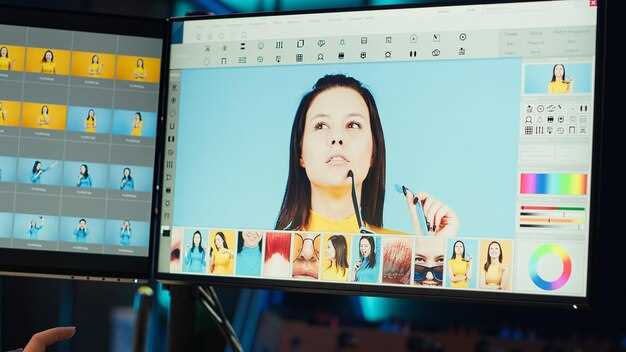
Обладатели Mac часто ищут универсальные инструменты для редактирования изображений, и Pixelmator Pro занимает достойное место среди них. Несмотря на свою доступность, программа насыщена функциями, способными значительно ускорить рабочий процесс и расширить творческие возможности.
Сначала стоит обратить внимание на инструмент «Изменение области» – он позволяет избирательно редактировать части изображения, сохраняя остальные без изменений. Эту функцию выбирают профессионалы, которые стремятся добиться высокой точности в обработке. Помимо этого, в Pixelmator Pro встроены мощные средства для работы с масками, градиентами и слоями – все, чтобы создавать сложные композиции без необходимости перехода между несколькими программами.
Обладатели Mac ценят также автоматические функции – например, интеллектуальное удаление фона, которое помогает быстро выделить объекты и подготовить их к дальнейшей обработке. Эта возможность значительно сокращает время редактирования, особенно при подготовке изображений для презентаций или соцсетей. Совмещая простоту использования и многообразие инструментов, Pixelmator Pro становится надежным помощником как для новичков, так и для опытных дизайнеров.
Основные инструменты редактирования и их применение
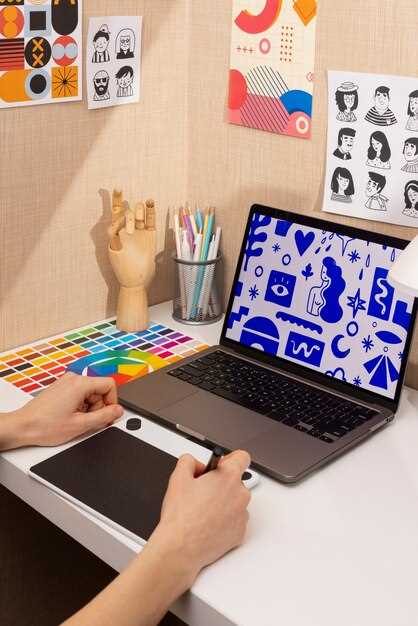
Используйте инструмент «Кисть» для точного ретуширования и художественных эффектов. Он позволяет регулировать размер, жесткость и прозрачность, создавая мягкие тени или четкие линии.
Инструмент «Лассо» помогает выделять сложные участки изображения. При его использовании выделяйте объекты с аккуратными краями, что особенно удобно при коррекции деталей или переносе элементов.
Инструмент «Кисть корректировки» позволяет тонко менять оттенки и насыщенность выбранных областей. Его эффективно использовать для балансировки цвета и создания гармоничного вида.
Функция «Резкость» усиливает детали без перекоса цветов. Применяйте ее аккуратно, чтобы подчеркнуть текстуры и мелкие элементы, не вводя изображение в шум.
Инструмент «Осветление и затемнение» помогает управлять светотенями. Используйте его для добавления объема или усиления эффекта освещенности на отдельных участках.
Панель «Тон и цвет» объединяет инструменты для точной настройки цветовых балансов, оттенков и насыщенности. Это особенно полезно при коррекции цветовой гаммы всего изображения или отдельных элементов.
Инструмент «Кратность» дает возможность применять несколько эффектов одновременно. Например, можно увеличить резкость и одновременно добавить мягкое размытие для софт-фокуса.
В Pixelmator Pro есть инструмент «Удаление пятен», который позволяет быстро избавиться от нежелательных дефектов на изображении. Он идеально подходит для устранения пыли или мелких повреждений.
Объединение этих инструментов в работу позволяет создавать профессиональные изображения без необходимости использовать сложные программы. Проследите за тем, чтобы каждый инструмент использовался в правильном контексте для достижения максимально выразительного результата.
Интеллектуальное выделение объектов для сложных композиций
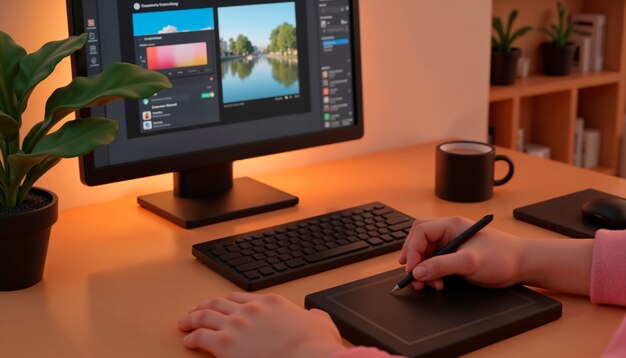
Используйте функцию ‘Интеллектуальное выделение’, чтобы быстро отделить объекты с тонкими границами, такими как волосы или травянистые детали. Активируйте ее вручную, проведя по контуру, и Pixellmator Pro сам автоматически уточнит границы, минимизируя необходимость ручной доработки.
Для повышения точности начального выделения примените режим ‘Области’, который позволяет выбрать крупные сегменты, а затем уточните детали с помощью инструмента ‘Добавить к выделению’ или ‘Удалить из выделения’. Такая пошаговая стратегия гарантирует максимально точное выделение даже в складных или насыщенных текстурами сценах.
Обратите внимание, что для сложных композиций важно избегать насыщенных фонов или объектов, сливающихся по цвету с выделяемым. В таких случаях полезно использовать маскилей (маскировку), которая позволяет скрывать нежелательные области и делать границы четче без разрушения выделяемых элементов.
Если результат кажется недостаточно точным, рекомендуется использовать функцию ‘Уточнить границы’, которая вручную корректирует края выделения, выделяя переходы с мягкими или размытыми границами. Это особенно помогает в изображениях с полутенями или размытыми текстурами.
Наконец, для повторяемых задач создавайте сохраненные пресеты выделения. Они позволяют быстро применять точно настроенные параметры к новым проектам с похожими объектами, экономя время и увеличивая единообразие в работе.
Настраиваемые кисти и их особенности для точной прорисовки
Для получения максимально точных деталей используйте настройки плотности и жесткости кисти. Регулируйте их так, чтобы добиться желаемого уровня мягкости или резкости линий, ориентируясь на особенности проекта.
Создавайте собственные кисти с помощью встроенного редактора. Добавляйте уникальные текстуры и формы, чтобы подгонять инструменты под конкретные задачи. Экспериментируйте с размерами и степенью размытости, чтобы добиться нужного эффекта.
Используйте динамическую настройку размера кисти по давлению и скорости, если работаете с тачпадом или графическим планшетом. Это поможет варьировать толщину линий при создании плавных линий и теней.
Обратите внимание на настройку интервала штриха. Чем мягче и тоньше линии, тем меньший интервал выбирайте, чтобы избежать разрывов и ступенчатых эффектов.
Комбинируйте мягкие и жесткие кисти внутри одного проекта, меняя параметры по мере необходимости. Так вы сможете точнее передать текстуру, сглаживать линии или добавлять острые акценты.
Оценивайте влияние настройки размытия на создаваемые штрихи. Используйте его для смягчения резких переходов и придания работе более естественного вида, не перегружая ее лишней детализацией.
Экспериментируйте с настройками прозрачности и наложений, чтобы создавать более сложные слои с глубиной и объемом. Это поможет добиться точной прорисовки даже в сложных деталях.
Использование слоёв и масок для многослойных проектов
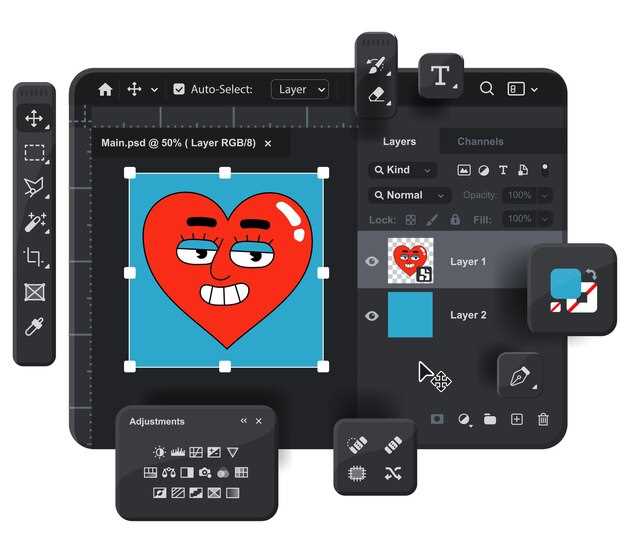
Создавайте сложные композиции, используя слои и маски. Начните с добавления нового слоя для каждого элемента вашего проекта. Это позволяет легко редактировать и перемещать объекты без риска повредить другие элементы.
Используйте маски для управления видимостью слоёв. Маска позволяет скрыть или показать части слоя, не удаляя их. Это особенно полезно для создания плавных переходов и эффектов наложения. Чтобы добавить маску, выберите слой и нажмите на иконку маски в панели инструментов.
Экспериментируйте с градиентными масками для создания эффектов размытия или затемнения. Просто выберите градиентный инструмент и нарисуйте на маске, чтобы плавно скрыть или показать части слоя. Это добавляет глубину и интерес к вашему проекту.
Группируйте слои для упрощения работы. Выделите несколько слоёв и используйте команду «Группировать» для создания единого объекта. Это помогает поддерживать порядок и облегчает редактирование.
Не забывайте про режимы наложения. Они позволяют изменять способ взаимодействия слоёв друг с другом. Попробуйте разные режимы, чтобы увидеть, как они влияют на цвет и текстуру ваших изображений.
Регулярно сохраняйте версии вашего проекта. Это поможет избежать потери данных и даст возможность вернуться к предыдущим этапам работы, если потребуется внести изменения.
Цветовая коррекция с помощью кривых и уровней
Используйте инструмент ‘Кривые’ для точной настройки цветового баланса. С его помощью можно изменять яркость и контрастность изображения, создавая плавные переходы между оттенками. Просто перетащите точки на графике, чтобы добиться желаемого эффекта. Например, поднимите центральную точку для осветления средних тонов, или опустите крайние точки для затемнения теней.
Инструмент ‘Уровни’ позволяет быстро корректировать яркость и контрастность. Он отображает гистограмму, которая показывает распределение тонов. Перемещайте ползунки для черного, белого и серого, чтобы улучшить общую экспозицию. Убедитесь, что черный ползунок касается начала гистограммы, а белый – конца, чтобы избежать потери деталей.
| Инструмент | Описание | Рекомендации |
|---|---|---|
| Кривые | Точная настройка яркости и контрастности через график | Используйте для создания художественных эффектов |
| Уровни | Быстрая коррекция яркости и контрастности с помощью гистограммы | Следите за распределением тонов для сохранения деталей |
Комбинируйте оба инструмента для достижения наилучших результатов. Начните с ‘Уровней’ для общей коррекции, затем используйте ‘Кривые’ для более детальной настройки. Это позволит вам создать гармоничное изображение с правильной цветовой гаммой и контрастом.
Автоматические корректировки и AI-поддержка
Используйте функцию автоматической коррекции изображений для быстрого улучшения фотографий. Пикселматор Pro анализирует яркость, контрастность и цветовую балансировку, предлагая мгновенные настройки, которые зачастую требуют минимального вмешательства. Это особенно удобно при обработке большого количества снимков или при необходимости ускорить рабочий процесс.
Встроенные AI-инструменты помогают точно выявлять объекты на изображениях, обеспечивая аккуратное выделение и изоляцию. Функция автоматического улучшения автоматически корректирует баланс белого, насыщенность и гамму, подбирая оптимальные параметры для каждого снимка без необходимости ручной настройки.
Используйте интеллектуальные алгоритмы для устранения шумов и повышения резкости. При этом портреты и сложные сцены получают точечную обработку, сохраняя естественность и детали. AI также помогает в автоматическом восстановлении цветовых оттенков, делая снимки ярче и насыщеннее.
Не забывайте экспериментировать с опцией автоматических тональных корректировок, позволяющих быстро добиться гармоничности изображения. При необходимости можно вручную дополнительно настроить параметры, чтобы подчеркнуть важные элементы и придать финальный акцент.
Для тех, кто ищет быстрый способ исправить или улучшить фотографии, автоматические корректировки станут отличным стартом. Они помогают сэкономить время, давая возможность сосредоточиться на более креативных аспектах обработки.
Продвинутые функции для профессиональной обработки изображений
Используйте функцию маскирования для точечной коррекции деталей, чтобы изолировать области, требующие внимания, без влияния на остальную картину. В Pixelmator Pro настройте маски с помощью ручных кистей или автоматических инструментов, чтобы добиться максимально точных результатов.
Для сложных цветовых коррекций переключайтесь на слои настроек, такие как ‘Curves’ или ‘Levels’, позволяющие управлять тональностью и контрастностью с высокой точностью. Работайте с кривыми, чтобы исправлять проблемные участки или создавать художественные эффекты.
Используйте механизмы слоя с режимами смешивания, чтобы комбинировать эффекты и текстуры, добиваясь богатых визуальных решений. Эксперименты с режимами позволяют создавать уникальные комбинированные изображения без необходимости переключения между программами.
Применяйте интеллектуальные инструменты для устранения шумов и артефактов, особенно при обработке снимков низкого качества. Интеллектуальный шумодав исключает нежелательные детали, сохраняя важную текстуру.
Для профессиональных ретушей используйте функцию Clone Stamp и Heal, которые позволяют точно копировать и восстанавливать отдельные области, сохраняя гармонию и детализацию. Эти инструменты особенно полезны при работе с портретами или сложными фонами.
Обрабатывайте изображения в режиме RAW, чтобы получать максимально широкий диапазон данных. Сконфигурируйте параметры экспозиции, баланса белого и повышения динамического диапазона – это обеспечит чистое качество и гибкость при коррекции.
Используйте панорамные и мозаичные инструменты для создания крупных композиций или восстановления ушедших деталей. Объединяйте несколько снимков с помощью автоматического совмещения, чтобы создать безупречные панорамы или увеличить разрешение.
Изучайте возможности пакетной обработки, чтобы автоматически применять одни и те же настройки к большому числу изображений. Это ускорит процесс работы и сохранит однородность финального результата.
Создание эффектов и наложений с помощью плагины и фильтров
Используйте плагины для создания уникальных эффектов в Pixelmator Pro. Например, плагин Nik Collection предлагает множество фильтров, которые добавляют художественные эффекты и текстуры. Просто установите плагин, откройте изображение и выберите нужный фильтр для мгновенного преобразования.
Фильтры в Pixelmator Pro также позволяют легко изменять атмосферу изображения. Попробуйте использовать фильтр ‘Размытие по Гауссу’ для создания мягкого фона или ‘Шум’ для добавления текстуры. Эти эффекты можно комбинировать, чтобы добиться желаемого результата.
Для наложений используйте режимы смешивания слоев. Например, режим ‘Умножение’ затемняет изображение, а ‘Экран’ осветляет. Экспериментируйте с непрозрачностью слоев, чтобы добиться нужного эффекта. Это позволяет создавать интересные композиции и добавлять глубину.
Не забывайте о возможности создания собственных фильтров. Настройте параметры существующих фильтров, чтобы получить уникальные эффекты, которые подойдут именно вашему стилю. Сохраните их для дальнейшего использования, чтобы ускорить процесс редактирования.
Также рассмотрите использование текстурных наложений. Импортируйте текстуры, такие как бумага или ткань, и применяйте их к изображениям с помощью режимов смешивания. Это добавит интересные детали и сделает ваши работы более выразительными.
Наконец, используйте инструменты маскирования для точной настройки эффектов. Маски позволяют применять фильтры только к определенным частям изображения, что дает больше контроля над конечным результатом. Это особенно полезно при работе с портретами или пейзажами.
Масштабирование и ретушь без потери качества
Используйте функцию Умное масштабирование в Pixelmator Pro для увеличения изображений без потери четкости. Эта функция анализирует содержимое и сохраняет детали, что позволяет избежать размытия. Просто выберите изображение, перейдите в меню Изображение и выберите Умное масштабирование.
Для ретуши используйте инструмент Клонирование. Он позволяет копировать участки изображения и заменять нежелательные элементы. Установите размер кисти в зависимости от области, которую хотите обработать, и аккуратно закрашивайте проблемные зоны. Это поможет сохранить текстуры и детали.
Также обратите внимание на Инструмент восстанавливающей кисти. Он идеально подходит для удаления дефектов, таких как пятна или царапины. Просто проведите по нужной области, и Pixelmator Pro автоматически подберет подходящий участок для замены.
Не забывайте про Коррекцию цвета. Используйте ее для улучшения яркости и контрастности изображения после масштабирования. Это поможет сохранить визуальную привлекательность и детали, которые могут потеряться при изменении размера.
Для достижения наилучших результатов комбинируйте эти инструменты. Например, сначала выполните умное масштабирование, затем ретушируйте и в конце скорректируйте цвет. Такой подход обеспечит высокое качество конечного изображения.
Работа с RAW-файлами: импорт, обработка и экспорт
Импортируйте RAW-файлы в Pixelmator Pro, выбрав ‘Файл’ > ‘Импортировать’ и найдя нужные изображения. Программа поддерживает множество форматов, включая CR2, NEF и ARW. После выбора файлов они появятся в области проекта, готовые к обработке.
При обработке RAW-файлов используйте инструменты коррекции экспозиции, контраста и насыщенности. Панель ‘Настройки’ позволяет точно настраивать параметры, такие как баланс белого и шумоподавление. Применяйте локальные корректировки с помощью масок и кистей для достижения желаемого результата.
Экспортируйте обработанные изображения, выбрав ‘Файл’ > ‘Экспортировать’. Выберите формат, например JPEG или TIFF, и настройте качество. Убедитесь, что выбрали правильное разрешение для ваших нужд. Сохраните файл на диске или в облачном хранилище для удобного доступа.
Используйте возможности Pixelmator Pro для создания уникальных изображений из RAW-файлов, применяя фильтры и эффекты. Экспериментируйте с различными настройками, чтобы найти идеальный стиль для ваших фотографий.
Использование автоматических настроек для быстрого редактирования
Начинайте работу с автоматическими коррекциями, чтобы сэкономить время и быстро добиться приемлемого результата. Для этого откройте изображение и активируйте кнопку «Авто» в панели инструментов редактирования. Эта функция анализирует изображение и применяет оптимальные параметры яркости, контрастности, баланс белого и насыщенности, основываясь на содержимом.
Если после автоматической настройки результат не полностью устраивает, используйте ползунки для тонкой корректировки. Например, немного увеличьте или уменьшите яркость, чтобы добиться более естественного вида, или подкорректируйте насыщенность, чтобы подчеркнуть цвета, не создавая перенасыщенности.
Обратите внимание на автоматические корректировки при работе с различными типами изображений: портретами, пейзажами или фотографиями предметов. В большинстве случаев автоматические настройки помогают быстро подготовить изображение к дальнейшей обработке или публикации, позволяя сосредоточиться на более точных деталях и эффектах.
| Параметр | Описание | Рекомендации |
|---|---|---|
| Автояркость | Регулирует уровень яркости для сбалансированного освещения | Используйте для быстрого исправления затемненных или пересвеченных участков |
| Автотон | Оптимизирует контрастность по всему изображению | Применяйте при необходимости подчеркнуть детали и отделить объекты от фона |
| Автоматический баланс белого | Корректирует оттенки для достижения естественных цветов | Подходит для изображений с сильными оттенками желтого или синего |
| Автоматическая насыщенность | Поднимает или понижает интенсивность цветов | Используйте для усиления выразительности или мягкости картинки |
Пользуйтесь автоматическими настройками, чтобы делать быстрые предварительные коррекции и легко переходить к более точной обработке. Эти инструменты помогают избежать излишней работы над базовой коррекцией и фокусироваться на творческих аспектах редактирования.





