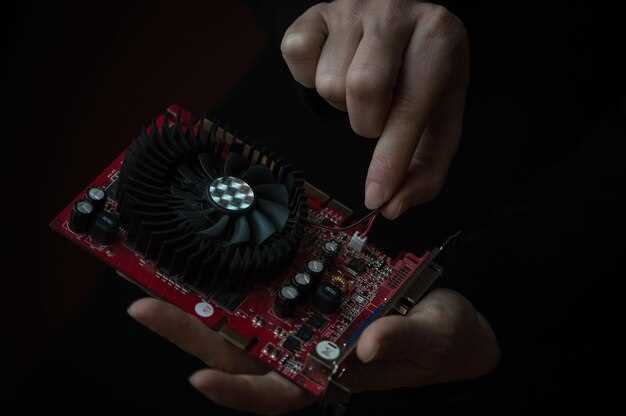
Перед началом замены видеокарты убедитесь, что у вас есть все необходимые инструменты: крестовая отвертка, антистатический браслет и новая видеокарта. Это поможет избежать повреждений как компонентов, так и самого компьютера.
Отключите компьютер от сети и снимите боковую панель корпуса. Найдите старую видеокарту, которая обычно устанавливается в один из слотов PCI Express на материнской плате. Аккуратно открутите крепежные винты и освободите карту от замков, если они есть. Затем осторожно извлеките видеокарту из слота.
Теперь установите новую видеокарту. Вставьте её в тот же слот PCI Express, убедившись, что она надежно зафиксирована. Закрепите видеокарту винтами и подключите необходимые кабели питания, если это требуется. После этого закройте корпус и подключите компьютер к сети.
При включении системы установите драйвера для новой видеокарты. Это можно сделать с помощью диска, который идет в комплекте, или загрузив их с официального сайта производителя. После установки драйверов перезагрузите компьютер, чтобы изменения вступили в силу.
Проверьте работу новой видеокарты, запустив несколько игр или программ, требующих высокой графической производительности. Убедитесь, что все работает корректно и без сбоев. Если возникнут проблемы, проверьте подключение и настройки драйверов.
Подготовка к замене видеокарты: что нужно знать и сделать
Сначала отключите компьютер от сети и извлеките все кабели. Это предотвратит случайные замыкания и обеспечит вашу безопасность. Затем найдите подходящее место для работы, где будет достаточно света и пространства для маневра.
Подготовьте необходимые инструменты: крестовую отвертку, антистатический браслет и, возможно, плоскую отвертку для аккуратного снятия старой видеокарты. Антистатический браслет защитит компоненты от статического электричества, что особенно важно при работе с чувствительной электроникой.
Перед заменой проверьте совместимость новой видеокарты с материнской платой и блоком питания. Убедитесь, что у вас есть необходимые разъемы и что блок питания способен обеспечить достаточную мощность для новой карты.
Изучите инструкцию к новой видеокарте. В ней могут быть указаны специфические требования к установке и настройке. Также проверьте наличие драйверов на сайте производителя, чтобы установить их сразу после замены.
Очистите внутренности корпуса от пыли. Это улучшит охлаждение и продлит срок службы компонентов. Используйте сжатый воздух для удаления пыли с вентиляторов и радиаторов.
После подготовки можно переходить к замене видеокарты. Убедитесь, что все шаги выполнены, и вы готовы к установке новой карты. Это обеспечит успешный процесс и минимизирует риск повреждения оборудования.
Определение совместимости видеокарты с системой и материнской платой
Проверьте, что видеокарта подходит по интерфейсу. Большинство современных карт используют PCI Express x16 – убедитесь, что ваша материнская плата поддерживает этот стандарт. Обычно поддержка указана в технических характеристиках материнской платы или на сайте производителя.
Обратите внимание на длину видеокарты и наличие свободных слотов. Убедитесь, что внутренняя часть корпуса позволяет разместить выбранную модель. Также уточните, хватает ли места для охлаждения и дополнительных модулей.
Проверьте мощность блока питания. В технических данных видеокарты указана рекомендуемая мощность. Спланируйте, чтобы блок питания обеспечивал не менее этого значения, учитывая и другие компоненты системы. Не забудьте проверить наличие необходимых разъемов питания – обычно это 6- или 8-контактные кабели.
Совместимость с процессором и материнской платой зависит от PCI Express версии. Новые видеокарты могут работать с более старыми версиями, однако для достижения максимальной скорости нужно, чтобы версия слота и модели совпадали или были максимально близки.
Обратите внимание на объем видеопамяти. Для современных игр и ресурсоемких программ рекомендуется минимум 4 ГБ, а для профессиональных задач – 8 ГБ или больше. Совместимость по объему важна для оптимальной работы и корректного отображения графики.
Проверьте наличие обновлений BIOS на материнской плате. Иногда поддержка новых видеокарт требует последних версий BIOS для предотвращения несовместимостей.
При наличии сомнений, сверяйте модели и характеристики через официальные таблицы совместимости или обращайтесь к специалистам. Такой подход обеспечит стабильную работу и позволит избежать лишних затрат времени и ресурсов.
Подготовка инструментов и необходимых материалов для работы
Соберите все необходимые инструменты перед началом замены видеокарты. Вам понадобятся отвертки с магнитными насадками, чтобы избежать потери винтов. Рекомендуется использовать крестовую отвертку для большинства корпусов.
Подготовьте антистатический браслет или коврик, чтобы защитить компоненты от статического электричества. Это поможет избежать повреждений при работе с внутренними частями компьютера.
Имейте под рукой чистую ткань или безворсовые салфетки для удаления пыли с видеокарты и других компонентов. Также полезно иметь изопропиловый спирт для очистки контактов.
Не забудьте о новой видеокарте, которую вы собираетесь установить. Убедитесь, что она совместима с вашей материнской платой и блоком питания. Проверьте наличие необходимых кабелей для подключения.
Если у вас есть дополнительные охлаждающие системы, подготовьте их заранее. Это поможет обеспечить оптимальную работу новой видеокарты.
Наконец, создайте резервную копию важных данных на случай, если что-то пойдет не так. Это обеспечит безопасность вашей информации во время процесса замены.
Резервное копирование важных данных и создание точек восстановления системы
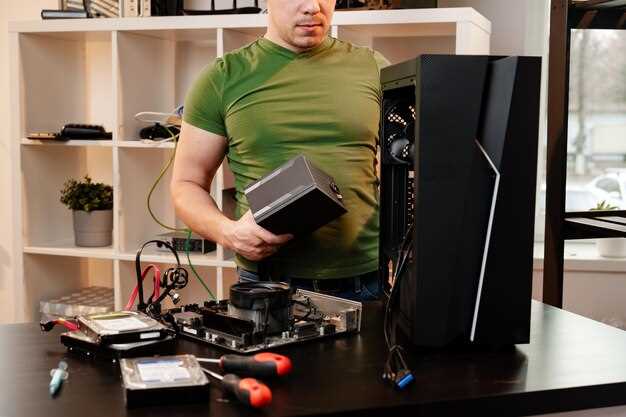
Перед заменой видеокарты обязательно создайте резервные копии важных данных. Используйте облачные сервисы, такие как Google Drive или Dropbox, для хранения файлов. Также можно воспользоваться внешними жесткими дисками или USB-накопителями. Регулярное резервное копирование защитит ваши данные от потери.
Создайте точку восстановления системы, чтобы вернуть компьютер в рабочее состояние в случае неполадок. Для этого выполните следующие шаги:
- Откройте меню «Пуск» и введите «Создание точки восстановления».
- Выберите нужный диск и нажмите «Создать». Укажите описание точки восстановления.
- Нажмите «Создать» и дождитесь завершения процесса.
После завершения резервного копирования и создания точки восстановления, вы можете смело приступать к замене видеокарты. Это обеспечит безопасность ваших данных и системы в случае непредвиденных ситуаций.
Рекомендуется также проверить наличие обновлений драйверов для новой видеокарты перед установкой. Это поможет избежать проблем с совместимостью и производительностью.
| Шаг | Действие |
|---|---|
| 1 | Создание резервной копии данных |
| 2 | Создание точки восстановления системы |
| 3 | Проверка обновлений драйверов |
Обеспечение электробезопасности: отключение питания и заземление
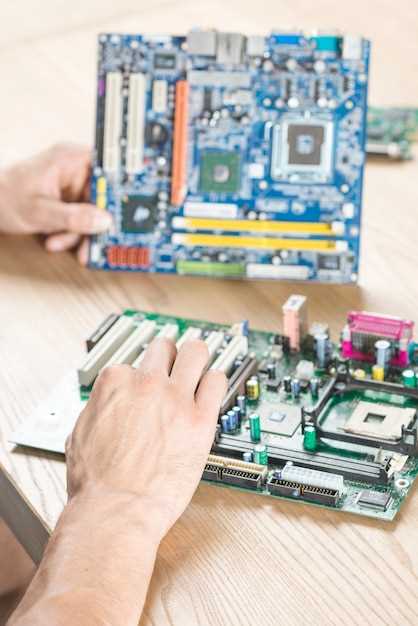
Перед началом работы отключите компьютер от электросети, вытащив шнур питания из розетки. Не полагайтесь только на выключатель блока питания – убедитесь, что розетка отключена от сети.
Проверьте отсутствие напряжения, используя тестер или мультиметр. Только после этого убедитесь, что кабели питания и любые подключенные устройства отключены.
Для дополнительной защиты заземлите корпус компьютера, подключив его к заземляющему проводу, если это возможно. Это поможет избежать статического заряда и снизит риск поражения электрическим током.
Отключение питания и заземление создают безопасные условия для работы внутри корпуса. Не приступайте к демонтажу видеокарты, пока не будете уверены, что ток полностью отключен.
Процесс замены видеокарты: пошаговая инструкция и советы по выполнению
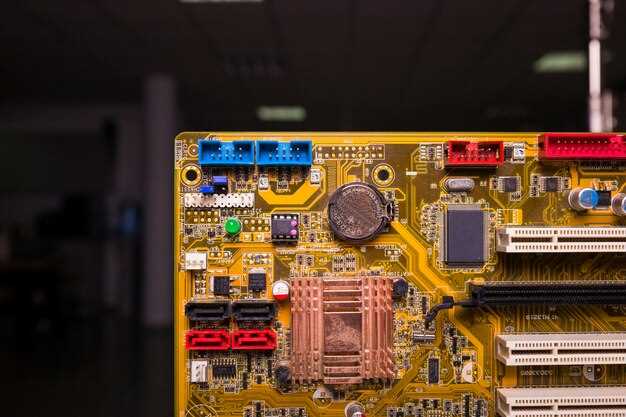
Процесс начинается с отключения компьютера и вытаскивания кабелей питания и периферийных устройств. Откройте корпус, удалив боковую панель, чтобы получить свободный доступ к внутренним компонентам.
На следующем этапе аккуратно открутите старую видеокарту, найдя винты, закрепляющие ее в слот PCIe. Осторожно возьмитесь за её края и вытяните из слота, избегая чрезмерного усилия для предотвращения повреждений.
По мере извлечения убедитесь, что слоты вокруг остаются чистыми. Можно использовать сжатый воздух или мягкую кисточку для удаления пыли и грязи, если она образовалась.
Перед установкой новой видеокарты убедитесь, что выбран правильный слот PCIe. Совместите её коннектор с разъемом на материнской плате и аккуратно вставьте, совмещая направляющие и защелкиваю ее на место.
Закрепите видеокарту винтами к корпусу, чтобы предотвратить её смещение при эксплуатации. Подключите все необходимые кабели питания, следя за правильностью соединений и надежностью контактов.
После сборки корпуса включите компьютер. Проверьте, что видеокарта определяется системой без ошибок в диспетчере устройств. Установите последние драйверы с сайта производителя или из обновленного центра драйверов.
Для уверенности запустите тестовое приложение или игру, чтобы удостовериться в стабильной работе видеокарты и отсутствии артефактов или сбросов. В случае проблем отключите ПК и повторно проверьте подключение и совместимость компонентов.
Демонтаж старой видеокарты: аккуратность и правильная техника извлечения
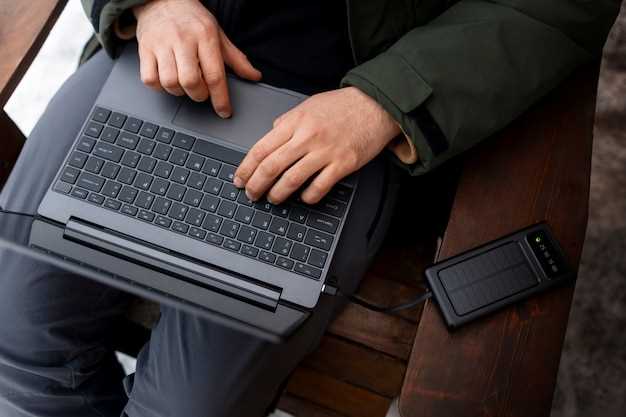
Перед началом демонтажа отключите компьютер от сети и дождитесь, пока все компоненты остынут. Это предотвратит возможные ожоги и повреждения.
Снимите боковую панель корпуса, чтобы получить доступ к внутренним компонентам. Обычно для этого достаточно открутить несколько винтов. Убедитесь, что у вас есть хорошее освещение, чтобы видеть все детали.
Обратите внимание на кабели, подключенные к видеокарте. Аккуратно отсоедините все кабели, включая питание и любые дополнительные соединения. Не тяните за провода, чтобы избежать их повреждения.
Найдите крепежные винты, которые фиксируют видеокарту на материнской плате. Обычно их два, и они могут находиться в верхней или нижней части карты. Используйте отвертку подходящего размера, чтобы аккуратно их открутить.
После снятия винтов осторожно поднимите видеокарту вверх, чтобы освободить ее от слота PCIe. Действуйте медленно и аккуратно, чтобы не повредить другие компоненты. Если карта застряла, проверьте, не остались ли винты или другие крепления.
После извлечения видеокарты положите ее на антистатический материал, чтобы избежать повреждений от статического электричества. Убедитесь, что на ней нет пыли или загрязнений, которые могут повлиять на работу новой карты.
Следуя этим шагам, вы сможете безопасно и аккуратно демонтировать старую видеокарту, подготовив место для установки новой.
Установка новой видеокарты: правильная посадка и закрепление в слот
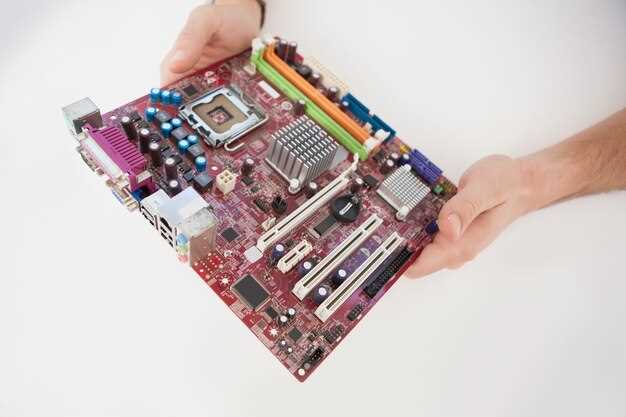
Убедитесь, что видеокарта правильно вставлена в слот PCI Express. Для этого аккуратно выровняйте разъем видеокарты с соответствующим слотом на материнской плате. Нажмите на карту, пока она не зафиксируется на месте. Вы должны услышать щелчок, который указывает на то, что карта надежно установлена.
После установки проверьте, что крепежные отверстия на видеокарте совпадают с отверстиями на корпусе. Закрепите видеокарту с помощью винтов, чтобы предотвратить ее движение. Используйте только те винты, которые идут в комплекте с корпусом или видеокартой, чтобы избежать повреждений.
Обратите внимание на дополнительные разъемы питания, если они предусмотрены вашей видеокартой. Подключите соответствующие кабели от блока питания, чтобы обеспечить стабильную работу устройства. Убедитесь, что все соединения надежны и не имеют люфта.
После завершения установки проверьте, чтобы видеокарта не касалась других компонентов внутри корпуса. Это поможет избежать перегрева и повреждений. Закройте корпус и подключите компьютер к источнику питания.
Подключение дополнительных кабелей питания: как не допустить ошибок
Убедитесь, что у вас есть необходимые кабели питания для вашей видеокарты. Обычно это 6- или 8-пиновый разъем, который идет от блока питания. Проверьте документацию к видеокарте, чтобы узнать, какие именно кабели нужны.
Перед подключением отключите компьютер от сети. Это предотвратит случайные замыкания и повреждения компонентов. Убедитесь, что блок питания способен обеспечить достаточную мощность для новой видеокарты. Сравните требования видеокарты с выходной мощностью блока питания.
Подключите кабели питания к видеокарте, следуя указаниям на разъемах. Обратите внимание на направление подключения: разъемы имеют специальные ключи, которые не позволят вставить их неправильно. Не применяйте силу, если кабель не входит легко.
После подключения проверьте, чтобы кабели не мешали вентиляции внутри корпуса. Убедитесь, что они не касаются других компонентов, чтобы избежать перегрева.
Запустите компьютер и проверьте, распознается ли видеокарта в системе. Если возникают проблемы, проверьте соединения и убедитесь, что все кабели подключены правильно.
| Тип разъема | Количество пинов | Примечания |
|---|---|---|
| 6-пиновый | 6 | Используется для большинства видеокарт среднего уровня |
| 8-пиновый | 8 | Подходит для мощных видеокарт |
| 6+2 пиновый | 8 | Гибридный разъем, совместим с 6- и 8-пиновыми картами |
Следуя этим рекомендациям, вы сможете избежать распространенных ошибок при подключении дополнительных кабелей питания к видеокарте.
Первый запуск системы и проверка корректности работы видеокарты
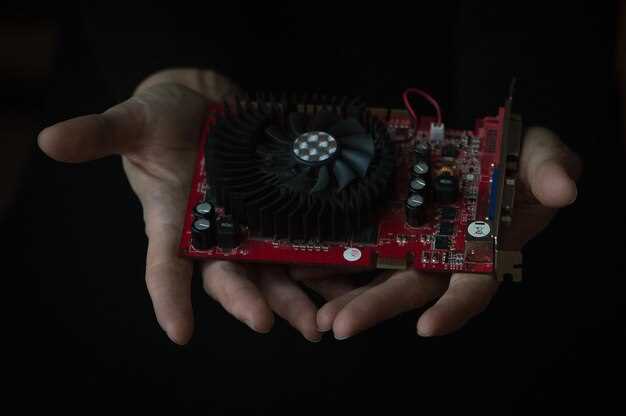
После установки видеокарты сразу же перезагрузите компьютер и войдите в BIOS. Проверьте, что система определяет новую видеокарту и использует её правильно. Обычно название видеокарты отображается в разделе информации о системе или видеодисплее.
Загрузите операционную систему и перейдите в меню дисплейных настроек. Убедитесь, что на экране отображается правильное разрешение и частота обновления, соответствующие характеристикам вашей новой видеокарты.
Далее запустите специализированные программы для тестирования видеокарты, такие как GPU-Z, MSI Afterburner или AIDA64. Они предоставляют подробную информацию о драйверах, тактовых частотах и температурных характеристиках.
Обратите внимание на следующее при проверке:
- Убедитесь, что драйверы видеокарты установлены корректно и отображаются без ошибок в диспетчере устройств.
- Запустите тестовые бенчмарки – 3DMark или Unigine Heaven. Посмотрите, чтобы показатели были в пределах ожидаемых для данной модели.
- Проверьте стабильность работы видеокарты под нагрузкой, наблюдая за температурами и частотами. Значения температуры не должны превышать рекомендованных для модели лимитов, обычно это 70-80°C.
Обратите внимание на возможные артефакты или сбои во время тестирования. Если видеокарта показывает ошибки или сбои, попробуйте переустановить драйвер и повторить тест. В случае повторных проблем – проверьте монтаж видеокарты, питание и совместимость с материнской платой.