
Подключите IP-камеру к компьютеру через Wi-Fi, следуя простым шагам. Убедитесь, что ваша камера и компьютер находятся в одной сети. Это позволит вам легко получить доступ к видеопотоку и управлять настройками камеры.
Сначала установите приложение, предоставляемое производителем камеры. Обычно оно доступно на официальном сайте или в магазине приложений. После установки запустите приложение и следуйте инструкциям на экране для добавления камеры в систему.
Затем подключите камеру к Wi-Fi. В большинстве случаев это можно сделать через интерфейс приложения. Введите данные вашей сети, такие как SSID и пароль. После успешного подключения камера должна появиться в списке доступных устройств в приложении.
Теперь настройте параметры видеопотока. Выберите нужное разрешение и частоту кадров для оптимального качества изображения. Проверьте, чтобы камера была правильно расположена и имела хороший обзор. После завершения настройки вы сможете просматривать видео в реальном времени на своем компьютере.
Если возникнут проблемы с подключением, проверьте настройки маршрутизатора и убедитесь, что камера находится в пределах досягаемости Wi-Fi сигнала. Также стоит перезагрузить как камеру, так и компьютер для устранения возможных неполадок.
Настройка IP-камеры и соединения с Wi-Fi сетью

Подключите IP-камеру к источнику питания и включите её. Убедитесь, что камера находится в пределах действия вашей Wi-Fi сети.
Скачайте и установите приложение, предоставляемое производителем камеры, на ваш смартфон или компьютер. Это приложение поможет вам в настройке и управлении камерой.
Запустите приложение и создайте учетную запись, если это необходимо. Выберите опцию добавления новой камеры. Приложение предложит вам выбрать способ подключения. Выберите Wi-Fi.
На экране появится список доступных сетей. Найдите свою Wi-Fi сеть и введите пароль. Убедитесь, что вы вводите его правильно, так как ошибка может привести к сбою подключения.
После успешного ввода пароля приложение начнет процесс подключения камеры к Wi-Fi. Дождитесь завершения процесса. Обычно это занимает несколько минут.
Когда камера подключится, приложение уведомит вас об этом. Вы сможете просматривать видео в реальном времени и настраивать дополнительные параметры, такие как разрешение и угол обзора.
Если возникли проблемы с подключением, проверьте настройки роутера. Убедитесь, что функция DHCP включена, и камера получает IP-адрес автоматически. Также проверьте, нет ли ограничений на подключение новых устройств.
После успешной настройки камеры вы можете разместить её в нужном месте и начать использовать для наблюдения или записи видео.
Подключение камеры к электросети и первичная настройка
Подключите камеру к электросети, используя адаптер, который идет в комплекте. Убедитесь, что напряжение соответствует требованиям устройства. Вставьте адаптер в розетку, а другой конец подключите к камере.
После подключения включите камеру. Обычно индикатор на корпусе устройства загорится, что указывает на его готовность к работе. Если индикатор не светится, проверьте соединение и убедитесь, что адаптер исправен.
Теперь перейдите к первичной настройке. Скачайте приложение, рекомендованное производителем, на свой смартфон или компьютер. Запустите приложение и следуйте инструкциям на экране для добавления камеры в систему.
При первом запуске вам может потребоваться создать учетную запись или войти в существующую. После этого выберите опцию добавления нового устройства. Приложение предложит вам отсканировать QR-код, который обычно находится на корпусе камеры или в инструкции.
После успешного добавления камеры настройте параметры Wi-Fi. Введите данные вашей сети, чтобы камера могла подключиться к интернету. Убедитесь, что сигнал Wi-Fi достаточно сильный для стабильной работы устройства.
После завершения настройки проверьте, отображается ли видео с камеры в приложении. Если все работает корректно, вы можете настроить дополнительные функции, такие как уведомления о движении или запись видео.
Подключение камеры к Wi-Fi при помощи проводного подключения

Подключите IP-камеру к роутеру с помощью Ethernet-кабеля. Убедитесь, что камера и роутер включены. Это обеспечит стабильное соединение для настройки.
Откройте веб-браузер на компьютере и введите IP-адрес камеры. Обычно он указан в инструкции или на наклейке на устройстве. Если адрес неизвестен, используйте программу для поиска IP-камер в сети.
Войдите в интерфейс камеры, используя логин и пароль. По умолчанию это может быть ‘admin’ и ‘admin’, но рекомендуется изменить эти данные для безопасности.
Перейдите в раздел настроек сети. Выберите опцию Wi-Fi и введите данные вашей беспроводной сети: SSID и пароль. Убедитесь, что вы вводите информацию правильно, чтобы избежать ошибок подключения.
Сохраните изменения и перезагрузите камеру. После перезагрузки отключите Ethernet-кабель. Теперь камера должна подключиться к Wi-Fi сети.
Проверьте подключение, зайдя в интерфейс камеры через Wi-Fi. Если все сделано правильно, вы сможете получить доступ к видео и настройкам камеры без проводов.
Определение IP-адреса камеры и его поиск через роутер

Чтобы найти IP-адрес подключенной камеры через роутер, начни с входа в настройки маршрутизатора. Введи IP-адрес роутера в браузере – чаще всего это 192.168.0.1 или 192.168.1.1, указанный на задней стенке устройства или в документации.
Авторизуйся, использовав логин и пароль по умолчанию или те, что установлены для доступа. Перейди в раздел, отображающий подключенные устройства или список DHCP-клиентов. Обычно такой раздел называют «Статус», «Подключенные устройства» или «DHCP-клиенты».
В списке найдешь имя камеры или ее MAC-адрес, который можно сопоставить по физическому адресу. В строке с нужным устройством будет отображен IP-адрес – числовая последовательность вида 192.168.x.x.
Если устройство не отображается сразу, попробуй обновить список или перезапустить камеру. В случае использования настройчика, устройствам часто присваиваются адреса в диапазоне, указанном для DHCP в настройках роутера. Убедись, что IP-адрес не совпадает с другими устройствами, чтобы избежать конфликтов.
Альтернативный метод – запустить командную строку и ввести команду ping или arp -a, чтобы обнаружить активные IP-адреса в сети. Однако самый быстрый способ – проверить раздел подключённых устройств в интерфейсе роутера, поскольку он показывает текущие адреса без лишней настройки.
Настройка Wi-Fi в веб-интерфейсе камеры

Откройте веб-браузер и введите IP-адрес вашей камеры. Обычно он указан в инструкции или на наклейке на устройстве. Введите логин и пароль для доступа к интерфейсу.
Перейдите в раздел ‘Сеть’ или ‘Настройки Wi-Fi’. Здесь вы увидите список доступных сетей. Выберите вашу сеть из списка.
Введите пароль от Wi-Fi сети. Убедитесь, что вы вводите его правильно, учитывая регистр символов.
После ввода пароля нажмите кнопку ‘Сохранить’ или ‘Применить’. Камера перезагрузится для применения новых настроек.
Проверьте подключение, вернувшись в раздел ‘Сеть’. Убедитесь, что статус подключения отображается как ‘Подключено’.
Если возникли проблемы с подключением, проверьте настройки маршрутизатора и убедитесь, что камера находится в зоне действия Wi-Fi сигнала.
Для улучшения качества сигнала можно использовать репитер или изменить расположение маршрутизатора.
Подключение камеры к компьютеру и настройка просмотра
Сначала убедитесь, что IP-камера и компьютер подключены к одной Wi-Fi сети. Это необходимо для корректной работы устройства.
Затем выполните следующие шаги:
- Установите программное обеспечение, предоставленное производителем камеры. Обычно это можно сделать с помощью диска, который идет в комплекте, или загрузив его с официального сайта.
- Запустите программу и следуйте инструкциям на экране для добавления камеры. Вам потребуется ввести IP-адрес устройства, который можно найти в документации или в настройках камеры.
- После добавления камеры, проверьте, отображается ли видео в реальном времени. Если нет, убедитесь, что камера включена и подключена к сети.
Для настройки параметров просмотра:
- Перейдите в раздел настроек программы. Здесь можно изменить разрешение видео, частоту кадров и другие параметры.
- Настройте уведомления о движении, если такая функция доступна. Это позволит вам получать оповещения при обнаружении движения в зоне наблюдения.
- Сохраните изменения и протестируйте работу камеры, чтобы убедиться, что все настройки применены корректно.
Если возникли проблемы с подключением, проверьте настройки маршрутизатора и убедитесь, что камера не заблокирована фаерволом. Также можно перезагрузить как камеру, так и компьютер для устранения временных неполадок.
Установка программного обеспечения для работы с IP-камерой
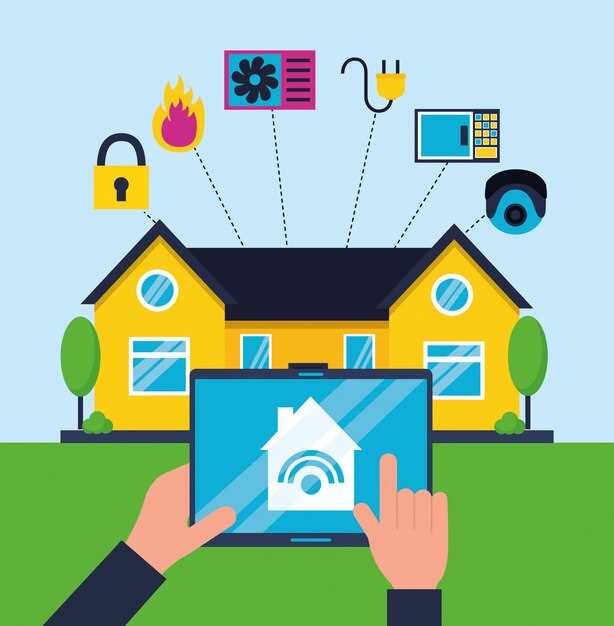
Скачайте и установите программное обеспечение, предоставляемое производителем вашей IP-камеры. Обычно оно доступно на официальном сайте в разделе поддержки или загрузок. Убедитесь, что вы выбираете версию, совместимую с вашей операционной системой.
После загрузки запустите установочный файл. Следуйте инструкциям на экране, принимая условия лицензии и выбирая необходимые компоненты. Обычно достаточно установить базовое приложение для просмотра и управления камерой.
После завершения установки откройте программу. Вам потребуется ввести IP-адрес камеры. Этот адрес можно найти в документации или в настройках маршрутизатора, если камера подключена к сети.
Если программа предлагает автоматическое обнаружение устройств, воспользуйтесь этой функцией. Она упростит процесс подключения, автоматически найдет вашу камеру и предложит ввести учетные данные для доступа.
После подключения проверьте настройки камеры. Убедитесь, что выбраны правильные параметры видео, такие как разрешение и частота кадров. Настройте параметры записи, если это необходимо, и сохраните изменения.
Для удаленного доступа установите мобильное приложение, если оно доступно. Скачайте его из магазина приложений, введите те же учетные данные, что и в настольной версии, и получите доступ к камере с вашего смартфона.
Регулярно проверяйте наличие обновлений программного обеспечения. Это обеспечит стабильную работу и защиту от уязвимостей. Обновления можно найти на сайте производителя или в самой программе.
Добавление камеры в программное обеспечение по IP-адресу
Для подключения камеры к программному обеспечению по IP-адресу сначала откройте выбранную программу управления видео. В основном меню найдите раздел «Добавить устройство» или «Настройка камеры». Введите IP-адрес камеры, который можно найти в настройках самой камеры или через ваш роутер. Убедитесь, что порт для передачи данных правильный (обычно это 80 или 554), и введите логин и пароль для доступа к камере. Если программное обеспечение запрашивает протокол, выберите RTSP или ONVIF, исходя из возможностей камеры.
После заполнения всех полей нажмите «Подключить» или «Добавить устройство». В случае ошибок проверьте правильность IP-адреса, логина и пароля. Если соединение установлено успешно, появится изображение с камеры, а её параметры будут отображены в списке устройств.
| Шаг | Действие | Совет |
|---|---|---|
| 1 | Откройте программное обеспечение для просмотра видео | Убедитесь, что программа запущена на компьютере и имеет доступ в сеть |
| 2 | Выберите раздел добавления новых устройств | Интерфейс может называться «Добавить камеру», «Подключение», «Настройка» |
| 3 | Введите IP-адрес камеры и порт | Проверьте правильность данных в настройках камеры или роутере |
| 4 | Заполните логин и пароль | Типичные значения – admin/admin или указанные при настройке камеры |
| 5 | Выберите протокол подключения (RTSP, ONVIF и т.п.) | Зависит от возможностей камеры и программного обеспечения |
| 6 | Нажмите кнопку «Подключить» или «Добавить» | Проверьте подключение – появится окно с изображением или сообщение о статусе |
| 7 | Проверьте отображение видео и настроек | Если изображение не появляется, перепроверьте параметры или перезагрузите программу |
Настройка разрешения и качества видеосъема
Установите разрешение видеосъемки в настройках камеры. Для большинства задач подойдет разрешение 1080p (1920×1080 пикселей). Это обеспечит хорошее качество изображения без излишней нагрузки на сеть.
Если требуется более детализированное изображение, выберите 4K (3840×2160 пикселей). Учтите, что для передачи такого потока потребуется более стабильное соединение и высокая скорость интернета.
Настройте битрейт. Для 1080p оптимальный битрейт составляет 4-6 Мбит/с. Для 4K используйте 15-25 Мбит/с. Это поможет сбалансировать качество и нагрузку на сеть.
Обратите внимание на частоту кадров. Для плавного видео выберите 30 кадров в секунду. Если камера поддерживает 60 кадров в секунду, это улучшит качество при быстром движении.
Используйте режимы сжатия. H.264 и H.265 обеспечивают хорошее качество при меньшем размере файла. H.265 более эффективен, но требует больше ресурсов для обработки.
Проверьте настройки экспозиции и баланса белого. Автоматические режимы обычно подходят, но в сложных условиях освещения может потребоваться ручная настройка для достижения лучшего результата.
Регулярно тестируйте настройки, чтобы убедиться, что качество видео соответствует вашим требованиям. При необходимости корректируйте параметры для достижения оптимального результата.
Обеспечение удаленного доступа и хранения видео
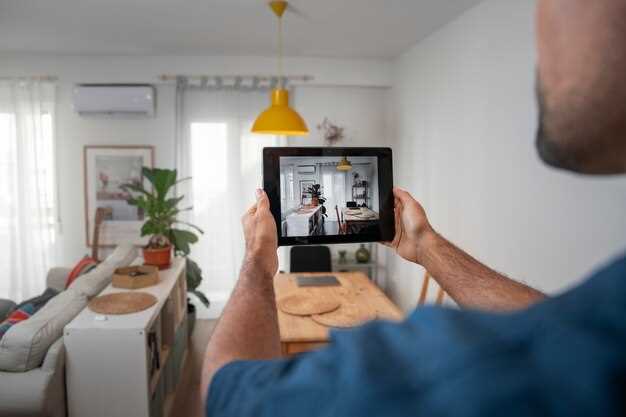
Настройте удаленный доступ к вашей IP-камере через облачное хранилище. Выберите надежный сервис, который поддерживает интеграцию с вашей моделью камеры. Это позволит вам просматривать видео в реальном времени и получать уведомления о событиях.
Создайте учетную запись на выбранной платформе и следуйте инструкциям по подключению камеры. Обычно это включает в себя сканирование QR-кода или ввод уникального идентификатора устройства. Убедитесь, что камера подключена к Wi-Fi и имеет стабильное соединение.
Настройте параметры хранения видео. Выберите, хотите ли вы сохранять записи на облачном хранилище или на локальном устройстве. Облачное хранилище обеспечивает доступ из любой точки, в то время как локальное хранение может быть более безопасным, если вы предпочитаете контролировать данные самостоятельно.
Регулярно проверяйте настройки безопасности. Убедитесь, что используете сложные пароли и включили двухфакторную аутентификацию, если это возможно. Это защитит ваши данные от несанкционированного доступа.
Настройте расписание записи. Вы можете выбрать постоянную запись или настроить запись по движению. Это поможет сэкономить место на диске и упростит поиск нужных моментов в архиве.
Не забывайте о регулярном обновлении прошивки камеры. Это обеспечит защиту от уязвимостей и улучшит функциональность устройства. Проверяйте наличие обновлений на сайте производителя или в приложении для управления камерой.




