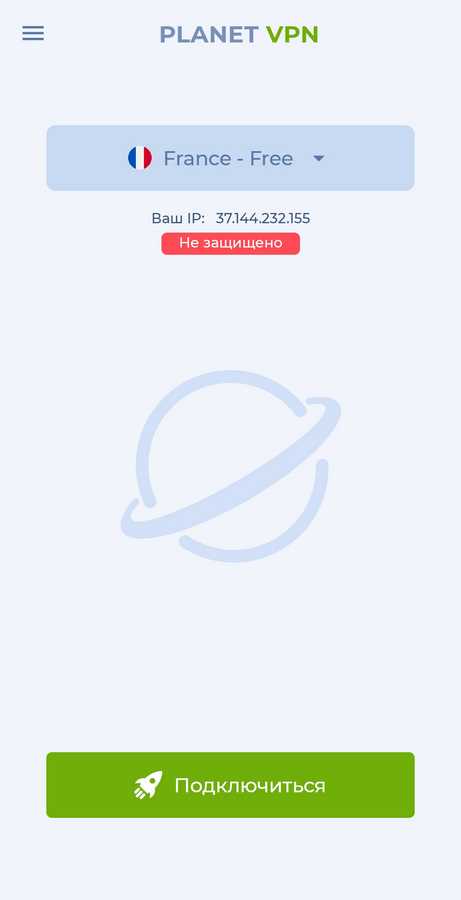
Planet VPN — это приложение, которое позволяет безопасно и анонимно пользоваться интернетом на устройствах с операционной системой Android. Оно обладает множеством полезных функций и простое в использовании, даже для новичков. В этой статье мы расскажем, как настроить Planet VPN на андроид устройстве для максимальной эффективности и безопасности.
Первым шагом является загрузка и установка приложения Planet VPN из Google Play Store. После завершения установки, откройте приложение и введите свои учетные данные, чтобы войти в аккаунт. Если у вас нет учетной записи, вам необходимо зарегистрироваться, следуя простым инструкциям в приложении.
После успешного входа в аккаунт, вы увидите главное меню приложения Planet VPN. Здесь вы можете выбрать страну, с которой хотите установить соединение, а также управлять различными настройками в соответствии с вашими предпочтениями.
Важно отметить, что приложение Planet VPN предлагает режимы работы: Оптимальный и Безопасный. Режим Оптимальный автоматически выбирает наиболее быстрый и надежный сервер для вашего соединения. Режим Безопасный обеспечивает дополнительную защиту и возможность доступа к заблокированным ресурсам.
Подробная инструкция по настройке Planet VPN на Android

Шаг 1: Загрузка и установка Planet VPN
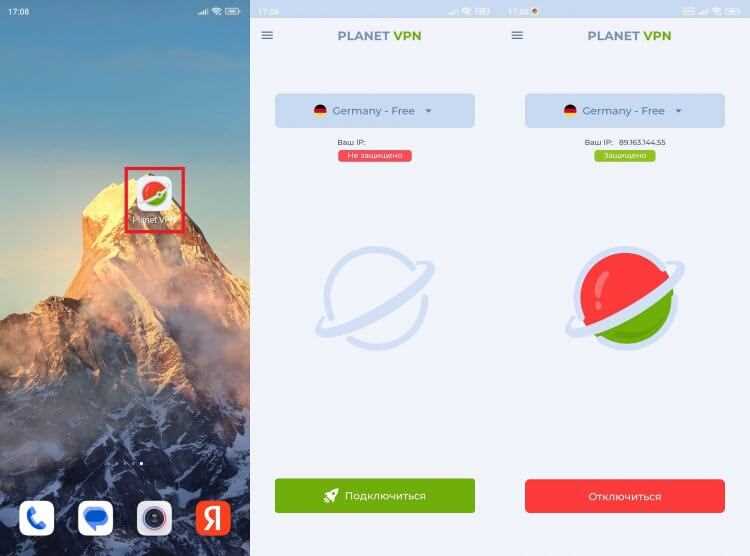
- Откройте Google Play Store на своем устройстве Android.
- В поисковой строке введите Planet VPN.
- Найдите приложение Planet VPN и нажмите на него.
- Нажмите кнопку Установить.
- Подождите, пока приложение устанавливается на ваше устройство.
- После установки нажмите Открыть, чтобы запустить приложение.
Шаг 2: Настройка Planet VPN
- После запуска приложения, прокрутите вниз и нажмите на кнопку Разрешить, чтобы предоставить доступ к вашей локации.
- На главном экране приложения нажмите на кнопку Выбрать локацию.
- Выберите страну, в которой вы хотите установить виртуальный VPN-сервер.
- После выбора локации нажмите на кнопку Подключение для установки VPN-соединения.
- Подождите, пока соединение установится.
- Теперь у вас есть доступ к интернету через Planet VPN!
Поздравляем! Теперь вы знаете, как установить и настроить Planet VPN на вашем устройстве Android. Наслаждайтесь безопасным и анонимным доступом к интернету!
Шаг 1: Скачивание и установка приложения Planet VPN
Перед тем, как настроить Planet VPN на своем устройстве Android, вам необходимо скачать и установить само приложение. Следуйте инструкциям ниже:
|
1. |
Откройте Google Play Store на вашем устройстве Android. |
|
2. |
В поисковом поле введите Planet VPN. |
|
3. |
Найдите приложение Planet VPN в результате поиска и нажмите на него. |
|
4. |
Нажмите на кнопку Установить, чтобы начать загрузку и установку приложения. |
|
5. |
После завершения установки, нажмите на кнопку Открыть, чтобы запустить приложение. |
Теперь у вас есть установленное приложение Planet VPN на вашем устройстве Android. Перейдите к следующему шагу, чтобы настроить VPN-соединение.
Шаг 2: Запуск приложения и регистрация аккаунта
После успешной установки приложения Planet VPN на ваше устройство Android, вы можете перейти к запуску приложения и регистрации аккаунта для дальнейшего использования VPN-сервиса.
Шаг 2.1: Запуск приложения
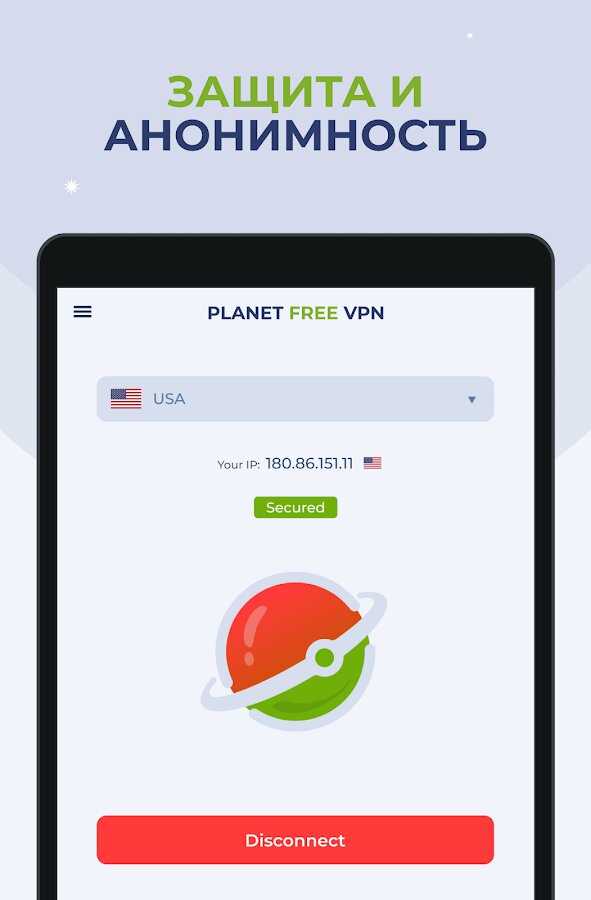
Найдите иконку приложения Planet VPN на главном экране вашего устройства Android или в списке всех приложений. Нажмите на иконку, чтобы запустить приложение.
Шаг 2.2: Регистрация аккаунта
После запуска приложения вы увидите экран приветствия.
Для регистрации аккаунта вам может потребоваться предоставить некоторую информацию, включая ваш электронный адрес и пароль. Убедитесь в том, что вы вводите корректный электронный адрес и выбирайте надежный пароль, чтобы обеспечить безопасность вашей учетной записи.
Следуйте инструкциям на экране, вводя необходимую информацию. После успешной регистрации вы получите уведомление с подтверждением о создании аккаунта. Теперь вы можете использовать вашу учетную запись для подключения к VPN-сервису.
Важно: сохраните ваш электронный адрес и пароль в надежном месте, чтобы иметь к ним доступ в случае необходимости и избежать потери данных.
На этом этапе вы успешно запустили приложение Planet VPN и создали аккаунт для использования сервиса. Теперь вы готовы перейти к следующему шагу — настройке VPN-подключения.
Шаг 3: Настройка и подключение к VPN на Android
После установки приложения Planet VPN на вашем Android-устройстве, вы можете приступить к настройке и подключению к VPN-серверу. В этом разделе мы подробно рассмотрим этот процесс.
1. Запустите приложение Planet VPN
На главном экране вашего устройства найдите и запустите приложение Planet VPN, используя иконку на рабочем столе или в списке всех приложений.
2. Выберите страну VPN-сервера
При первом запуске приложения вам будет предложено выбрать страну, с которой вы хотите соединиться через VPN-сервер. Нажмите на страну вашего выбора, чтобы продолжить.
Совет: Если вам требуется доступ к определенному контенту, убедитесь, что выбранная страна поддерживает соответствующее местоположение.
3. Введите учетные данные
После выбора страны вам может потребоваться ввести ваше имя пользователя и пароль для подключения к VPN-серверу. Введите соответствующие данные и нажмите кнопку Подключиться.
Примечание: Если у вас еще нет учетной записи VPN, создайте ее на официальном сайте провайдера и используйте полученные данные для входа.
4. Подключение к VPN-серверу

После ввода учетных данных приложение Planet VPN автоматически установит соединение с выбранным VPN-сервером. Подключение может потребовать несколько секунд. Когда соединение будет установлено, вы увидите уведомление о успешном подключении.
Совет: Для проверки подключения и обеспечения безопасности вашего трафика обратите внимание на зеленую иконку VPN в статус-баре вашего устройства.
Теперь вы успешно настроили и подключились к VPN-серверу на вашем устройстве Android. Наслаждайтесь безопасным и анонимным интернет-соединением, получив доступ к контенту из выбранной страны.





