Компьютерные игры всегда были популярны, и многие геймеры предпочитают использовать видеокарты Nvidia для максимального игрового опыта. Однако, иногда может возникнуть потребность в удалении драйверов Nvidia, например, при обновлении драйверов или при замене видеокарты. В этой статье мы расскажем вам о том, как удалить драйвера Nvidia с помощью простой пошаговой инструкции.
Шаг 1: Первым делом вам нужно открыть меню Панель управления на вашем компьютере. Для этого вы можете нажать правую кнопку мыши на значке Пуск в левом нижнем углу экрана и выбрать соответствующий пункт из контекстного меню.
Шаг 2: В меню Панель управления найдите раздел Программы или Программы и компоненты и щелкните на нем. Откроется список установленных программ на вашем компьютере.
Шаг 3: В списке программ найдите программное обеспечение Nvidia или драйверы Nvidia. Обычно они будут обозначены словами Nvidia, GeForce или драйвер. Выделите нужную программу и нажмите кнопку Удалить или Изменить/Удалить.
Шаг 4: После нажатия на кнопку Удалить или Изменить/Удалить откроется мастер удаления программы. Следуйте инструкциям мастера, чтобы полностью удалить драйверы Nvidia с вашего компьютера.
Обратите внимание: Удаление драйверов Nvidia может привести к некоторым изменениям, таким как потеря разрешения экрана или некорректное отображение графики. Поэтому рекомендуется сохранить резервную копию важных файлов и создать точку восстановления системы перед удалением драйверов.
Следуя этой простой пошаговой инструкции, вы сможете легко удалить драйверы Nvidia с вашего компьютера. Не забудьте загрузить и установить новые драйверы, если вам нужно будет восстановить работу вашей видеокарты Nvidia.
Шаг 1: Откройте панель управления

В окне панели управления найдите раздел, который называется Программы и выберите его. В этом разделе вы найдете список программ, установленных на вашем компьютере.
Прокрутите список программ до тех пор, пока не найдете драйверы Nvidia. Щелкните по ним правой кнопкой мыши и выберите опцию Удалить в появившемся контекстном меню.
Шаг 2: Выберите Программы и функции
Чтобы удалить драйвера Nvidia с вашего компьютера, вам понадобится открыть Программы и функции в настройках системы. Это позволит вам управлять установленными программами на вашем компьютере.
Вот как вы можете найти Программы и функции в Windows:
- Откройте Панель управления, нажав на значок Пуск в левом нижнем углу экрана и выбрав Панель управления.
- В поисковой строке в правом верхнем углу окна Панель управления введите программы и функции и нажмите Enter.
- В открывшемся окне Программы найдите и нажмите на ссылку Программы и функции.
Теперь вы находитесь в разделе Программы и функции. Здесь вы сможете управлять установленными программами на вашем компьютере, включая драйвера Nvidia. Продолжите чтение, чтобы узнать, как удалить драйвера Nvidia.
Шаг 3: Найдите драйвер Nvidia и удалите его
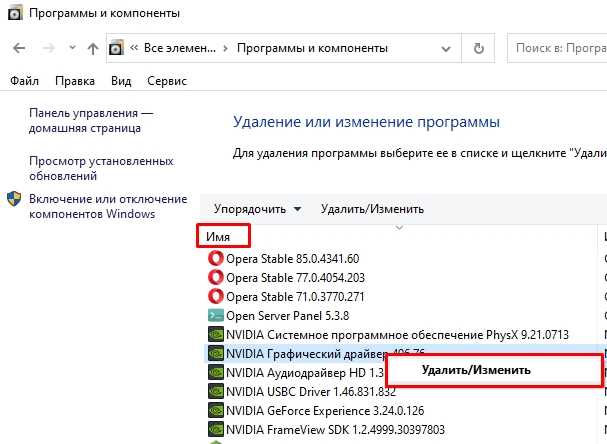
1. Откройте Панель управления на вашем компьютере.
2. В правом верхнем углу окна Панели управления найдите поле поиска и введите Диспетчер устройств.
3. Нажмите на результат Диспетчер устройств, чтобы открыть его.
4. В разделе Адаптеры дисплея найдите и щелкните правой кнопкой мыши на устройстве с названием Nvidia.
5. Выберите в выпадающем меню опцию Удалить устройство.
6. В появившемся окне подтвердите удаление драйвера меню выбора и нажмите кнопку OK.
| Важно: | Если у вас установлены несколько устройств Nvidia, повторите эти шаги для каждого из них. |
7. После удаления драйвера возможно потребуется перезагрузка компьютера. Если это необходимо, сохраните все открытые файлы и приложения, а затем нажмите кнопку Перезагрузить.
8. После перезагрузки компьютера драйвер Nvidia будет полностью удален.
Теперь вы можете установить новый драйвер Nvidia или продолжить использовать компьютер без драйвера Nvidia.