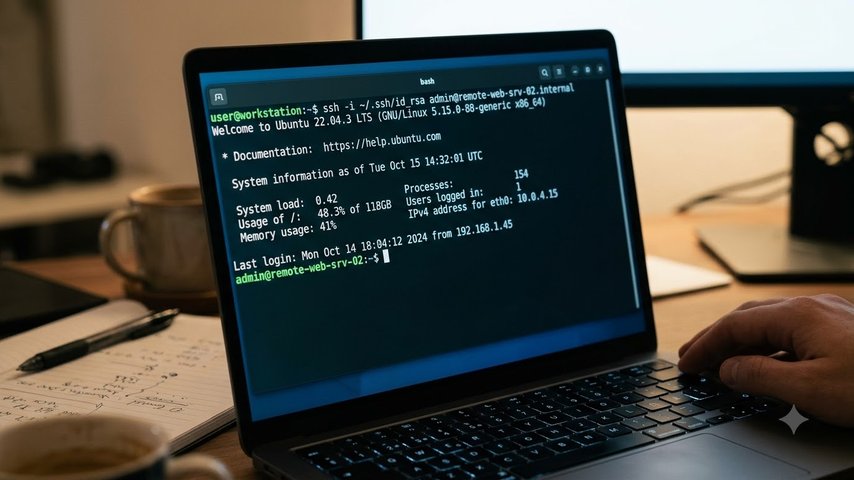
Для тех, кто хочет понять, в чем заключается уникальность ПК как платформы, стоит начать с того, что именно она объединяет аппаратное обеспечение, операционную систему и программное обеспечение в единую экосистему, создающую возможности для различных видов деятельности. ПК обладает гибкостью и расширяемостью, что позволяет адаптировать его под любые задачи – от игр и творчества до работы и учебы.
Основная характеристика платформы ПК – это её универсальность. Пользователи могут самостоятельно выбирать компоненты, устанавливать новые устройства и обновлять систему, что обеспечивает высокую степень контроля. Такое сочетание позволяет значительно расширить функциональность, добавить новые функции или повысить производительность без затрат на смену всего устройства.
Преимущество ПК заключается в развитой экосистеме программного обеспечения. Большое количество операционных систем, драйверов и приложений создаёт условия для максимальной кастомизации и оптимизации рабочего процесса. Это особенно важно для тех, кто ищет инструменты для профессиональной деятельности или игровых целей, требующих высокой производительности.
Конструктивные особенности и компоненты платформы ПК

Создайте базу для производительности, начиная с материнской платы. Она объединяет все компоненты и обеспечивает устойчивую работу системы. Выбирайте модель, поддерживающую необходимый уровень расширяемости, наличие слотов для оперативной памяти, видеокарт и дополнительных устройств.
Процессор служит сердцем платформы. Обратите внимание на сокет и тактовую частоту, чтобы обеспечить совместимость с выбранной материнской платой. Мощный CPU позволяет запускать игры, программы и выполнять многозадачность без задержек.
Оперативная память влияет на быстродействие системы. Чем больше объем и выше частота, тем лучше показатели при выполнении ресурсоемких задач. Стремитесь к минимуму 16 ГБ для комфортной работы и игр современного уровня.
Видеокарта отвечает за графическое отображение. Подбирайте модели с достаточной производительностью для требовательных игр и приложений для творчества. Обратите внимание на объем видеопамяти и интерфейс связи с материнской платой.
Жесткий диск или SSD хранят данные и обеспечивают скорость доступа к файлам. Покупайте SSD объемом от 500 ГБ для системы и быстрых программ, и добавляйте традиционный HDD для хранения большого количества информации. Высокоскоростной накопитель существенно ускоряет работу операционной системы.
Блок питания обеспечивает стабильное питание всех компонентов. Его мощность стоит подбирать с запасом, обычно от 500 Вт для стандартных комплектаций, чтобы избежать ограничений при расширении системы или использовании энергоемких устройств.
Корпус не только защищает внутренности, но и способствует охлаждению системы. Выбирайте модели с хорошей вентиляцией, возможностью установки дополнительных вентиляторов и подходящим размером под компоненты. Это поможет поддерживать оптимальную рабочую температуру.
Кулер и системы охлаждения предотвращают перегрев ключевых деталей. Используйте качественные воздушные кулеры или жидкостные системы для стабильной работы при нагрузках и долговременного использования.
Центральный процессор (CPU): виды и особенности

Чтобы выбрать подходящий процессор для ПК, обратите внимание на его архитектуру и архитектурные решения. Например, модели с многопоточностью обеспечивают более высокую производительность в задачах, требующих параллельной обработки данных.
Intel Xeon предназначены для серверных систем, обеспечивая стабильную работу при длительной нагрузке и поддержку больших объемов оперативной памяти. В то время как Intel Core i9 лучше подходит для высокопроизводительных персональных компьютеров и игровых систем, комбинируя высокую тактовую частоту и многоядерность.
AMD Ryzen предлагают отличное соотношение цена-качество, используют технология многоядерных модулей, что позволяет выполнять несколько задач одновременно без потери скорости. Их Threadripper серии рассчитаны на профессиональные рабочие станции и юзабилити-проекты.
При выборе процессора важно учитывать число ядер и потоков. Например, шести- или восьмиядерные модели отлично подходят для большинства задач, включая игры, работу с графикой и видеомонтаж. Для профессиональных приложений и тяжелых вычислений рекомендуется рассматривать модели с 12 и более ядрами.
Тактовая частота процесса также влияет на быстродействие, особенно в задачах, чувствительных к скорости вычислений, например, в рендеринге или игровом движке. Обратите внимание на поддержку технологий по типу Hyper-Threading и Turbo Boost – они ускоряют выполнение отдельных процессов и повышают общую реактивность системы.
Наконец, совместимость с материнской платой по сокету и поддержку современных интерфейсов (PCIe 4.0, DDR4/DDR5) определяют возможности дальнейшего обновления системы. Варианты с более свежими технологиями обеспечивают большую пропускную способность и меньшее энергопотребление.
Материнская плата: выбор и ключевые параметры
При выборе материнской платы ориентируйтесь на сокет процессора. Он должен соответствовать вашему процессору, чтобы обеспечить совместимость. Например, сокеты Intel LGA 1200 и AMD AM4 имеют разные форматы, и их нельзя использовать взаимозаменяемо.
Обратите внимание на форм-фактор. ATX, Micro-ATX и Mini-ITX – это основные размеры. ATX предлагает больше слотов для расширения, в то время как Mini-ITX подходит для компактных сборок. Выбор зависит от ваших потребностей в расширении и доступного пространства в корпусе.
Проверьте количество и типы слотов для оперативной памяти. Поддержка DDR4 или DDR5 влияет на производительность. Убедитесь, что материнская плата поддерживает необходимый объем и частоту памяти для вашего проекта.
Обратите внимание на количество SATA и M.2 разъемов. Это важно для подключения накопителей. Если планируете использовать несколько SSD или HDD, выбирайте плату с достаточным количеством разъемов.
Не забудьте про сетевые возможности. Встроенный Wi-Fi и Bluetooth могут быть полезны, если вы не хотите использовать внешние адаптеры. Также проверьте наличие гигабитного Ethernet для стабильного подключения к интернету.
Рассмотрите возможности охлаждения. Наличие дополнительных разъемов для вентиляторов и поддержка системы водяного охлаждения помогут поддерживать оптимальную температуру компонентов.
Наконец, изучите отзывы и рейтинги. Это поможет избежать распространенных проблем и выбрать надежную модель. Сравните несколько вариантов, чтобы найти оптимальное сочетание характеристик и цены.
Оперативная память: типы, объем и совместимость
Для оптимальной работы ПК выбирайте DDR4 или DDR5, в зависимости от материнской платы и процессора. DDR4 остается актуальной для большинства систем и предлагает хорошие скорости между 2400 и 3600 МГц. DDR5 обеспечивает более высокие показатели – от 4800 МГц и выше – и предназначена для современных платформ.
Объем оперативной памяти зависит от задач. Для стандартных применений достаточно 8 ГБ, при работе с мультимедиа и играми полезно иметь 16-32 ГБ. В профессиональных задачах, таких как рендеринг или работа с виртуальными машинами, лучше рассмотреть 64 ГБ и более, распределяя память по модулям для балансировки нагрузки.
Совместимость определяется типом слота, его поддержкой материнской платой и процессором. Обратите внимание, что DDR4 и DDR5 несовместимы между собой из-за разной конструкции контактных зондов. Перед покупкой уточните максимальный поддерживаемый объем и частоту в документации к платформе, чтобы избежать ошибок при сборке системы.
Для улучшения производительности используйте одинаковые модули по объему и скорости, что поможет системе работать в режиме двуканальной памяти. Такое решение обеспечивает более быстрый обмен данными и повышает стабильность работы системы.
Блок питания и системы охлаждения

Выбор блока питания (БП) и системы охлаждения – ключевые аспекты при сборке ПК. Блок питания должен обеспечивать стабильное напряжение и достаточную мощность для всех компонентов. Рекомендуется выбирать БП с запасом мощности на 20-30% выше, чем требуется для системы. Это позволит избежать перегрузок и продлить срок службы устройства.
Обратите внимание на сертификацию 80 PLUS, которая указывает на эффективность блока питания. Сертификаты Bronze, Silver, Gold и Platinum обозначают уровень эффективности, что влияет на потребление электроэнергии и тепловыделение. Выбирайте БП с Gold или Platinum сертификацией для оптимального соотношения цены и качества.
Системы охлаждения бывают воздушные и жидкостные. Воздушные кулеры проще в установке и обслуживании, но могут быть менее эффективными при высоких нагрузках. Жидкостные системы охлаждения обеспечивают лучшую производительность, особенно для разогнанных процессоров, но требуют более сложного монтажа и обслуживания.
При выборе системы охлаждения учитывайте размеры корпуса. Убедитесь, что кулер или радиатор помещается в корпусе, и оставьте место для хорошей циркуляции воздуха. Также важно обратить внимание на уровень шума. Модели с низким уровнем шума обеспечивают комфортную работу.
| Тип охлаждения | Преимущества | Недостатки |
|---|---|---|
| Воздушное | Простота установки, низкая цена | Меньшая эффективность при высоких нагрузках |
| Жидкостное | Высокая эффективность, лучшее охлаждение | Сложность установки, необходимость обслуживания |
Не забывайте о вентиляторах в корпусе. Они обеспечивают приток свежего воздуха и отвод тепла. Рекомендуется устанавливать как минимум один вентилятор на вдув и один на выдув для оптимальной циркуляции.
Правильный выбор блока питания и системы охлаждения значительно повысит стабильность и производительность вашего ПК. Уделите этому внимание, и ваша система будет работать долго и надежно.
Графическая карта: интегрированная vs дискретная
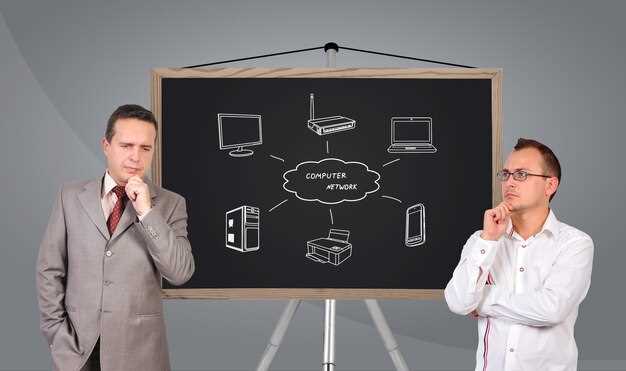
Выбирайте дискретную видеокарту для серьезных задач, связанных с графикой, игровой производительностью или видеомонтажом. Она обеспечивает значительно более высокую мощность по сравнению с интегрированными решениями. В большинстве случаев, у дискретных карт есть собственная видеопамять, что снижает нагрузку на системную оперативную память и позволяет обрабатывать более сложные графические сцены.
Интегрированные графические решения встроены в центральный процессор или чипсет, что делает их более компактными и экономичными. Они отлично подходят для обычных задач: серфинга, работы с офисными приложениями, просмотра видео. При этом, такие карты сильно уступают в производительности при запуске игр на высоких настройках или работе с тяжелыми графическими программами.
Рассмотрите свои приоритеты: если вы не собираетесь запускать современные игры или работать с ресурсоемкими приложениями, интегрированная карта вполне подойдет и позволит сэкономить деньги. Если же нужен высокий уровень графической обработки, выбирайте дискретную видеокарту с нужной мощностью и объёмом памяти. Например, для игр среднего сегмента подойдут карты с 4-8 Гб видеопамяти, а для профессиональных задач – видеокарты с 10 Гб и выше.
Также учитывайте совместимость с системой охлаждения и блоком питания, поскольку дискретные видеокарты потребляют больше энергии и требуют лучшего охлаждения. Обратите внимание на наличие слотов и их размеры: современные дискретные карты чаще используют PCIe x16, а интегрированные решения максимально компактны.
Установка и подключение основных компонентов
Выберите материнскую плату, которая соответствует форм-фактору корпуса и совместима с выбранным процессором. Установите ее в корпус, закрепив винтами, и убедитесь, что все разъемы находятся в доступе.
Установите процессор в_SOCKET_ на материнской плате, аккуратно зафиксируйте его, повернув фиксатор. Налейте термопасту на поверхность CPU и аккуратно закрепите систему охлаждения, обеспечив надежный контакт.
Вставьте модули оперативной памяти в слоты DIMM, следя за фиксацией клипсами. Распределите память равномерно, если используете несколько модулей, чтобы обеспечить оптимальную работу системы.
Установите блок питания внутри корпуса, закрепив его винтами, и подключите все необходимые кабели к материнской плате, видеокарте и другим компонентам. Обратите внимание на распиновку для правильного подключения.
Вставьте видеокарту в порядке PCIe, зафиксируйте ее винтами и подключите дополнительные кабели питания, если они требуются. Убедитесь, что карта надежно закреплена и кабели подключены правильно.
Подключите накопители (SSD или HDD), закрепив их в соответствующих отсеках, и подключите кабели питания и SATA или NVMe, в зависимости от типа устройства. Проверьте надежность соединений, чтобы избежать прерываний работы.
Настройте кабели для подключения передней панели корпуса (кнопки питания и сброса, индикаторы) к соответствующим разъемам на материнской плате, руководствуясь схемой производителя.
Перед включением дополнительно проверьте наличие всех соединений и их надежность. После этого подключите питание к сетевой розетке и запустите систему, следя за стартом и отображением информации на дисплее или экране.
Настройка BIOS/UEFI для оптимальной работы
Откройте BIOS/UEFI и отключите режим CSM, чтобы активировать полную совместимость с современными настройками. Установите режим работы диска в AHCI для ускорения передачи данных через SATA. Включите опцию XMP или профиль памяти для автоматической настройки оптимальной частоты и таймингов оперативной памяти.
Настройте приоритет загрузки, чтобы первым запускать USB или SSD, если планируете использовать их для загрузки. Отключите встроенные устройства, которые не используются, например, встроенный Wi-Fi или LAN, чтобы снизить возможные сбои и снизить нагрузку на систему.
Обратите внимание на раздел энергосбережения: выключите опции Deep Sleep или ERP, чтобы обеспечить стабильную работу компонентов и снизить задержки при запуске системы.
Если используете разгон, увеличьте напряжение CPU или памяти поэтапно, при этом внимательно следите за температурой и стабильностью. Для этого используйте встроенные тестовые программы и мониторинг температуры внутри BIOS/UEFI.
Обновление прошивки BIOS/UEFI рекомендуется только при наличии исправлений, связанных с совместимостью или стабильностью системы. Перед обновлением убедитесь в наличии резервной копии настроек и стабильной питания во время процесса.
Обновление драйверов и программная настройка
Регулярно обновляйте драйверы для обеспечения стабильной работы системы. Используйте встроенные инструменты Windows, такие как ‘Диспетчер устройств’, для автоматического поиска обновлений. Для более специфичных устройств, таких как видеокарты или звуковые карты, посетите сайты производителей.
Настройка программного обеспечения также играет важную роль. Убедитесь, что все приложения обновлены до последних версий. Это не только улучшает производительность, но и устраняет уязвимости безопасности.
Для оптимизации работы системы выполните следующие шаги:
- Отключите ненужные программы из автозагрузки через ‘Настройки’ или ‘msconfig’.
- Регулярно очищайте временные файлы с помощью встроенных инструментов или сторонних утилит.
- Настройте параметры электропитания для повышения производительности, особенно если используете ноутбук.
Следите за обновлениями BIOS. Это может улучшить совместимость с новыми устройствами и повысить общую стабильность системы. Однако обновление BIOS требует осторожности, так как неправильные действия могут привести к сбоям.
Используйте утилиты для мониторинга состояния системы, такие как CPU-Z или HWMonitor. Они помогут отслеживать температуру компонентов и загрузку системы, что важно для предотвращения перегрева и других проблем.
Регулярно проверяйте наличие обновлений для антивирусного ПО. Это защитит вашу систему от новых угроз и обеспечит безопасность данных.
Рейтинг совместимых периферийных устройств и аксессуаров

Выбор периферийных устройств и аксессуаров для ПК влияет на производительность и комфорт работы. Рассмотрим лучшие варианты, которые обеспечивают отличную совместимость и функциональность.
| Устройство | Модель | Описание | Рейтинг |
|---|---|---|---|
| Клавиатура | Logitech G Pro X | Механическая клавиатура с заменяемыми переключателями, RGB-подсветка. | 4.8/5 |
| Мышь | Razer DeathAdder V2 | Эргономичная игровая мышь с высокой точностью и настраиваемыми кнопками. | 4.7/5 |
| Монитор | ASUS ROG Swift PG259QN | Игровой монитор с частотой обновления 360 Гц и поддержкой G-Sync. | 4.9/5 |
| Наушники | SteelSeries Arctis 7 | Беспроводные наушники с хорошим звуком и длительным временем работы. | 4.6/5 |
| Веб-камера | Logitech C920 | HD веб-камера с автофокусом и встроенными микрофонами. | 4.5/5 |
Эти устройства обеспечивают высокую производительность и комфорт в использовании. Выбор зависит от ваших предпочтений и задач, которые вы ставите перед своим ПК.