
Если вы ищете способ автоматически сохранять важные разговоры на своем смартфоне, это можно сделать без специальных программ и подручных средств. Начинайте с выбора подходящего приложения для записи, которое работает без замедлений и не страдает от потери качества звука.
Первый шаг – установите проверенное приложение для записи звонков из Google Play. Обратите внимание на отзывы и рейтинг, чтобы выбрать наиболее устойчивый и безопасный вариант. После установки настройте разрешения для микрофона и хранения, чтобы обеспечить бесперебойную работу программы.
Второй шаг – активируйте автоматическую запись звонков. В большинстве приложений есть возможность включить постоянную запись всех входящих и исходящих вызовов или ограничиться определенными номерами. Важно сразу определить параметры, чтобы не пропустить важный разговор и не захламлять память ненужными записями.
Особенность – настройте папку для хранения файлов и формат сохранения, чтобы быстрее находить нужные записи и использовать их в дальнейшем. Уделите внимание опциям автоматической очистки старых записей, если ваш телефон регулярно привлекает много новых файлов.
Обзор лучших способов записи разговоров на Android
Для записи разговоров на Android используйте встроенные функции или сторонние приложения. Вот несколько проверенных методов:
- Встроенные функции: Некоторые устройства Android имеют предустановленные функции записи звонков. Проверьте настройки вашего телефона, чтобы узнать, доступна ли эта опция. Обычно она находится в разделе ‘Телефон’ или ‘Звонки’.
- Приложения для записи: Если встроенной функции нет, установите одно из популярных приложений:
- ACR Call Recorder: Простое в использовании приложение с множеством функций, включая автоматическую запись и возможность выбора формата файла.
- Cube Call Recorder: Поддерживает запись не только телефонных звонков, но и VoIP-звонков (WhatsApp, Skype и др.).
- Call Recorder — ACR: Позволяет управлять записями, добавлять заметки и защищать паролем важные файлы.
- Использование Google Voice: Если вы находитесь в США, Google Voice предлагает функцию записи звонков. Просто активируйте её в настройках и нажимайте ‘4’ во время разговора для начала записи.
- Запись через внешний диктофон: Если ни один из вышеуказанных методов не подходит, используйте внешний диктофон. Просто поставьте его рядом с динамиком телефона во время разговора.
Выбирайте способ, который лучше всего подходит для ваших нужд, и следите за законодательством о записи разговоров в вашем регионе.
Использование встроенных функций телефона
Некоторые смартфоны на Android оснащены функцией записи разговоров, которая встроена в систему. Чтобы воспользоваться ей, откройте приложение «Телефон» и позвоните или выберите нужный контакт. Во время разговора нажмите на иконку «Меню» или «Еще» (обычно она обозначена тремя точками). Там ищите опцию «Запись» или «Запись вызова». После активации звук автоматически начнет сохраняться. Завершив разговор, найдите файл записи в папке «Заметки» или «Аудио» в файловом менеджере – он обычно сохраняется в формате mp3 или wav.
Некоторые модели Android позволяют автоматически записывать все входящие и исходящие звонки без дополнительных настроек. В таком случае включите соответствующую функцию в настройках звонков или конфигурации системы. Например, раздел «Звук» или «Дополнительные функции» в настройках. Чем более новая модель, тем более вероятно, что эта функция есть встроенной и настроена по умолчанию.
Обратите внимание, что на определенных версиях Android возможность активировать встроенную запись зависит от производителя устройства и версии ОС. В случае отсутствия встроенной функции лучше использовать сторонние приложения, но знать о возможностях встроенного инструмента всё равно полезно – это быстро, без установки сторонних программ и не требует дополнительных разрешений.
Приложения для записи звонков: популярные варианты и их особенности
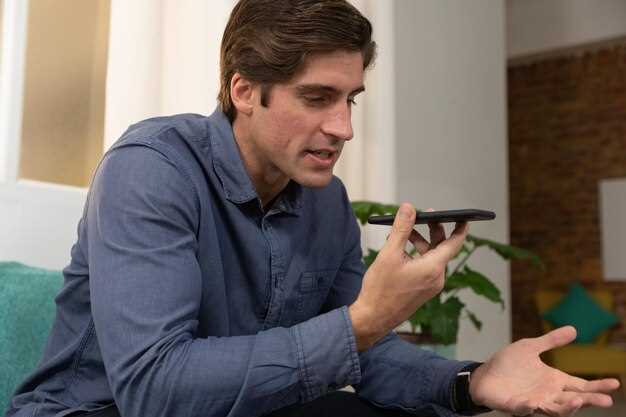
Для автоматической записи звонков на Android можно выбрать такие проверенные решения, как ‘ACR Call Recorder’, ‘Call Recorder — Cube ACR’ и ‘Truecaller’. Эти приложения различаются по функциональности и настройкам, что позволяет подобрать подходящий вариант под индивидуальные нужды.
- ACR Call Recorder – отличается простым интерфейсом и гибкими настройками выбора каналов записи. Поддерживает автоматическую запись звонков, содержит архив для сохранения и поиска записей, и имеет возможность облачного бэкапа.
- Cube ACR – известен хорошим распознаванием звонков на большинстве моделей устройств. Поддерживает запись звонков с VoIP приложений, таких как WhatsApp, Viber и Messenger, что делает его универсальным решением для современных пользователей.
- Truecaller – не только блокирует спам и показывает информацию о звонящем, но и предлагает функцию записи звонков. Отличается публичной базой данных и возможностью автоматической записи, а также удобной навигацией.
Все эти приложения предоставляют настройки для выбора режима записи: автоматический или ручной. Также они позволяют сохранять записи как локально, так и в облаке, что обеспечивает дополнительную безопасность и удобство доступа. Обратите внимание, что прохождение необходимых настроек и проверка разрешений помогут обеспечить стабильную работу программы, а также избегать пропуска важной информации.
Влияние версии Android и модели устройства на возможность записи
Запись разговоров на Android зависит от версии операционной системы и модели устройства. На Android 9 и выше встроенные функции записи могут отсутствовать из-за изменений в политике конфиденциальности. Если ваше устройство работает на Android 8 или ниже, скорее всего, вы сможете использовать встроенные функции или сторонние приложения.
Модели устройств также играют важную роль. Например, некоторые производители, такие как Samsung и Xiaomi, предлагают встроенные функции записи, которые доступны в их интерфейсах. В то же время, устройства от других брендов могут не поддерживать эту функцию из-за ограничений программного обеспечения.
Для записи разговоров на устройствах с Android 9 и выше рекомендуется использовать сторонние приложения, такие как ACR или Cube Call Recorder. Эти приложения обеспечивают стабильную работу и высокое качество записи. Перед установкой проверьте совместимость с вашей моделью устройства и версией Android.
Также учитывайте, что некоторые приложения могут требовать разрешения на доступ к микрофону и звонкам. Убедитесь, что вы предоставили все необходимые разрешения для корректной работы приложения.
Обход ограничений и настройка разрешений

Для записи разговоров на Android необходимо настроить разрешения приложения. Перейдите в Настройки вашего устройства, затем выберите Приложения и найдите приложение для записи. Убедитесь, что у него есть доступ к микрофону и хранилищу.
Если приложение не может записывать разговоры, проверьте, не установлены ли ограничения на уровне системы. Некоторые устройства требуют дополнительных разрешений. В этом случае откройте Настройки, затем Безопасность и выберите Разрешения приложений. Убедитесь, что все необходимые разрешения активированы.
Для обхода системных ограничений можно использовать сторонние приложения, которые предлагают более гибкие настройки. Например, приложения, такие как ACR или Cube Call Recorder, могут предложить дополнительные функции и настройки, которые помогут обойти ограничения.
Также проверьте, не включен ли режим Не беспокоить, так как он может блокировать запись. Если вы используете приложение для записи звонков, убедитесь, что оно обновлено до последней версии, так как обновления могут содержать исправления для работы с новыми версиями Android.
После настройки разрешений и проверки всех параметров, протестируйте приложение, сделав пробный звонок. Убедитесь, что запись начинается автоматически или по вашему запросу. Если возникают проблемы, попробуйте перезагрузить устройство или переустановить приложение.
Плюсы и минусы встроенных и сторонних решений

Использование встроенной функции записи звонков в Android позволяет быстро начать запись без установки дополнительных приложений. Это удобно и не требует дополнительных настроек. Такая опция обычно работает стабильно на большинстве устройств и обеспечивает хорошую интеграцию с системными функциями.
Однако встроенные решения часто имеют ограничения. Например, они могут отключаться при некоторых типах звонков или в определенных регионах из-за юридических ограничений. Кроме того, не всегда есть возможности выбирать качество записи или указывать папки для сохранения файлов, что снижает гибкость использования.
Сторонние приложения предлагают гораздо больше настроек: можно выбрать формат и качество файла, автоматически сохранять разговоры или создавать резервные копии. Некоторые приложения даже позволяют редактировать или сортировать записи прямо в интерфейсе.
Но у сторонних решений есть свои нюансы. Не все приложения из официальных магазинов проходят проверку на безопасность, и некоторые могут запрашивать доступ к личным данным или требовать платную подписку. Кроме того, установки стороннего софта могут стать причиной конфликтов с системой или привести к увеличению расхода ресурсов устройства.
На устройствах с ограниченными возможностями встроенные средства могут быть отключены разработчиками или заблокированы оператором, тогда как сторонние инструменты зачастую позволяют обойти такие ограничения, если правильно настроить их. Главное – внимательно выбрать проверенное приложение, чтобы избежать нежелательных последствий.
Для каждого пользователи подойдут разные решения. Стандартные опции отлично подойдут для быстрого и простого фиксирования разговоров, а сторонние приложения пригодятся, если нужен широкий функционал и гибкость настроек. Не стоит забывать о безопасности и внимательно читать отзывы перед установкой сторонних программ.
Когда стоит отказаться от записи звонков на Android
Не начинайте запись звонков, если разговор связан с личной информацией, которая должна остаться конфиденциальной, например, медицинские или финансовые детали. Это поможет избежать случайного распространения чувствительных данных.
Откажитесь от автоматической записи, если звонки часто происходят с незнакомыми номерами, особенно в случаях, когда новые контакты могут иметь нежелательные последствия или создавать юридические риски.
Избегайте записи, если в звонках задействованы государственные органы или компании, где размещение аудио может нарушать правила конфиденциальности или процедуры безопасности.
Не используйте запись, если в регионе или стране действуют строгие законы, ограничивающие или запрещающие запись телефонных разговоров без согласия участников. Проверяйте местное законодательство и избегайте потенциальных проблем с законом.
Если в разговоре участвуют несовершеннолетние или участники, не достигшие согласия на запись, лучше воздержаться, чтобы не нарушать их права и законы о защите данных.
Отказ от записи оправдан, если предполагаемый файл с записью может стать источником конфликтов или проблем в отношениях, например, в семейных или рабочих ситуациях.
Если планируете вести запись для профессиональных целей, убедитесь, что у участников есть явное согласие, иначе это может привести к юридическим последствиям или утрате доверия.
Практический пошаговый процесс записи разговоров на Android

Выберите приложение для записи звонков, скачайте его из Google Play, например, ‘Cube Call Recorder’ или ‘Automatic Call Recorder’. Установите приложение и предоставьте все запрашиваемые разрешения, включая доступ к микрофону и звонкам.
Откройте настройки своего телефона и перейдите в раздел ‘Звук и уведомления’ или ‘Звонки’. Проверьте, включен ли автоматический доступ к записям, если есть такая опция. Также убедитесь, что в настройках выбран правильный источник записи, если приложение предлагает выбор устройств.
Запустите выбранное приложение, настройте параметры записи по желанию: качество, папку хранения файлов, формат (например, mp3 или wav). Включите автоматическую запись звонков или, если требуется, активируйте её перед началом каждого вызова вручную.
Совершите вызов или ответьте на входящий звонок. Во время разговора убедитесь, что запись активна, посмотрев на индикатор в приложении или статус шторки уведомлений. По завершении разговора нажмите ‘Остановить’ или дождитесь автоматического сохранения.
Проверьте сохранённый файл в выбранной папке. При необходимости переименуйте его или переместите в отдельную директорию для удобства. Чтобы избежать потери важных записей, создайте резервную копию на облачное хранилище или ПК.
Подготовка устройства и установка нужных приложений
Проверьте, что на вашем устройстве достаточно свободного места для записи звука. Очистите кеш старых приложений и удалите ненужные файлы, чтобы обеспечить быстрое и стабильное функционирование.
Активируйте режим разработчика, перейдя в настройки, пункт ‘О телефоне’, и несколько раз нажмите на строку ‘Номер сборки’. Это откроет дополнительные опции для более точной настройки устройств.
Разрешите установку приложений из неизвестных источников. Для этого откройте раздел ‘Безопасность’ или ‘Приложения’, найдите опцию и активируйте её. Так вы сможете установить любое стороннее ПО без ограничений.
Выберите и установите проверенное приложение для записи разговоров. Юзайте Google Play Маркет или загрузите APK-файл из доверенного источника, например, с официального сайта разработчика. Обратите внимание на отзывы и рейтинг приложения, чтобы избежать проблем с безопасностью.
Перед началом записи протестируйте выбранное приложение. Запустите его, настройте параметры, выберите режим записи и проверьте качество звука. Осуществите короткий звонок и убедитесь, что звук записывается корректно и проигрывается без ошибок.
Обеспечьте наличие доступа к микрофону на панели разрешений для выбранного приложения. Для этого откройте настройки приложений, найдите ваш редактор и вручную разрешите использование микрофона, если потребуется.
Настройка приложения для автоматической и ручной записи
Откройте приложение для записи разговоров и перейдите в настройки. Найдите раздел ‘Запись’ и выберите режим: автоматическая или ручная запись. Для автоматической записи активируйте соответствующий переключатель. Убедитесь, что приложение имеет разрешение на доступ к микрофону.
Для ручной записи просто нажмите кнопку ‘Запись’ перед началом разговора. Убедитесь, что вы находитесь в тихом месте для лучшего качества звука. После завершения разговора нажмите кнопку ‘Стоп’.
Настройте параметры качества записи. Выберите формат файла, например, MP3 или WAV, в зависимости от ваших предпочтений. Более высокий битрейт обеспечит лучшее качество, но увеличит размер файла.
Если приложение поддерживает облачное хранилище, активируйте синхронизацию для автоматического сохранения записей. Это позволит вам легко получить доступ к записям с любого устройства.
Проверьте настройки уведомлений. Включите опцию уведомлений, чтобы получать напоминания о начале записи. Это поможет не пропустить важные разговоры.
Не забудьте протестировать приложение. Запишите короткий разговор и прослушайте его, чтобы убедиться в качестве записи и правильной работе приложения.
| Режим записи | Описание |
|---|---|
| Автоматическая | Запись начинается автоматически при входящем или исходящем звонке. |
| Ручная | Запись начинается по вашему запросу нажатием кнопки. |
Проведение тестовых звонков и проверка качества записи
Организуйте несколько тестовых звонков с разной продолжительностью и в разных условиях окружающей среды, чтобы оценить работу приложения.
Для каждого звонка проверьте качество звука: убедитесь, что собеседник слышит вас ясно, а ваши слова записываются без искажений. Также прослушайте запись, чтобы выявить возможные шумы или шумы фона, которые могут мешать восприятию.
- Обратите внимание на уровень громкости записи – он должен быть достаточно высоким, но без искажений или крещеного звука.
- Проверьте наличие пауз или пропусков в файлах – они свидетельствуют о возможных баг-ошибках в процессе записи.
- Обратите внимание на расположение файла: убедитесь, что он сохраняется в нужной папке и его легко найти.
Используйте функцию воспроизведения после каждого звонка, чтобы оценить качество напрямую, и запишите свои замечания в журнал.
Также можно сравнить записи при разной настройке микрофона или при использовании разных условий сети – так вы поймёте, в каких случаях качество и стабильность записи самое хорошее.
Если обнаружены недостатки, повторите тесты после внесения изменений – например, попробуйте изменить настройки микрофона или выбрать более тихое место для звонков. Регулярная проверка уровня звука и четкости записей поможет своевременно выявить возможные ошибки и устранить их до полноценного использования приложения.
Категоризация и хранение записанных разговоров
Создайте отдельные папки для разных типов разговоров. Например, выделите категории для деловых, личных и учебных записей. Это упростит поиск нужной записи в будущем.
Используйте понятные названия файлов. Включите дату и ключевые слова, чтобы быстро идентифицировать содержание. Например, ‘2023-10-01_Деловая_встреча_с_Клиентом.mp3’ будет более информативным, чем просто ‘запись1.mp3’.
Регулярно просматривайте и удаляйте ненужные записи. Это поможет освободить место на устройстве и упростит управление файлами. Установите напоминание раз в месяц для проверки содержимого.
Рассмотрите возможность использования облачных сервисов для хранения. Это обеспечит доступ к записям с разных устройств и защитит данные от потери. Выберите надежный сервис с хорошей репутацией.
Если вы часто используете записи для работы, подумайте о программном обеспечении для управления записями. Некоторые приложения предлагают функции тегирования и поиска, что значительно упростит процесс.
Не забывайте о конфиденциальности. Убедитесь, что доступ к записям имеют только те, кому это действительно нужно. Используйте пароли или шифрование для защиты личных данных.
Ключевые настройки для повышения надежности и удобства

Выключите автоматическую запись встроенными настройками, чтобы контролировать, когда именно начинается сохранение разговора. Перейдите в раздел ‘Настройки’ приложения и отключите опцию автоматической записи, если она включена.
Настройте папку хранения так, чтобы все записи сохранялись в отдельной, легко доступной директории. В настройках выберите путь, который не смешивается с другими файлами, и убедитесь, что у вас есть свободное место на устройстве.
Включите опцию автоматического создания резервных копий записей, чтобы не потерять важные разговоры. Подключите облачное хранилище, например Google Диск, и выберите частоту синхронизации.
Чтобы повысить надежность, рекомендуется отключить работу приложения в фоновом режиме через настройки энергопотребления, предотвращая его случайное закрытие или отключение при утрате питания.
| Настройка | Значение | Рекомендуется для |
|---|---|---|
| Автоматическая запись | Отключена | Контроля начала записи вручную |
| Путь сохранения | Отдельная папка или карта памяти | Легкого поиска и организации файлов |
| Автосинхронизация резервных копий | Включена с частотой раз в день или при подключении к Wi-Fi | Безопасного хранения данных |
| Фоновая работа | Разрешена для приложения | Устойчивости работы при длительных записях |