Скачайте APK-файл Плей Маркета с надежного источника. Убедитесь, что вы используете актуальную версию, совместимую с вашим устройством. Это первый шаг к установке, который обеспечит вам доступ к миллионам приложений.
Перед установкой откройте настройки вашего устройства. Перейдите в раздел ‘Безопасность’ и активируйте опцию ‘Неизвестные источники’. Это позволит вашему устройству устанавливать приложения, загруженные не из официального магазина.
Теперь найдите загруженный APK-файл в файловом менеджере. Нажмите на него, чтобы начать установку. Следуйте инструкциям на экране, чтобы завершить процесс. После установки откройте Плей Маркет и войдите в свою учетную запись Google для доступа к приложениям.
Если возникли проблемы с установкой, проверьте, достаточно ли памяти на устройстве и совместима ли версия APK с вашей операционной системой. Убедитесь, что ваше устройство обновлено до последней версии прошивки.
Подготовка к установке и первичная настройка

Перед установкой Плей Маркета убедитесь, что ваше устройство подключено к интернету. Это можно сделать через Wi-Fi или мобильные данные. Проверьте, что у вас достаточно свободного места на устройстве для загрузки приложения.
Затем откройте настройки вашего устройства. Перейдите в раздел ‘Безопасность’ и активируйте опцию ‘Неизвестные источники’. Это позволит устанавливать приложения из сторонних источников, что необходимо для загрузки Плей Маркета.
После этого загрузите APK-файл Плей Маркета с надежного источника. Убедитесь, что файл соответствует вашей версии операционной системы. Для этого проверьте информацию о версии в настройках устройства.
Когда файл будет загружен, откройте его через файловый менеджер. Следуйте инструкциям на экране для завершения установки. После установки откройте Плей Маркет и выполните первичную настройку.
Войдите в свою учетную запись Google или создайте новую, если у вас ее нет. Это необходимо для синхронизации ваших приложений и данных. После входа в систему вы сможете настроить предпочтения, такие как уведомления и параметры безопасности.
Теперь вы готовы использовать Плей Маркет. Убедитесь, что все обновления установлены, чтобы получить доступ ко всем функциям и улучшениям.
Проверка совместимости устройства с Плей Маркет
Убедитесь, что ваше устройство соответствует минимальным требованиям для установки Плей Маркет. Проверьте версию операционной системы Android. Для корректной работы приложения необходима версия не ниже 4.1 (Jelly Bean).
Также обратите внимание на следующие параметры:
- Процессор: Убедитесь, что ваш процессор поддерживает архитектуру ARM или x86.
- Оперативная память: Рекомендуется минимум 1 ГБ ОЗУ для стабильной работы.
- Свободное место: Убедитесь, что на устройстве достаточно свободного места (не менее 100 МБ) для установки приложения и его обновлений.
Проверьте наличие обновлений для вашей версии Android. Иногда обновления системы могут улучшить совместимость с приложениями.
Если ваше устройство не поддерживает Плей Маркет, рассмотрите возможность установки альтернативных магазинов приложений, таких как Amazon Appstore или Aptoide. Однако будьте осторожны и загружайте приложения только из надежных источников.
Загрузка файла APK Плей Маркет с надежных источников
Выбирайте проверенные сайты, такие как APKMirror, APKPure или APKMonk, чтобы скачать файл APK Плей Маркет. Эти платформы регулярно обновляют версии приложений и проверяют файлы на наличие вредоносных элементов. Перед скачиванием убедитесь, что выбранная версия подходит именно вашей системе и устройству.
Обратите внимание на отзывы других пользователей и рейтинг файла на выбранной платформе. Чем выше оценки и положительные комментарии, тем выше вероятность, что файл безопасен и подходит для установки.
| Источник | Плюсы | Минусы |
|---|---|---|
| APKMirror | Детальное описание версии; Высокий уровень проверок | Иногда бывают очень старые версии, требуют обновления |
| APKPure | Большой ассортимент приложений; Быстрое обновление | Риск попасть на неофициальные сборки, если не проверять источники |
| APKMonk | Простая навигация; Хорошие рекомендации | Меньше проверок по сравнению с лидерами |
Всегда проверяйте SSL-сертификаты сайта в адресной строке и избегайте скачивания файлов с подозрительных страниц или с рекламы. Используйте антивирусные программы для сканирования скачанных APK-файлов перед установкой. Такой подход позволяет снизить риск заражения устройства вредоносным ПО и обеспечивает работу приложения без сбоев.
Включение разрешений для установки приложений из сторонних источников
После активации, система может предупредить о рисках, связанных с установкой приложений из сторонних источников. Подтвердите свое решение, нажав ‘ОК’ или ‘Разрешить’. Теперь вы сможете устанавливать приложения, загруженные с других сайтов.
Не забудьте отключить эту опцию после завершения установки, чтобы защитить устройство от потенциально вредоносных приложений. Это поможет сохранить безопасность вашего устройства и данных.
Обновление системы Android перед установкой Плей Маркет
Перед загрузкой и установкой Плей Маркет проверьте текущую версию Android и убедитесь, что она соответствует требованиям приложения.
Перейдите в настройки устройства, откройте раздел «Об устройствах» или «О системе», затем выберите «Обновление системы». В большинстве случаев наличие обновлений отображается автоматически, если таковые доступны.
Обновление системы обеспечивает совместимость с последними версиями Google Play и повышает безопасность устройства.
Для получения новых версий Android скачайте официальные обновления через встроенное меню настроек, избегая сторонних источников, чтобы не столкнуться с угрозами и несовместимостью.
Перед установкой убедитесь, что устройство подключено к Wi-Fi, и достаточно заряжено или подключено к зарядке, чтобы избежать прерываний во время обновления.
| Шаг | Действие |
|---|---|
| 1 | Зайдите в настройки устройства и выберите раздел «Об устройстве» или «О телефоне». |
| 2 | Найдите пункт «Обновление системы» и проверьте наличие обновлений. |
| 3 | Если обновление доступно, загрузите его и дождитесь завершения установки, следуя инструкциям на экране. |
| 4 | Перезагрузите устройство после установки обновлений, чтобы они вступили в силу. |
| 5 | Проверьте работоспособность системы и совместимость с приложением Плей Маркет перед его установкой. |
Создание резервной копии текущих данных

Перед установкой Плей Маркета создайте резервную копию данных. Это защитит ваши файлы и настройки от потери. Используйте встроенные функции вашего устройства или сторонние приложения для резервного копирования.
Для Android-устройств перейдите в Настройки > Система > Резервное копирование. Включите опцию резервного копирования на Google Диск. Убедитесь, что ваш аккаунт Google подключен.
Если вы предпочитаете сторонние приложения, рассмотрите Helium или Titanium Backup. Эти приложения позволяют сохранять данные приложений и настройки. Titanium Backup требует root-доступа, поэтому учитывайте это при выборе.
После завершения резервного копирования проверьте, что все важные данные сохранены. Это поможет избежать неприятностей при установке нового программного обеспечения.
Процесс установки и первая настройка приложения
Загрузите файл установки APK Плей Маркет с проверенного источника и перенесите его на устройство. Откройте файловый менеджер и запустите файл, подтвердите установку, если появится запрос. После завершения процесса появится иконка приложения.
Запустите Плей Маркет и, если потребуется, разрешите приложению доступ к необходимым функциям устройства. Введите свои учетные данные Google или зарегистрируйте новую учетную запись, чтобы получить доступ ко всем возможностям магазина.
Обратите внимание, что при первой настройке рекомендуется подключиться к Wi-Fi, чтобы избежать затрат мобильных данных. После входа откройте настройки внутри приложения и укажите предпочтительные параметры: автоматические обновления, уведомления и способ отображения контента.
Настройке подойдут все стандартные опции: установите регион, выберите платежный способ, если планируете совершать покупки, и отключите ненужные уведомления, чтобы не отвлекали в дальнейшем. Проверьте наличие обновлений приложения, чтобы использовать последнюю версию с исправленными ошибками и новыми функциями.
Запуск файла APK для начала установки
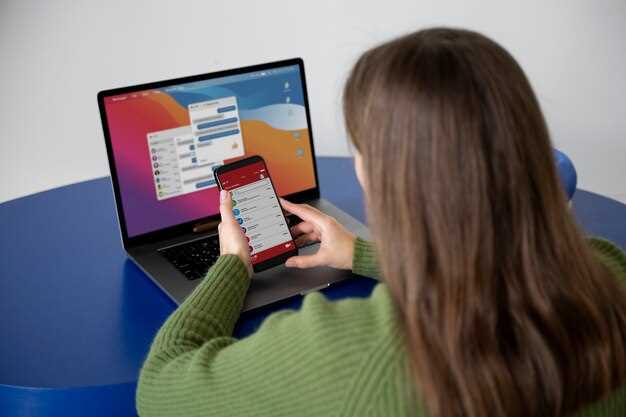
Откройте файловый менеджер на вашем устройстве и перейдите в папку, куда вы скачали файл APK. Найдите файл, который вы хотите установить.
Нажмите на файл APK. Если появится предупреждение о безопасности, подтвердите, что вы хотите продолжить установку. Это может потребовать разрешения на установку приложений из неизвестных источников. Перейдите в настройки безопасности вашего устройства и активируйте эту опцию.
После этого вернитесь к файлу APK и снова нажмите на него. Появится экран установки, где вам нужно будет нажать кнопку ‘Установить’. Дождитесь завершения процесса установки.
После успешной установки вы увидите уведомление. Теперь вы можете открыть приложение прямо из этого уведомления или найти его в меню приложений вашего устройства.
Разрешение доступа к необходимым функциям системы
Перейдите в настройки вашего устройства. Найдите раздел ‘Приложения’ или ‘Программы’. Выберите ‘Плей Маркет’ из списка установленных приложений.
В открывшемся меню нажмите на ‘Разрешения’. Здесь вы увидите список функций, к которым приложение запрашивает доступ. Убедитесь, что все необходимые разрешения активированы.
- Хранение: Позволяет загружать и сохранять приложения на устройстве.
- Камера: Необходима для использования функций, связанных с фотографиями и видео.
- Контакты: Позволяет синхронизировать контакты для удобства использования.
- Местоположение: Используется для определения вашего местоположения при поиске приложений.
Если какие-либо разрешения отключены, активируйте их, нажав на соответствующий переключатель. После внесения изменений закройте настройки и перезапустите ‘Плей Маркет’. Это обеспечит корректную работу приложения и доступ ко всем его функциям.
Если после этого возникают проблемы, проверьте обновления системы и приложения. Убедитесь, что у вас установлена последняя версия ‘Плей Маркет’.
Вход в аккаунт Google для использования Плей Маркет
Для доступа к Плей Маркет потребуется авторизация через аккаунт Google. Перед началом убедитесь, что у вас есть действующая учетная запись Google и подключенное к смартфону или планшету интернет-соединение.
Откройте настройки устройства и найдите раздел ‘Аккаунты’ или ‘Пользователи и аккаунты’. Нажмите на опцию ‘Добавить аккаунт’, выберите ‘Google’ и введите адрес электронной почты, связанный с вашей учетной записью Google.
После ввода электронной почты потребуется ввести пароль. Убедитесь, что используете правильные данные и включаете двухфакторную аутентификацию, если она активирована. Обратите внимание, что устройство может запросить подтверждение входа через другие устройства или приложение Google Authenticator.
После успешной авторизации появится список разрешений, которые запрашивает ваше приложение. Ознакомьтесь с ними и подтвердите добавление аккаунта. После этого аккаунт будет привязан к устройству, и вы сможете входить в Плей Маркет, используя его.
Если у вас уже вошли в другой аккаунт Google, перейдите в раздел ‘Аккаунты’ на устройстве, выберите ваш текущий аккаунт и переключитесь на нужный или добавьте новый аккаунт по инструкции выше. Это позволит выбрать нужные настройки и связать их с Плей Маркетом без лишних усилий.
Настройка предпочтений загрузок и обновлений приложений
Откройте приложение Google Play Маркет и перейдите в меню, нажав на три горизонтальные линии в верхнем левом углу экрана.
Выберите пункт ‘Настройки’. Здесь вы найдете раздел ‘Предпочтения загрузок’.
- Выберите, как вы хотите загружать приложения: через Wi-Fi или мобильные данные. Рекомендуется использовать Wi-Fi для больших файлов.
- Настройте автоматические обновления. Выберите ‘Автоматически обновлять приложения’ и укажите предпочтительный вариант: ‘Только через Wi-Fi’ или ‘Всегда’.
Для управления обновлениями отдельных приложений, перейдите в раздел ‘Мои приложения и игры’. Здесь вы можете отключить автоматические обновления для конкретных приложений, нажав на значок с тремя точками и выбрав ‘Автообновление’.
Также проверьте настройки уведомлений о новых версиях. В разделе ‘Настройки’ найдите пункт ‘Уведомления’ и настройте их по своему усмотрению.
Не забывайте периодически проверять наличие обновлений вручную, чтобы всегда иметь доступ к последним функциям и исправлениям.
Решение возможных ошибок при установке и рекомендации по их устранению
При возникновении ошибки с недопустимой версией Android убедитесь, что ваше устройство обновлено до последней версии системы. Зайдите в настройки, выберите раздел обновлений и скачайте последнюю прошивку.
Если установка блокируется из-за неизвестных источников, проверьте настройки безопасности. В разделе ‘Безопасность’ активируйте разрешение на установку приложений из неизвестных источников или типа неизвестных источников для выбранного файла.
В случае появления ошибки ‘устройство неподдерживается’ убедитесь, что используемый APK-файл предназначен для вашей версии Android и модели устройства. Загружайте файлы только с проверенных источников, избегая непроверенной сборки.
При сбое загрузки файла проверьте интернет-соединение. Попробуйте подключиться к Wi-Fi с более стабильным сигналом или отключить VPN, если он активен. Также рекомендуется перезагрузить устройство и повторить попытку.
Если после установки Плей Маркет он не запускается или не отображается, очистите кеш и данные приложения, перейдя через настройки – приложения – Плей Маркет. После этого перезапустите устройство и проверьте again.
Обратите внимание, что при постоянных ошибках стоит проверить наличие обновленных драйверов для вашего устройства, особенно при использовании прошивки на нестандартных ROM. Иногда помогает сброс настроек или полный перепрошивка устройства.