
Антивирусная программа является неотъемлемой частью компьютерной безопасности. Однако, выбор подходящего антивирусного решения может стать задачей, особенно для тех, кто впервые сталкивается с этим вопросом. В этой статье мы предоставим пошаговую инструкцию о том, как установить одну из самых популярных программ — Аваст.
Аваст — это мощный и надежный антивирус, который защитит ваш компьютер от широкого спектра угроз, включая вредоносное программное обеспечение, трояны, шпионское ПО и другие вирусы. Установка Аваст — это простой и быстрый процесс, который не требует большой технической подготовки.
Для начала установки Аваст вам потребуется найти официальный сайт программы и скачать установочный файл. Обратите внимание, что существуют как бесплатная, так и платная версии Аваст. В бесплатной версии у вас будет доступ к основной защите, тогда как в платной версии вы получите дополнительные функции и расширенную защиту.
После того, как вы скачали установочный файл Аваст, найдите его на вашем компьютере и запустите. Затем следуйте простым инструкциям установщика. Вам будет предложено выбрать язык, согласиться с условиями лицензии, выбрать компоненты для установки и выбрать путь для установки программы.
Подготовительные действия для установки Аваст
Перед началом установки антивирусного программного обеспечения Аваст, необходимо выполнить несколько подготовительных действий. Это поможет избежать возможных проблем и обеспечит более гладкое и успешное завершение процесса установки.
1. Проверьте системные требования
Прежде чем приступить к установке Аваст, убедитесь, что ваш компьютер или ноутбук соответствуют системным требованиям программы. Это поможет избежать возможных проблем совместимости и обеспечит оптимальную работу антивируса. Обратите внимание на требования к операционной системе, процессору, объему оперативной памяти и свободному месту на жестком диске.
2. Удалите предыдущие антивирусные программы
При установке Аваст рекомендуется удалить предыдущие антивирусные программы с вашего компьютера. Конфликт между разными антивирусами может вызывать проблемы в работе компьютера или снизить эффективность обнаружения вредоносного ПО. При удалении предыдущих антивирусов следуйте инструкциям производителя программы или воспользуйтесь инструментами, предоставленными самим Аваст.
Шаг 1: Скачайте установочный файл
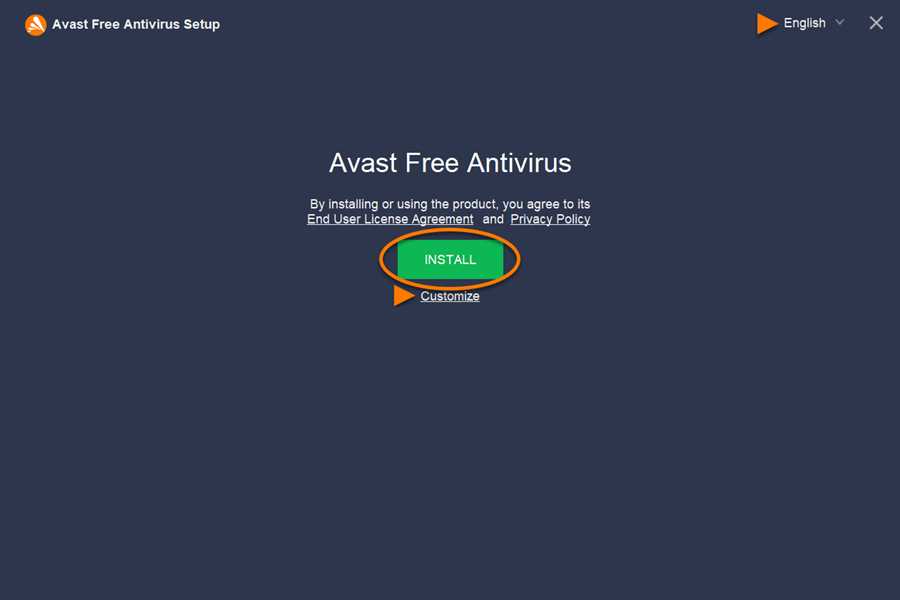
Для начала процесса установки антивирусного программного обеспечения Аваст, необходимо скачать установочный файл с официального сайта компании.
Чтобы скачать установочный файл Аваст, следуйте инструкциям ниже:
Шаг 1.1: Откройте официальный сайт Аваст
Откройте веб-браузер и перейдите на официальный сайт Аваст: https://www.avast.com/.
Шаг 1.2: Найдите страницу загрузки
На главной странице сайта найдите кнопку или ссылку, которая ведет к странице загрузки установочного файла Аваст.
Обычно эта кнопка или ссылка находится в верхней части страницы и называется Скачать или Получить.
Щелкните на эту кнопку или ссылку, чтобы перейти на страницу загрузки.
Шаг 1.3: Скачайте установочный файл
На странице загрузки выберите версию Аваст, которую хотите установить, и нажмите на кнопку Скачать.
Установочный файл Аваст будет загружен на ваш компьютер.
Обратите внимание, что загружаемое имя файла может отличаться в зависимости от выбранной версии Аваст и операционной системы.
Дождитесь завершения загрузки файла перед переходом к следующему шагу.
Шаг 2: Запустите установочный файл
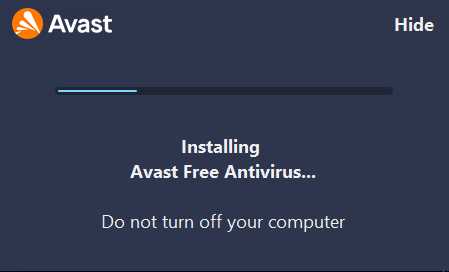
После завершения загрузки установочного файла Аваста, найдите его в папке скачанных файлов на вашем компьютере и дважды щелкните по нему, чтобы запустить процесс установки.
1. Откройте проводник, щелкнув на соответствующей иконке в панели задач или нажав клавишу Win + E.
2. Перейдите в папку Загрузки или Downloads (название может зависеть от вашей операционной системы) и найдите файл установки Аваста.
3. Дважды щелкните по файлу установки, чтобы запустить его.
4. Если появится запрос на разрешение на выполнение установочного файла, нажмите Да, чтобы продолжить.
5. Появится окно установки Аваста. Чтобы начать процесс установки, нажмите на кнопку Установить.
6. Если появится окно с предложением изменить настройки установки, выберите нужные вам опции и нажмите Далее.
7. Дождитесь окончания установки. Это может занять несколько минут.
Теперь у вас установлен Аваст на вашем компьютере. В следующем шаге мы познакомимся с интерфейсом программы и расскажем, как его настроить под свои потребности.
Установка Аваст на компьютер
Установка антивирусной программы Аваст на компьютер весьма проста. Следуйте этой подробной инструкции:
- Перейдите на официальный сайт Аваст по ссылке https://www.avast.com/ru-ru/free-antivirus-download.
- На главной странице вы увидите кнопку Загрузить бесплатно, нажмите на нее.
- Сохраните установочный файл Аваст на ваш компьютер.
- По завершении загрузки найдите установочный файл и дважды щелкните по нему.
- В появившемся окне выберите Установить для начала процесса установки.
- Для продолжения установки вам может потребоваться разрешение на выполнение действий от имени администратора. Введите пароль администратора, если потребуется.
- Прочтите и примите лицензионное соглашение, выбрав соответствующую опцию и нажав Согласен.
- Дождитесь, пока процесс установки завершится. Это может занять несколько минут.
- По завершении установки Аваст автоматически запустится и произведет первоначальные настройки.
- Следуйте инструкциям Аваст для завершения настройки и обновления баз данных.
Поздравляю, теперь Аваст установлен на ваш компьютер и готов защищать его от вредоносных программ!
Шаг 3: Выберите язык установки
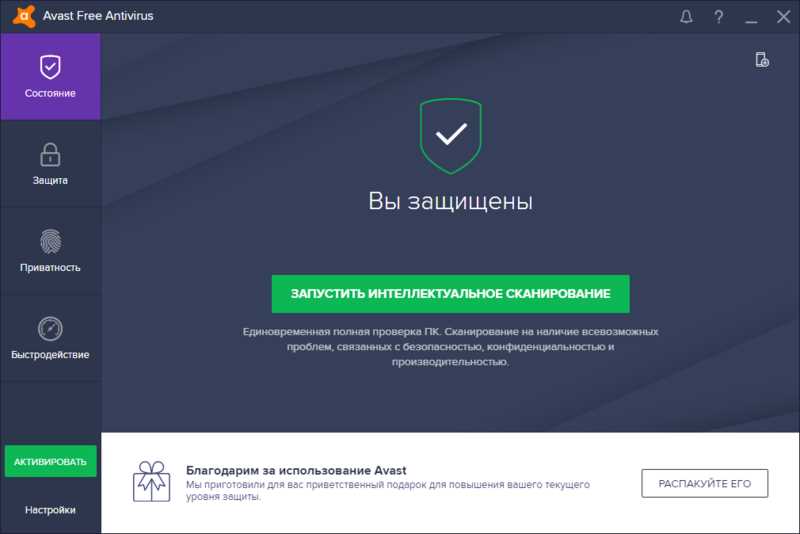
На этом шаге вам нужно выбрать язык, на котором будет происходить установка Аваст.
Чтобы выбрать язык, следуйте инструкциям ниже:
1. Запустите установочный файл Аваст, который вы скачали.
2. В появившемся окне установщика найдите раздел Язык установки или Language settings.
3. Нажмите на выпадающий список, чтобы открыть доступные языки.
4. Выберите предпочитаемый язык для установки Аваст.
5. Нажмите кнопку Далее или Продолжить, чтобы продолжить установку на выбранном языке.
Обратите внимание, что доступные языки могут варьироваться в зависимости от вашего местоположения и версии Аваст.
Если вы ошибочно выбрали неправильный язык, вы всегда сможете изменить его позже в настройках программы.
После выбора языка установки, приступайте к следующему шагу.





