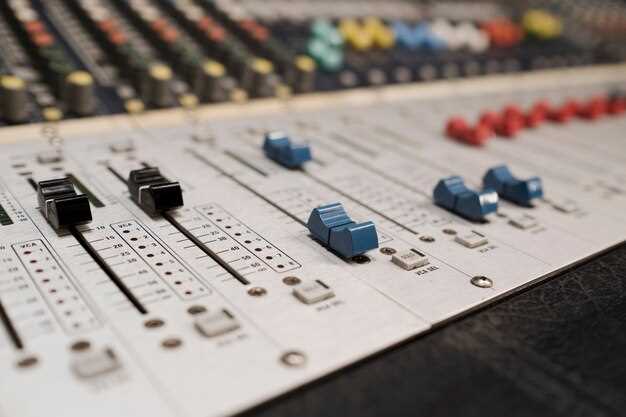
Подключите сабвуфер к компьютеру, чтобы ощутить мощный звук и улучшить качество аудио. Для этого вам понадобятся необходимые кабели и немного времени. Начните с выбора подходящего места для сабвуфера, чтобы обеспечить оптимальное звучание. Убедитесь, что он находится вблизи компьютера и источника питания.
Следующий шаг – определение типа подключения. Если ваш сабвуфер поддерживает RCA или 3.5 мм разъем, используйте соответствующий кабель. Подключите один конец кабеля к выходу на звуковой карте компьютера, а другой – к входу на сабвуфере. Если у вас есть усилитель, подключите его к компьютеру, а затем к сабвуферу.
После подключения проверьте настройки звука на компьютере. Откройте панель управления звуком и убедитесь, что сабвуфер распознан системой. Настройте уровень громкости и частоты, чтобы добиться наилучшего звучания. Не забудьте протестировать звук, воспроизведя любимую музыку или фильм.
Если сабвуфер не работает, проверьте все соединения и убедитесь, что он включен. Иногда может потребоваться обновление драйверов звуковой карты. Следуя этим шагам, вы сможете насладиться глубокими басами и улучшенным звуковым опытом на вашем компьютере.
Подключение кабелей и подготовка оборудования

Сначала убедитесь, что у вас есть все необходимые кабели. Для подключения сабвуфера к компьютеру вам понадобятся RCA-кабели или кабель 3.5 мм, в зависимости от типа подключения вашего устройства.
Если ваш сабвуфер имеет RCA-входы, используйте RCA-кабели. Подключите один конец кабеля к выходу на звуковой карте компьютера, а другой – к соответствующему входу на сабвуфере. Если у вас есть только 3.5 мм выход, используйте адаптер с 3.5 мм на RCA.
При наличии активного сабвуфера подключите его к источнику питания. Убедитесь, что он выключен перед подключением кабелей. После подключения включите сабвуфер и настройте уровень громкости на минимуме.
После этого протестируйте звук. Увеличьте громкость на сабвуфере и компьютере до комфортного уровня. Если звук не воспроизводится, проверьте все соединения и настройки.
При необходимости отрегулируйте настройки эквалайзера для достижения желаемого звучания. Это поможет улучшить качество звука и адаптировать его под ваши предпочтения.
Выбор кабеля для соединения сабвуфера с компьютером
Для подключения сабвуфера к компьютеру используйте кабель RCA или кабель 3.5 мм, в зависимости от доступных разъемов. Если ваш сабвуфер имеет RCA-входы, выбирайте кабель с двумя RCA-разъемами на одном конце и 3.5 мм разъемом на другом. Это обеспечит качественное соединение и минимальные потери звука.
Если ваш сабвуфер поддерживает подключение через 3.5 мм, используйте стерео-кабель с 3.5 мм разъемами на обоих концах. Такой вариант подходит для большинства ноутбуков и настольных ПК. Убедитесь, что кабель имеет хорошую изоляцию, чтобы избежать помех.
Обратите внимание на длину кабеля. Измерьте расстояние между компьютером и сабвуфером, чтобы выбрать подходящую длину. Избегайте слишком длинных кабелей, так как это может привести к ухудшению качества звука.
При выборе кабеля также учитывайте его качество. Оптимально использовать экранированные кабели, которые защищают от внешних помех. Это особенно важно в условиях, где много электроприборов.
Не забывайте о разъемах. Убедитесь, что они плотно сидят в гнездах, чтобы избежать случайных отключений. Если разъемы изношены, замените кабель на новый для стабильного соединения.
Определение типов входов и выходов на сабвуфере и ПК
Для подключения используйте кабели с соответствующими разъемами. Например, кабели RCA превращают стерео 3,5 мм в два RCA-выхода, что часто встречается на сабвуферах. В случае, если у вас компьютер только один 3,5-мм разъем для выхода на наушники или колонки, потребуется кабель с одним штекером 3,5 мм и двумя RCA-камерами на другом конце.
Также учитывайте наличие специальных входов и выходов для аудиосистем. В некоторых моделях ПК есть оптический или цифровой выход, который можно напрямую подключить к сабвуферу, оборудование с этой функцией удобно использовать для минимизации искажений и улучшения качества звука.
| Тип входа на сабвуфере | Тип выхода на ПК | Примеры кабелей |
|---|---|---|
| RCA (белый и красный) | Выход RCA или выход 3,5 мм | RCA на 3,5 мм, RCA на RCA |
| Лефт-фронтэк (LFE) | Выход 3,5 мм или цифровой оптический | RCA (LFE) на соответствующий вход |
| Оптический (TOSLINK) | Оптический (TOSLINK) вход | Оптический кабель |
| Цифровой коаксиальный | Цифровой коаксиальный или USB | Коаксиальный кабель, USB-кабель |
Настройка правильного положения сабвуфера для качественного звука
Разместите сабвуфер в углу комнаты. Это поможет усилить басы благодаря отражению звука от стен.
Избегайте размещения сабвуфера на открытом пространстве. Открытые участки могут привести к потере низких частот.
Проверьте расстояние от сабвуфера до слушателя. Оптимальное расстояние составляет 1-2 метра для лучшего восприятия звука.
Используйте метод ‘проверки на слух’. Включите музыку и перемещайте сабвуфер по комнате, пока не найдете наиболее подходящее место.
Обратите внимание на вибрации. Если сабвуфер вызывает дребезжание мебели или стен, попробуйте использовать специальные подставки или прокладки для уменьшения передачи вибраций.
Не забывайте о настройках. После выбора места настройте уровень громкости и частоту среза на усилителе, чтобы добиться гармоничного звучания.
Регулярно проверяйте положение сабвуфера. Изменения в интерьере могут повлиять на качество звука, поэтому периодически корректируйте его расположение.
Подготовка компьютера к использованию внешнего сабвуфера
Убедитесь, что ваш компьютер имеет необходимые выходы для подключения сабвуфера. Обычно это RCA, 3.5 мм или специальные выходы для акустических систем. Проверьте заднюю панель системного блока или ноутбука на наличие соответствующих разъемов.
Если у вас нет нужных выходов, рассмотрите возможность использования адаптеров, которые преобразуют сигнал. Например, USB-адаптеры могут обеспечить выход на 3.5 мм или RCA.
Обновите драйверы звуковой карты. Зайдите на сайт производителя вашей звуковой карты и скачайте последние версии драйверов. Это поможет избежать проблем с совместимостью и улучшит качество звука.
Проверьте настройки программного обеспечения для воспроизведения аудио. В некоторых приложениях, таких как медиаплееры или игры, могут быть свои настройки звука. Убедитесь, что сабвуфер активирован и правильно настроен в этих приложениях.
После всех настроек протестируйте звук. Воспроизведите аудиофайл с низкими частотами, чтобы убедиться, что сабвуфер работает корректно. При необходимости отрегулируйте уровень громкости и частоту среза в настройках.
Настройка и тестирование сабвуфера после подключения
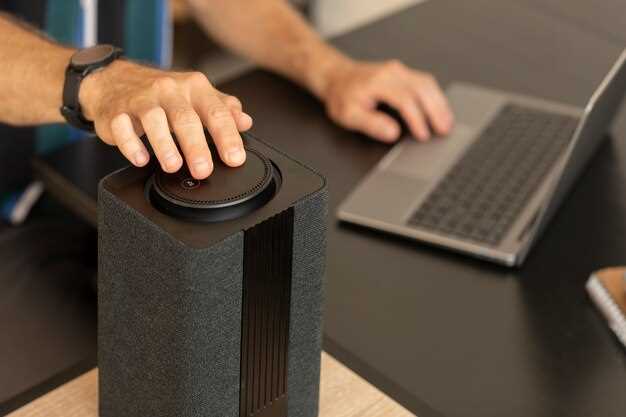
Сначала проверьте, правильно ли подключен сабвуфер. Убедитесь, что все кабели надежно закреплены и не имеют повреждений. Затем включите компьютер и сабвуфер.
Настройте уровень громкости сабвуфера. Обычно на задней панели устройства есть регулятор громкости. Установите его на среднее значение и протестируйте звук, воспроизводя различные аудиотреки.
Используйте тестовые звуки для проверки работы сабвуфера. Найдите аудиофайлы с низкими частотами, например, басовые треки или специальные тестовые звуки. Это поможет оценить качество воспроизведения низких частот.
Обратите внимание на баланс звука. Если сабвуфер звучит слишком громко или тихо по сравнению с другими динамиками, отрегулируйте его уровень в настройках звука. Также проверьте настройки эквалайзера, если он доступен.
После настройки проведите тестирование с различными жанрами музыки и фильмами. Это позволит вам оценить, как сабвуфер справляется с разными звуковыми эффектами и музыкальными стилями.
Если звук не устраивает, попробуйте изменить расположение сабвуфера в комнате. Положение устройства может значительно повлиять на качество звука. Экспериментируйте с разными углами и расстоянием от стен.
После завершения всех настроек и тестов, сохраните изменения в настройках звука. Теперь ваш сабвуфер готов к использованию, и вы можете наслаждаться качественным звуком.
Настройка уровня громкости и частотного фильтра на сабвуфере
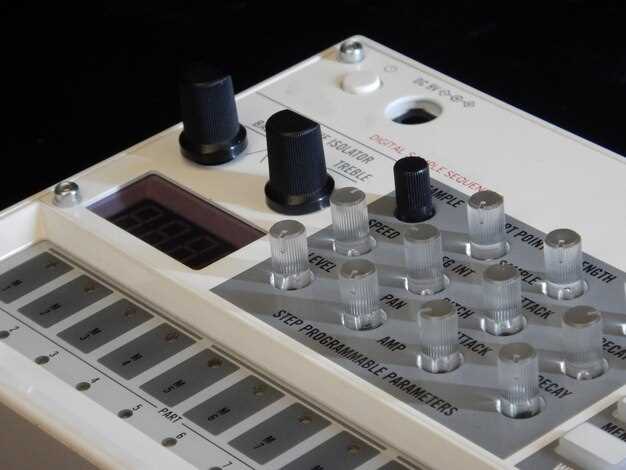
Установите уровень громкости сабвуфера на минимальное значение. Постепенно увеличивайте его, пока не достигнете желаемого звучания. Это поможет избежать резких изменений в звуке и защитит динамики от повреждений.
Настройте частотный фильтр. Обычно он имеет диапазон от 40 до 200 Гц. Начните с 80 Гц, так как это оптимальная точка для большинства систем. Если звук слишком ‘глухой’, попробуйте увеличить значение. Если высокие частоты теряются, уменьшите его.
Проверьте баланс между сабвуфером и основными колонками. Воспользуйтесь тестовыми треками, чтобы убедиться, что звук сбалансирован. Если сабвуфер звучит слишком громко или тихо по сравнению с остальными динамиками, отрегулируйте уровень громкости.
Обратите внимание на фазу. Некоторые сабвуферы имеют переключатель фазы. Попробуйте разные настройки, чтобы найти наиболее гармоничное звучание. Это особенно важно, если сабвуфер установлен далеко от колонок.
Регулярно проверяйте настройки. Изменения в акустике помещения или в оборудовании могут потребовать корректировок. Поддерживайте оптимальные параметры для достижения наилучшего звучания.
Конфигурация звуковых драйверов в Windows или macOS
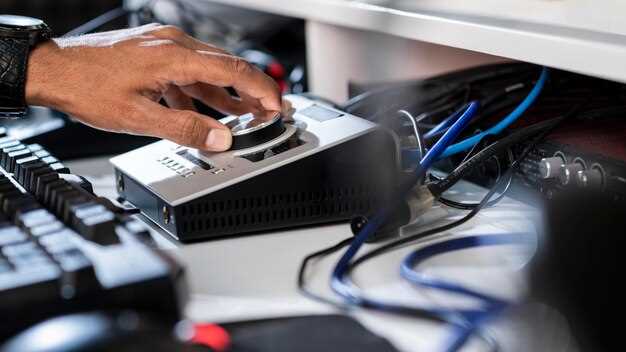
Проверка звука и устранение возможных проблем
Проверьте, правильно ли подключен сабвуфер. Убедитесь, что кабели надежно вставлены в соответствующие разъемы на компьютере и сабвуфере. Если используется RCA-кабель, проверьте, что он подключен к выходу для сабвуфера на звуковой карте.
Настройте уровень громкости. Убедитесь, что громкость на сабвуфере и компьютере установлена на достаточный уровень. Иногда проблема может заключаться в слишком низком уровне громкости.
Используйте тестовые звуки. Воспроизведите тестовые аудиофайлы, чтобы убедиться, что сабвуфер работает. Если он не воспроизводит низкие частоты, возможно, потребуется изменить настройки эквалайзера.
Проверьте наличие обновлений драйверов. Устаревшие драйверы звуковой карты могут вызывать проблемы. Зайдите на сайт производителя и загрузите последние версии драйверов.
Если звук искажается, проверьте кабели на наличие повреждений. Иногда проблемы с качеством звука могут быть вызваны изношенными или поврежденными кабелями.
Если сабвуфер не включается, проверьте его питание. Убедитесь, что он подключен к источнику питания и включен. Попробуйте подключить его к другой розетке.
Если все вышеперечисленное не помогло, попробуйте подключить сабвуфер к другому устройству. Это поможет определить, в чем именно заключается проблема – в сабвуфере или в компьютере.





