
Каждый компьютерный пользователь время от времени сталкивается с проблемой лишних программ, засоряющих операционную систему и замедляющих работу компьютера. Удаление ненужных программ является одним из способов оптимизации работы компьютера и повышения его производительности. В данной статье мы расскажем о том, как удалить ненужные программы в операционной системе Windows 10.
Первый шаг: для начала процесса удаления программ необходимо открыть программу Параметры в Windows 10. Для этого щелкните по кнопке Пуск в левом нижнем углу экрана и выберите пункт Параметры в открывшемся меню.
Второй шаг: после открытия программы Параметры вам необходимо выбрать пункт Система в открывшемся окне. Затем выберите пункт Приложения и компоненты в левой части окна.
Третий шаг: в открывшемся окне Приложения и компоненты вы увидите список установленных программ на вашем компьютере. Пролистайте этот список и найдите программу, которую хотите удалить. Щелкните по ней правой кнопкой мыши и выберите пункт Удалить из контекстного меню.
Пожалуйста, обратите внимание, что удаление программы может занять некоторое время, в зависимости от размера программы и производительности вашего компьютера. По завершении процесса удаления вам может быть предложено перезагрузить компьютер.
Следуя этой подробной инструкции, вы сможете удалить ненужные программы в операционной системе Windows 10 и освободить место на жестком диске, улучшив тем самым производительность вашего компьютера. Не забывайте регулярно очищать свой компьютер от ненужных программ и файлов, чтобы поддерживать его в хорошей рабочей форме.
Как удалить ненужные программы в Windows 10
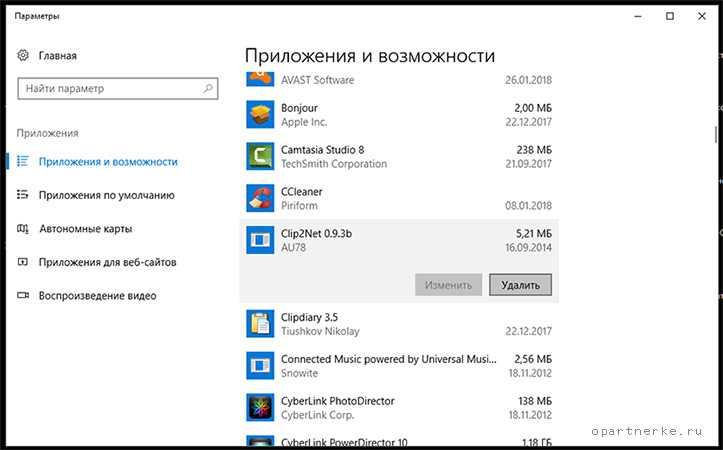
Windows 10 предлагает возможность удалить ненужные программы, которые могут занимать место на вашем компьютере и замедлять его работу. В этом руководстве мы рассмотрим несколько способов удаления программ в Windows 10, чтобы вы могли выбрать метод, который наиболее удобен для вас.
1. Использование Панели управления

Один из самых простых способов удаления программ в Windows 10 — использование Панели управления. Вы можете найти его в меню Пуск или просто ввести Панель управления в строку поиска.
- Откройте Панель управления и выберите Удаление программ.
- Просмотрите список установленных программ и найдите ту, которую вы хотите удалить.
- Щелкните правой кнопкой мыши на программе и выберите Удалить.
- Следуйте инструкциям на экране, чтобы завершить процесс удаления.
2. Использование Настроек
Windows 10 также предлагает возможность удаления программ через Настройки, что является более современным и удобным способом.
- Откройте Настройки, нажав на значок Пуск и выбрав Настройки в списке.
- В Настройках выберите Приложения.
- На вкладке Приложения и компоненты вы увидите список установленных программ.
- Найдите ту, которую вы хотите удалить, и щелкните на нее.
- Нажмите кнопку Удалить и следуйте инструкциям на экране, чтобы завершить процесс удаления.
Выберите тот способ удаления программ, который вам наиболее удобен. После удаления ненужных программ вы освободите место на компьютере и улучшите его производительность.
Подготовка перед удалением
Перед тем, как приступить к удалению ненужных программ из операционной системы Windows 10, рекомендуется выполнить ряд предварительных шагов:
1. Создайте точку восстановления: Если что-то пойдет не так в процессе удаления программ, точка восстановления позволит вернуть систему к предыдущему рабочему состоянию.
2. Сделайте резервную копию данных: Удаление программ может влиять на работу других программ и системы в целом. Поэтому перед началом процедуры рекомендуется сохранить важные данные на внешний носитель или в облачное хранилище.
3. Изучите список установленных программ: Перед удалением ненужных программ, вам потребуется знать их наименование. Откройте список установленных программ в системе и сделайте список тех, которые вы хотите удалить.
4. Запустите обновление операционной системы: Перед удалением программ рекомендуется убедиться, что ваша операционная система находится в актуальном состоянии. Запустите процесс обновления и дождитесь его завершения.
Подготовка перед удалением ненужных программ поможет вам избежать потенциальных проблем и сохранить важные данные.
Методы удаления программ в Windows 10
Удаление ненужных программ из операционной системы Windows 10 может оказаться необходимым при освобождении дискового пространства или улучшении производительности компьютера. В Windows 10 существуют несколько способов удаления программ, включая использование стандартных инструментов операционной системы и специальных программ для удаления. Рассмотрим некоторые из них.
1. Использование Панели управления
Для удаления программ в Windows 10 можно воспользоваться стандартной функцией Установка и удаление программ в Панели управления. Для этого нужно выполнить следующие шаги:
- Откройте Панель управления. Для этого нажмите на кнопку Пуск в левом нижнем углу экрана и выберите в появившемся меню пункт Панель управления.
- В открывшемся окне Панели управления найдите и кликните на ссылку Удаление программ.
- В списке программ найдите ненужную программу, которую хотите удалить, и кликните на нее правой кнопкой мыши.
- Выберите опцию Удалить из контекстного меню.
- Следуйте инструкциям мастера удаления программы, чтобы успешно удалить выбранную программу.
2. Использование специальных программ для удаления
Кроме стандартных инструментов операционной системы, существуют и специальные программы для удаления программ в Windows 10. Эти программы предоставляют более расширенный набор функций для удаления программ и могут быть полезны в случаях, когда стандартные инструменты не справляются с задачей.
Некоторые из популярных программ для удаления программ в Windows 10 включают следующие:
| Название программы | Описание | Ссылка |
|---|---|---|
| Revo Uninstaller | Мощная программа для удаления ненужных программ и очистки системы от остатков. | Ссылка |
| Geek Uninstaller | Программа для удаления программ с удобным интерфейсом и расширенными опциями. | Ссылка |
| IObit Uninstaller | Утилита для удаления программ с опцией удаления нежелательных плагинов и расширений. | Ссылка |
Установите выбранную программу для удаления и следуйте инструкциям, чтобы успешно удалить ненужные программы с вашего компьютера.
Рекомендации для успешного удаления программ
Удаление ненужных программ может быть достаточно сложной задачей, особенно если вы не имеете опыта в этом деле. Вот несколько полезных рекомендаций, которые помогут вам успешно удалить ненужные программы на вашем компьютере:
- Определите необходимость удаления программы: Прежде чем приступить к удалению программы, оцените ее значимость и потенциальные последствия удаления. Удаление некоторых программ может повредить работу других приложений или системы в целом.
- Используйте встроенные инструменты Windows: Windows 10 предоставляет встроенные инструменты для удаления программ. Используйте функцию Установка и удаление программ в панели управления для удаления приложений. Вы также можете воспользоваться инструментом Параметры в меню Пуск для удаления некоторых приложений.
- Используйте программы для удаления: Если встроенные инструменты Windows не справляются с удалением программ, вы можете воспользоваться сторонними программами для удаления. Некоторые из них предлагают расширенные опции удаления и помогут вам полностью очистить систему от ненужных файлов и записей в реестре.
- Периодически очищайте систему от ненужных программ: Регулярное удаление ненужных программ поможет поддерживать высокую производительность вашего компьютера. Периодически проводите анализ установленных программ и удаляйте те, которые больше не нужны.
Дополнительные рекомендации:

- Перед удалением программы закройте все ее запущенные процессы. Выполните это через диспетчер задач.
- Проверьте, есть ли для программы инструкция по удалению на официальном сайте разработчика. Это может помочь избежать возможных проблем при удалении.
- Создайте точку восстановления перед удалением программы. В случае возникновения проблемы, вы сможете вернуть систему к предыдущему рабочему состоянию.
- Обратите внимание на всплывающие окна и запросы обратной связи, которые могут появиться при удалении программы. Они могут содержать важные сведения о процессе удаления.
Следуя этим рекомендациям, вы сможете успешно удалить ненужные программы и поддерживать чистоту и производительность вашей операционной системы Windows 10.




