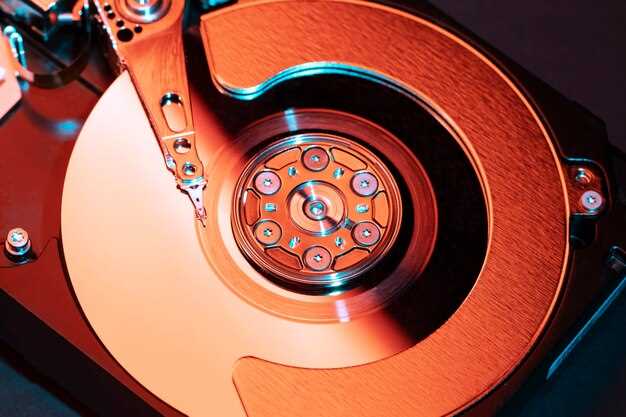
Если вы случайно отформатировали диск и потеряли важные файлы, не спешите паниковать. Восстановление данных возможно, и скорость ваших действий влияет на шанс их вернуть без потерь. Начинайте сразу, избегая новых записей на этот диск, так как каждый новый блок данных снижает вероятность полного восстановления.
Первым шагом необходимо определить, какой тип форматирования был произведен: быстрое или полное. Быстрое форматирование обычно оставляет большинство структур данных целыми, что облегчает восстановление. Используйте специальные программы для восстановления, такие как Recuva, MiniTool Power Data Recovery или Disk Drill, и запускайте их как можно скорее после инцидента.
Обратите внимание на то, что для увеличения шансов на успех нужно минимизировать работу с data-носителем, где произошла потеря. В некоторых случаях можно обратиться к профессиональным сервисам, если восстановление самостоятельно показывает низкую эффективность или файлы обладают высокой ценностью. Важно также подготовить надежные инструменты для предварительной проверки и последующего извлечения данных, чтобы сохранить исходное состояние информации.
Как подготовиться к восстановлению данных после случайного форматирования
Перед началом процесса восстановления отключите устройство от сети и всех сетевых источников, чтобы избежать автоматического перезаписывания данных.
Используйте отдельный внешний носитель для установки программ восстановления или загрузочного образа, чтобы не записывать новые файлы на тот же диск, где произошла потеря данных.
Проверьте состояние диска с помощью специальных утилит, чтобы определить его тип (HDD или SSD), и выбрать наиболее подходящую программу для восстановления.
Не создавайте новых файлов или не сохраняйте что-либо на диск, с которого хотите восстановить данные, пока не завершите процесс сканирования и восстановления.
Подготовьте достаточное количество свободного места на другом накопителе для сохранения восстановленных файлов.
Следите за обновлениями выбранных программ, чтобы исключить работу с устаревшими версиями, которые могут не поддерживать все типы файлов или иметь ошибки.
Обеспечьте стабильное питание для компьютера во время процедуры, особенно при работе с внешними накопителями или ноутбуками, подключенными к электросети.
Запишите последовательность действий и название программ, которые планируете использовать, чтобы не упустить важные шаги во время выполнения восстановления.
Определение типа форматирования и его влияние на восстановление
Начинайте с определения, каким типом форматирования было проведено. Полное форматирование стирает структуру файла, создавая новые файловые таблицы, и делает восстановление более сложным. В таком случае шансы успешно восстановить данные снижаются, особенно если после форматирования записывались новые файлы.
Если использовалось быстрое форматирование, оно очищает только таблицы файловой системы, оставляя содержимое на диске. В этом случае, при правильных действиях, восстановить утерянную информацию вполне реально. Именно поэтому рекомендуется минимизировать использование диска после случайного форматирования.
Обратите внимание, что тип файловой системы влияет на метод восстановления. Например, FAT и NTFS хранят больше информации о файлах, что облегчает их поиск и восстановление. В отличие от Linux-систем, где применяются ext4 или другие форматы, где восстановление требует дополнительных инструментов и знаний.
Рассмотрите используемое программное обеспечение для восстановления. Некоторые программы лучше работают с определенными типами форматирования или файловых систем. Выбирайте инструменты, которые специально предназначены для вашей ситуации для повышения шансов на успех.
Понимание различий в типах форматирования помогает оценить перспективы восстановления и выбрать правильную стратегию. Чем точнее вы определите, что именно было сделано с диском, тем более конкретные методы будете применять – это существенно повышает ваши шансы вернуть данные.
Оценка объема и важности утраченной информации
Сначала определите, какие файлы были потеряны. Составьте список документов, фотографий, видео и других данных, которые вам нужны. Это поможет понять, что именно вы хотите восстановить.
Оцените объем утраченной информации. Если у вас есть резервные копии, проверьте их, чтобы выяснить, какие данные можно восстановить. Если резервных копий нет, подумайте о том, какие файлы были наиболее важными для вас.
Рассмотрите, как утрата информации повлияет на вашу работу или личную жизнь. Например, потеря рабочих документов может замедлить выполнение проектов, а утрата семейных фотографий может вызвать эмоциональный дискомфорт.
Сравните важность данных. Разделите файлы на категории:
- Критически важные: документы, без которых невозможно продолжать работу.
- Важные: файлы, которые могут быть восстановлены, но их потеря создаст неудобства.
- Не критичные: данные, которые не являются необходимыми, но их восстановление было бы приятно.
Определите, сколько времени и ресурсов вы готовы потратить на восстановление. Если данные критически важны, возможно, стоит обратиться к профессионалам. В противном случае, используйте доступные программы для восстановления данных.
Не забывайте о возможности восстановления информации с помощью специализированных сервисов. Они могут предложить более глубокий анализ и восстановление данных, чем стандартные программы.
В конечном итоге, четкое понимание объема и важности утраченной информации поможет вам принять обоснованные решения о восстановлении и минимизации потерь.
Выбор программ для восстановления данных: сравнительный анализ
Для восстановления данных после форматирования стоит обратить внимание на такие программы, как Recuva, Stellar Data Recovery и EaseUS Data Recovery Wizard. Recuva отличается простым интерфейсом и быстрым сканированием, что подходит для восстановления незначительных потерянных файлов. Stellar Data Recovery обладает расширенными возможностями, включая работу с поврежденными разделами и съемными носителями, а также поддерживает множество форматов данных. EaseUS Data Recovery Wizard предлагает баланс между удобством использования и глубокой аналитикой, позволяет восстанавливать файлы с различных устройств и иногда исправлять поврежденные разделы.
Если объем данных невелик или восстановление требуется быстро, Recuva подойдет лучше всего благодаря минимальному время отклика и интуитивной навигации. Для восстановления больших объемов и сложных сценариев выбирают Stellar Data Recovery, ведь его функциональные возможности позволяют лучше справляться с поврежденными файлами или сложными структурами дисков. EaseUS может стать промежуточным решением, если важна комплексность и возможность работы с различными типами устройств без необходимости сложных настроек.
Обратите внимание также на лицензию: большинство программ предлагают бесплатные версии с ограниченными возможностями или пробный период, после которого потребуется платное приобретение. Важно определить приоритеты – цена, удобство, возможности – и оформить выбор в соответствии с конкретной ситуацией. Тестирование нескольких вариантов перед покупкой помогает понять, какая из программ лучше всего подойдет для ваших задач восстановления данных после форматирования.
Создание образа диска для безопасного восстанавливающего процесса
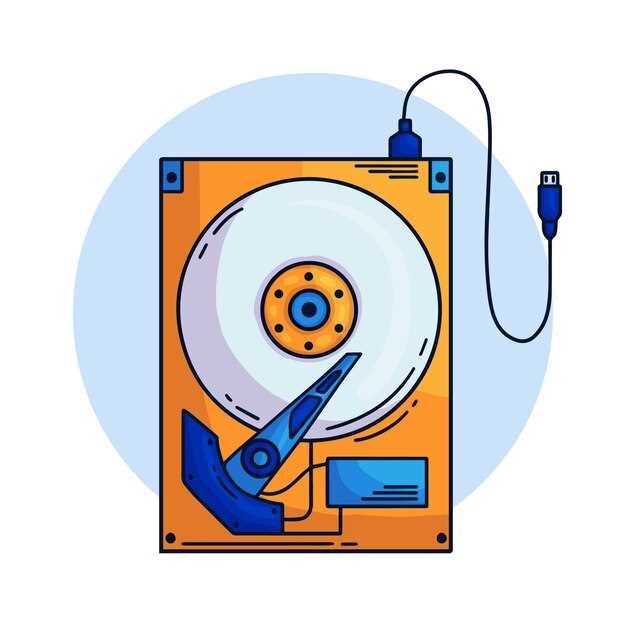
Используйте программу для создания образа диска с минимальными требованиями к настройкам и высокой скоростью выполнения. Например, выбирайте такие инструменты, как Clonezilla, Macrium Reflect или Acronis True Image, которые позволяют создать точную копию раздела или всего диска.
Перед началом создайте отдельный раздел или внешний накопитель, специально предназначенный для хранения образов. Это снизит риск случайного перезаписывания данных или ошибок во время восстановления.
Обязательно выбирайте формат файла образа, поддерживаемый вашей программой. Обычно это файлы типа .iso, .img или собственные форматы программных решений.
Не забудьте отключить все ненужные устройства, чтобы избежать конфликтов и ускорить процесс копирования. Также рекомендуется выполнить первичную проверку целевого носителя на наличие ошибок.
Для повышения надежности используйте шифрование и пароли при создании образа, если программа предлагает такую опцию. Это защитит ваши данные от несанкционированного доступа при возможной уязвимости носителя.
Храните созданный образ в надежном месте, желательно в нескольких копиях – на внешнем жестком диске, сетевом хранилище или в облаке. Так вы защитите себя от потери данных вследствие физических повреждений или сбоев оборудования.
Запланируйте регулярное обновление образов, особенно перед важными операциями форматирования или восстановления данных. Автоматизация этого процесса помогает поддерживать актуальность копий.
Проверяйте целостность образа после его создания, использовав функции проверки, доступные в выбранной программе. Это позволит убедиться, что копия полностью соответствует исходным данным и не содержит ошибок.
Обеспечение минимизации сторонних вмешательств и предотвращения перезаписи
Отключите автоматическое обновление операционной системы и программного обеспечения. Это предотвратит случайные перезаписи данных во время обновлений.
Используйте режим ‘Только для чтения’ на диске, если это возможно. Это ограничит доступ к данным и снизит риск случайного удаления или изменения файлов.
Регулярно создавайте резервные копии важных данных на внешних носителях или в облачных сервисах. Это поможет восстановить информацию в случае непредвиденных ситуаций.
Отключите все программы, которые могут автоматически записывать данные на диск. Проверьте настройки антивирусного ПО и других утилит, чтобы исключить их вмешательство.
Избегайте использования диска для хранения временных файлов или кэша. Настройте программы так, чтобы они использовали другие диски или папки для этих целей.
При необходимости используйте специализированные программы для восстановления данных, которые могут работать в режиме ‘Только для чтения’. Это минимизирует риск перезаписи информации.
Регулярно проверяйте состояние диска с помощью утилит для диагностики. Это поможет выявить потенциальные проблемы до того, как они приведут к потере данных.
Обратите внимание на физическую безопасность устройства. Храните диск в защищенном месте, чтобы предотвратить несанкционированный доступ.
Практическая пошаговая техника восстановления данных после форматирования
Сразу после форматирования остановите использование диска. Это предотвратит перезапись данных, что увеличит шансы на восстановление.
Следуйте этим шагам:
- Выбор программного обеспечения: Используйте надежные программы для восстановления данных, такие как Recuva, EaseUS Data Recovery Wizard или Disk Drill. Эти инструменты имеют высокую степень успешности.
- Установка программы: Установите выбранное ПО на другой диск, чтобы избежать перезаписи данных на отформатированном диске.
- Запуск сканирования: Откройте программу и выберите отформатированный диск. Запустите полное сканирование. Это может занять некоторое время в зависимости от объема данных.
- Предварительный просмотр данных: После завершения сканирования просмотрите найденные файлы. Большинство программ позволяют увидеть содержимое файлов перед восстановлением.
- Восстановление данных: Выберите нужные файлы и нажмите кнопку восстановления. Сохраните их на другой диск, чтобы избежать перезаписи.
- Проверка восстановленных файлов: Убедитесь, что файлы открываются и работают корректно. Это поможет определить успешность восстановления.
Если программное обеспечение не помогло, рассмотрите возможность обращения к профессиональным услугам восстановления данных. Они могут предложить более глубокий анализ и восстановление в сложных случаях.
Регулярно создавайте резервные копии важных данных, чтобы избежать потерь в будущем. Используйте облачные сервисы или внешние накопители для хранения копий.
Запуск выбранной программы и первоначальный анализ диска
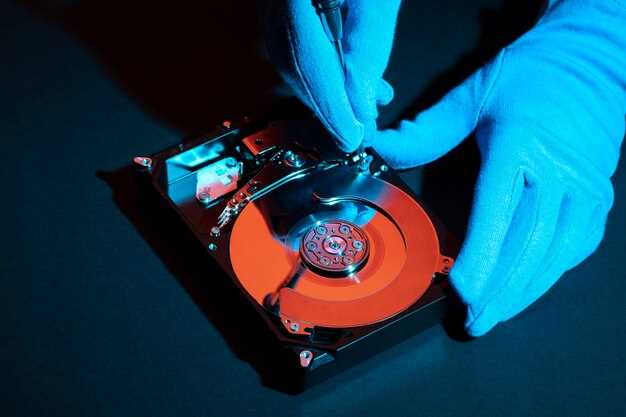
После установки программы для восстановления данных запустите ее и выберите опцию для анализа диска. Обычно это обозначается как «Сканирование», «Анализ» или «Поиск потерянных данных». Проверьте, что выбран нужный диск или раздел, который был отформатирован.
Настройте параметры анализа, если есть такие настройки, чтобы максимально точно оценить ситуацию. Рекомендуется выбрать быстрый анализ для первоначальной оценки или полный скан при необходимости глубокой проверки структуры данных.
Запустите процесс анализа и внимательно следите за его прогрессом. Обратите внимание на показатели чтения и обнаруженные фрагменты файлов. Это поможет понять уровень повреждения данных и определить дальнейшие шаги.
Если программа показывает наличие потерянных файлов или признаков повреждённых секторов, сохраните результаты анализа или отчет. Это поможет выбрать оптимальный способ восстановления или принять решение о дальнейшем использовании диска.
Поиск и выбор файлов для восстановления: сортировка и фильтрация
Начинайте с определения расширений файлов, которые вам нужны для восстановления, например, .docx, .xlsx, .jpg или .mp4. Используйте функции сортировки по дате изменения, чтобы быстро найти последние удалённые файлы, или по размеру, чтобы исключить мелкие или подозрительные файлы.
В рамках выборки применяйте фильтры по имени файла, если помните его название или части текста в нём. Это значительно ускорит поиск нужных документов среди множества восстановленных данных. Используйте отображение по этим параметрам для облегчения анализа.
Для облегчения навигации создайте таблицу с метаданными файлов:
| Имя файла | Тип файла | Размер | Дата последнего изменения | Путь к файлу |
|---|---|---|---|---|
| отображайте здесь | отображайте здесь | отображайте здесь | отображайте здесь | отображайте здесь |
Периодически делайте предварительный просмотр файлов, чтобы убедиться в их достоверности и пригодности для восстановления. Используйте встроенные инструменты предварительного просмотра или внешние программы для быстрого открытия файлов без полного восстановления. Такой подход помогает исключить ненужные данные и оставить только действительно ценные для вас файлы.
Настройка параметров сканирования для расширенного поиска
Выбирайте режим глубокого сканирования, увеличивая глубину поиска до максимума, чтобы обнаружить скрытые или поврежденные файлы. Используйте опцию расширенного поиска, которая проверяет каждый сектор диска, а не только указанные области.
Включите параметр поиска по меткам файлов и расширениям, чтобы сузить область поиска и ускорить процесс. Настройте фильтр по дате изменения, чтобы исключить старые файлы, которые восстановить не требуется.
Если инструмент поддерживает настройку скорости сканирования, выбирайте баланс между скоростью и тщательностью, чтобы не пропустить важные данные при быстром поиске. Для максимально точных результатов также активируйте проверку на логические и физические ошибки диска.
Используйте функцию предварительного анализа, чтобы увидеть предварительный список найденных файлов – это поможет определить, стоит ли продолжать или стоит изменить параметры поиска. В случае наличия опции предварительной фильтрации по типам данных, настройте её под актуальные типы файлов – такие как документы, изображения или архивы.
Обязательно отключите автоматическую очистку временных файлов или кеша до завершения поиска–это может сбивать с толку и мешать обнаружению нужных данных. Настройка параметров поиска позволяет точно дозировать нагрузку и быстродействие, что облегчает восстановление важных файлов.
Процесс восстановления и сохранение данных на отдельный носитель
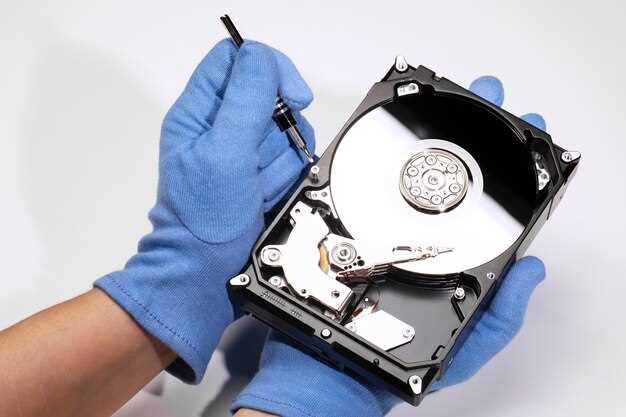
Сразу после форматирования диска важно остановить любые операции с ним, чтобы избежать перезаписи данных. Используйте специализированные программы для восстановления, такие как Recuva, EaseUS Data Recovery Wizard или Disk Drill. Эти инструменты позволяют сканировать диск на наличие удалённых файлов и восстанавливать их.
Запустите программу восстановления и выберите отформатированный диск. Начните процесс сканирования. В зависимости от объёма данных и состояния диска, это может занять некоторое время. После завершения сканирования программа покажет список доступных для восстановления файлов.
Выберите нужные файлы и укажите отдельный носитель для их сохранения. Это может быть внешний жёсткий диск, USB-накопитель или облачное хранилище. Сохранение на тот же диск, с которого восстанавливаете, может привести к потере данных.
После завершения восстановления проверьте целостность файлов. Откройте их, чтобы убедиться, что они не повреждены. Если некоторые файлы не удалось восстановить, попробуйте использовать другую программу или повторите процесс с более глубоким сканированием.
| Программа | Платформа | Особенности |
|---|---|---|
| Recuva | Windows | Простой интерфейс, бесплатная версия доступна |
| EaseUS Data Recovery Wizard | Windows, Mac | Глубокое сканирование, поддержка различных форматов |
| Disk Drill | Windows, Mac | Интуитивно понятный интерфейс, возможность предварительного просмотра |
Регулярно создавайте резервные копии важных данных на отдельном носителе. Это поможет избежать потери информации в будущем. Используйте облачные сервисы или внешние накопители для хранения резервных копий. Настройте автоматическое создание копий, чтобы не забывать об этом процессе.
Проверка целостности восстановленных файлов и рекомендации по их хранению
Запустите проверку хеш-сумм крупных файлов с помощью инструментов вроде WinMD5 или HashMyFiles, чтобы удостовериться в отсутствии повреждений и целостности данных. После восстановления сравните созданные хеш-суммы с оригинальными или эталонными, если они доступны, или проверьте файлы через соответствующие программы или протоколы.
Обратите особое внимание на файлы документов, изображений, видео и базы данных, которые часто подвергаются повреждениям. Используйте специализированные программы для восстановления и проверки, такие как Stellar File Repair или DataNumen, чтобы убедиться, что файлы читаемы и не содержат ошибок.
Чтобы уменьшить риск повторной потери данных, выберите надежное место для хранения. Используйте несколько копий на различных носителях: внешний жесткий диск, облачные хранилища или сетевой сервер. При этом избегайте сохранения резервных копий на тот же диск, что и восстановленные файлы, чтобы предотвратить одновременное повреждение всей информации.
Реализуйте автоматические процессы резервного копирования, чтобы регулярно обновлять копии важных данных. Настройте систему уведомлений о состоянии хранения и проверках, чтобы своевременно реагировать на возможные сбои или повреждения.
Отслеживайте дату последней проверки целостности и тщательно организуйте каталогизацию восстановленных и проверенных файлов. Это упростит их поиск и восстановление в случае новых неполадок.




