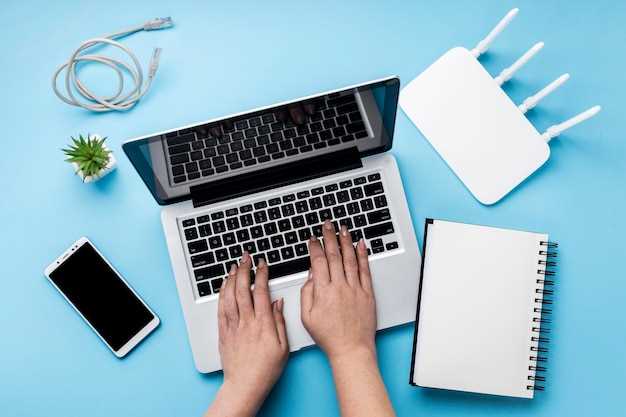
Если вы ищете надежное решение для стабильного и быстрого интернет-соединения в квартире или частном доме, Upvel UR-312N4G станет отличным выбором. Благодаря поддержке технологии MIMO и свежему стандарту Wi-Fi 6, он обеспечивает высокую скорость передачи данных и широкое покрытие без потери сигнала.
Рекомендуем сразу обратить внимание на возможность быстрой установки и настройки устройства через интуитивно понятный веб-интерфейс. В статье вы найдете подробные шаги по подключению, оптимальному размещению и настройке функций безопасности, которые защитят вашу сеть. Также расскажем о дополнительных опциях и режимах, позволяющих максимально использовать потенциал данного маршрутизатора на дому.
Ключевые характеристики и преимущества Upvel UR-312N4G
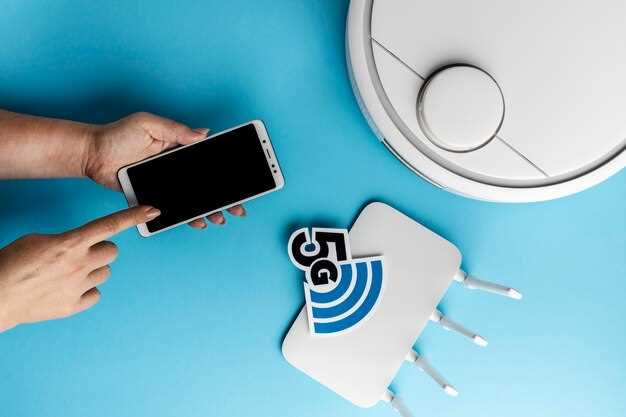
Upvel UR-312N4G предлагает отличные характеристики для пользователей, которым необходим надежный и быстрый интернет. Этот роутер поддерживает стандарт Wi-Fi 802.11n, обеспечивая скорость передачи данных до 300 Мбит/с. Это позволяет комфортно использовать интернет для потокового видео, онлайн-игр и работы с большими файлами.
Устройство оснащено четырьмя портами Ethernet, что позволяет подключать несколько проводных устройств. Это особенно полезно для стационарных компьютеров и игровых консолей, где стабильное соединение имеет первостепенное значение.
Ключевые преимущества Upvel UR-312N4G:
- Доступная цена: Роутер предлагает отличное соотношение цены и качества, что делает его доступным для широкого круга пользователей.
- Простота настройки: Установка и настройка роутера не требуют специальных знаний. Интуитивно понятный интерфейс позволяет быстро подключить устройство к сети.
- Поддержка нескольких устройств: Upvel UR-312N4G способен одновременно обслуживать множество подключенных устройств, что делает его идеальным для семейного использования.
- Надежная защита: Роутер поддерживает WPA/WPA2 шифрование, что обеспечивает безопасность вашей сети и защиту от несанкционированного доступа.
С Upvel UR-312N4G вы получаете мощный инструмент для организации домашней сети, который сочетает в себе высокую производительность и простоту использования.
Особенности аппаратной начинки: процессор, RAM и антенны
Рекомендуется обратить внимание на мощность процессора – в UR-312N4G установлен чип с тактовой частотой 720 МГц, который обеспечивает стабильную работу сети при одновременном подключении множества устройств.
Объем оперативной памяти составляет 128 МБ, что позволяет роутеру быстро обрабатывать поступающие данные и поддерживать несколько активных потоков. Это особенно актуально при использовании тяжелых приложений или стриминговых сервисов.
Антенны – четыре внешних элемента, каждая по 5 dBi, сформированы для широкого охвата и стабильного сигнала на больших расстояниях. Благодаря их расположению и мощности, вероятность возникновения зон с плохим приемом значительно снижается.
Выбор аппаратной начинки у UR-312N4G предполагает возможность бесперебойной работы и быстрой обработки данных, а также надежный Wi-Fi-сигнал для всех устройств в доме.
Поддержка стандарта Wi-Fi 802.11n и диапазоны частот
Рекомендуется использовать оба диапазона частот – 2,4 ГГц и 5 ГГц – для оптимальной скорости и стабильности соединения. Wi-Fi 802.11n поддерживает оба диапазона, что позволяет подключать устройства в зависимости от их характеристик и требований к скорости.
Диапазон 2,4 ГГц обеспечивает хорошую проходимость сигнала через стены и препятствия, что делает его предпочтительным для устройств, расположенных на расстоянии или в разных комнатах. Частотный диапазон 5 ГГц позволяет добиться повышенной скорости передачи данных, подходит для стриминга видео высокого качества и игр, где критична минимальная задержка.
Обратите внимание, что поддержка двух диапазонов одновременно обеспечивает умное распределение нагрузки между ними. Например, смартфоны и умные устройства подключайте к 2,4 ГГц, а компьютеры и гаджеты, требующие высокой пропускной способности – к 5 ГГц. Это исключит перегрузки и повысит эффективность сети.
Убедитесь, что все подключенные устройства совместимы с Wi-Fi 802.11n, чтобы максимально раскрыть потенциал роутера. Многие современные гаджеты уже используют этот стандарт по умолчанию, что способствует стабильной и быстрой работе сети в домашних условиях.
Особенности сетевых портов и их использование

Роутер Upvel UR-312N4G оснащен четырьмя LAN-портами, которые обеспечивают стабильное проводное соединение для различных устройств. Каждый порт поддерживает скорость до 100 Мбит/с, что подходит для большинства домашних задач, включая потоковое видео и онлайн-игры.
Для подключения устройств используйте стандартные Ethernet-кабели. Это обеспечит надежное соединение без помех, что особенно важно для стационарных компьютеров и игровых консолей. Если у вас есть необходимость в более высокой скорости, рассмотрите возможность использования гигабитных роутеров, так как Upvel UR-312N4G не поддерживает гигабитные порты.
Кроме того, роутер имеет один WAN-порт для подключения к интернет-провайдеру. Убедитесь, что используете правильный тип подключения, будь то DHCP, статический IP или PPPoE, в зависимости от требований вашего провайдера. Настройка WAN-порта проста и интуитивно понятна через веб-интерфейс роутера.
Также стоит отметить, что Upvel UR-312N4G поддерживает функцию VLAN, что позволяет разделять трафик между различными устройствами и улучшать безопасность сети. Это особенно полезно в домах с несколькими пользователями или устройствами, требующими отдельного доступа к интернету.
Используйте встроенные функции QoS (Quality of Service) для приоритизации трафика. Это поможет обеспечить стабильное соединение для наиболее важных приложений, таких как видеозвонки или онлайн-игры, даже при высокой загрузке сети.
Преимущества встроенной системы безопасности
Встроенная система безопасности роутера Upvel UR-312N4G обеспечивает надежную защиту вашей сети. Она включает в себя функции, которые предотвращают несанкционированный доступ и защищают ваши данные.
Функция WPA2 шифрования гарантирует, что информация, передаваемая по сети, остается конфиденциальной. Это особенно важно для защиты личных данных и финансовой информации. Настройка WPA2 проста и доступна в интерфейсе роутера.
Фильтрация MAC-адресов позволяет ограничить доступ к сети только для определенных устройств. Это добавляет дополнительный уровень безопасности, так как только авторизованные устройства смогут подключаться к вашему Wi-Fi.
Система обнаружения вторжений (IDS) мониторит трафик и выявляет подозрительные действия. В случае обнаружения угрозы, роутер может автоматически блокировать вредоносные подключения, что значительно снижает риск атак.
Регулярные обновления прошивки обеспечивают защиту от новых уязвимостей. Upvel UR-312N4G автоматически уведомляет о доступных обновлениях, что позволяет поддерживать безопасность на высоком уровне без лишних усилий.
Встроенный брандмауэр фильтрует входящий и исходящий трафик, предотвращая доступ вредоносных программ к вашей сети. Это важный элемент защиты, который работает в фоновом режиме, не требуя от вас дополнительных действий.
С помощью этих функций Upvel UR-312N4G обеспечивает надежную защиту вашей сети, позволяя вам сосредоточиться на использовании интернета без лишних забот о безопасности.
Практическая настройка и оптимизация Upvel UR-312N4G
Для начала подключите роутер к источнику питания и модему. Используйте Ethernet-кабель для соединения WAN-порта роутера с LAN-портом модема. После этого подключите компьютер или ноутбук к одному из LAN-портов роутера.
Откройте веб-браузер и введите адрес 192.168.1.1 в адресной строке. Введите логин и пароль по умолчанию: admin и admin. После входа в интерфейс настройки перейдите в раздел ‘Базовые настройки’.
Настройте имя сети (SSID) и пароль для Wi-Fi. Выберите WPA2-PSK в качестве типа шифрования для обеспечения безопасности. Убедитесь, что пароль состоит не менее чем из 8 символов и включает буквы, цифры и специальные символы.
Перейдите в раздел ‘Настройки беспроводной сети’. Установите частоту 2.4 ГГц, так как она обеспечивает лучшее покрытие. Если у вас есть устройства, поддерживающие 5 ГГц, активируйте и эту частоту для повышения скорости передачи данных.
Для оптимизации работы роутера измените канал Wi-Fi. В разделе ‘Настройки беспроводной сети’ выберите менее загруженный канал. Используйте приложения для анализа Wi-Fi, чтобы определить, какие каналы менее загружены в вашем районе.
Включите функцию QoS (Quality of Service) для приоритизации трафика. Это поможет улучшить качество соединения для важных приложений, таких как видеозвонки или онлайн-игры. Настройте приоритет для устройств, которые требуют большей пропускной способности.
Регулярно обновляйте прошивку роутера. Перейдите в раздел ‘Обновление прошивки’ и проверьте наличие новых версий. Обновления могут содержать исправления ошибок и улучшения производительности.
Для повышения безопасности отключите WPS и настройте фильтрацию MAC-адресов. Это предотвратит несанкционированный доступ к вашей сети. Запишите MAC-адреса всех ваших устройств и добавьте их в список разрешенных.
| Настройка | Рекомендация |
|---|---|
| Имя сети (SSID) | Уникальное и запоминающееся |
| Пароль Wi-Fi | Не менее 8 символов, смешанные символы |
| Тип шифрования | WPA2-PSK |
| Частота | 2.4 ГГц и 5 ГГц (если поддерживается) |
| Канал Wi-Fi | Менее загруженный |
| QoS | Включить для приоритизации трафика |
| Обновление прошивки | Регулярно проверять наличие обновлений |
| Фильтрация MAC-адресов | Включить для повышения безопасности |
Подключение устройства к интернету через кабель и настройка автоматического получения IP

Подключите Ethernet-кабель от вашего провайдера или маршрутизатора в порт WAN на устройстве Upvel UR-312N4G. Убедитесь, что кабель плотно вставлен и индикаторы на устройстве показывают активное соединение.
Зайдите в веб-интерфейс маршрутизатора, введя в браузере IP-адрес по умолчанию – обычно 192.168.1.1 или 192.168.0.1. Введите логин и пароль (по умолчанию – admin/admin или указаны в инструкции). Перейдите в раздел настроек сети или интернет-портала.
Для автоматического получения IP-адреса выберите режим «Динамический IP» или «DHCP». В этом режиме маршрутизатор сам запрашивает IP у провайдера при каждом подключении.
После выбора режима подтвердите настройки и сохраните изменения. Перезагрузите устройство, чтобы оно обновило параметры сети. Проверьте, появится ли в интерфейсе IP-адрес, полученный автоматически.
Если IP не назначается, убедитесь в отсутствии привязок по MAC-адресу у провайдера. В таком случае отрегулируйте MAC-адрес в настройках устройства, указав свой, или активируйте клонирование MAC-адреса, если опция есть.
Проверьте статус соединения через соответствующий раздел интерфейса – там должна отображаться активная связь и назначенный IP-адрес. После успешной настройки устройство будет автоматически подключаться к интернету при каждом включении.
Доступ к панели управления: вход, интерфейс и основные настройки
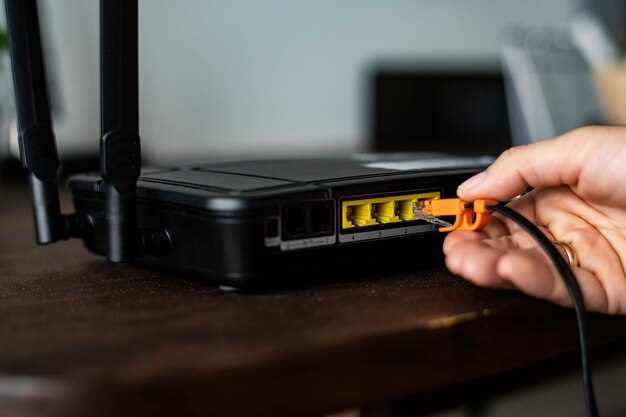
Для входа в панель управления Uvel UR-312N4G подключитесь к Wi-Fi или через Ethernet-кабель к вашему роутеру. Откройте браузер и в адресной строке введите стандартный IP-адрес устройства: 192.168.1.1 или 192.168.0.1. После этого откроется форма авторизации.
Введите логин и пароль по умолчанию: обычно это admin для обоих полей, если не меняли их ранее. В случае смены данных используйте актуальные учетные данные. После успешного входа откроется главный интерфейс панели управления.
Основной дизайн панели делится на разделы: в верхней части располагается меню с основными группами настроек, такими как «Обзор», «Настройки Wi-Fi», «Сеть», «Безопасность», и «Инструменты». Боковая панель содержит быстрый доступ к профильным конфигурациям и системным функциям.
На стартовой странице отображается состояние подключения, уровень сигнала Wi-Fi, активность портов Ethernet и сведения о подключенных клиентах. Такой быстрый обзор помогает понять статус устройства без необходимости переходить в углубленные разделы.
Настройки Wi-Fi позволяют быстро изменить имя сети, пароль и выбрать режим безопасности. В разделе «Сеть» можно настроить IP-адресацию, DHCP-сервер, NAT и проброс портов. Раздел «Безопасность» включает параметры firewall и фильтров по MAC-адресам.
Для внесения изменений сохраняйте настройки, нажимая кнопку «Применить». Перезагружать устройство не всегда требуется – большинство настроек вступают в силу сразу. В любой момент можно выйти из панели, нажав кнопку «Выход», для защиты доступа к управлению.
Настройка беспроводной сети: имя, пароль, канал
Чтобы изменить название сети, зайдите в веб-интерфейс маршрутизатора и найдите раздел «Беспроводная сеть». Введите уникальное имя сети (SSID), которое легко идентифицировать в списке доступных соединений. Избегайте использования личных данных или слишком сложных сочетаний, чтобы упростить подключение.
Настройка пароля – следующий шаг. Введите надежный ключ доступа, сочетающий буквы, цифры и специальные символы. Это защитит сеть от неавторизованного доступа и поможет сохранить ваши личные данные. Рекомендуется использовать пароль длиной не менее 12 символов и избегать легко угадываемых слов.
Подбор канала обеспечивает стабильность соединения и минимизирует помехи. Перейдите в раздел «Настройки беспроводной сети», выберите режим автоматического или ручного выбора канала. В случае частых разрывов или медленного интернета попробуйте переключиться на менее загруженный канал, например, с 1 по 11 для диапазона 2,4 ГГц или 36–48 для 5 ГГц.
После внесения изменений сохраните настройки и перезагрузите роутер. Убедитесь, что ваше устройство подключается к новой сети с обновленным именем и паролем, и проверьте стабильность сигнала на выбранном канале. Такой подход обеспечит быстрый доступ и надежную работу Wi-Fi в вашем доме.
Обновление прошивки и управление дополнительными опциями
Для обновления прошивки роутера Upvel UR-312N4G зайдите в веб-интерфейс устройства, введя его IP-адрес в адресной строке браузера. Обычно это 192.168.1.1. Введите логин и пароль, по умолчанию это admin/admin.
Перейдите в раздел ‘Система’ и выберите ‘Обновление прошивки’. Здесь вы сможете загрузить последнюю версию прошивки с официального сайта Upvel. Нажмите кнопку ‘Обзор’, выберите файл и подтвердите обновление. Не отключайте роутер во время процесса, чтобы избежать повреждения устройства.
После обновления проверьте настройки безопасности. Включите WPA2 для шифрования Wi-Fi и измените стандартный пароль на более сложный. Это повысит защиту вашей сети.
В разделе ‘Беспроводные настройки’ можно настроить дополнительные параметры, такие как частотный диапазон и ширина канала. Рекомендуется использовать 5 ГГц для более высокой скорости и меньшего количества помех, если ваши устройства это поддерживают.
Также рассмотрите возможность включения функции QoS (Quality of Service). Это позволит приоритизировать трафик для определенных устройств или приложений, что особенно полезно для потокового видео или онлайн-игр.
Не забывайте периодически проверять наличие обновлений и настраивать параметры в соответствии с изменениями в ваших потребностях. Это обеспечит стабильную работу роутера и улучшит качество соединения.
Оптимизация работы роутера для обеспечения максимальной скорости
Настройте роутер на использование частоты 5 ГГц. Эта частота обеспечивает более высокую скорость передачи данных и меньше подвержена помехам, чем 2.4 ГГц. Проверьте, чтобы устройства, подключенные к сети, поддерживали эту частоту.
Измените канал Wi-Fi. В настройках роутера выберите менее загруженный канал. Используйте приложения для анализа Wi-Fi, чтобы определить, какие каналы менее загружены в вашем районе.
Обновите прошивку роутера. Регулярные обновления могут улучшить производительность и безопасность устройства. Проверьте на сайте производителя наличие новых версий прошивки и следуйте инструкциям по обновлению.
Настройте Quality of Service (QoS). Эта функция позволяет приоритизировать трафик для определенных устройств или приложений, что особенно полезно для потокового видео или онлайн-игр. Убедитесь, что важные устройства получают достаточную пропускную способность.
Разместите роутер в центре дома. Убедитесь, что роутер находится на открытом месте, вдали от стен и металлических предметов, чтобы минимизировать препятствия для сигнала. Это поможет улучшить покрытие и скорость соединения.
Отключите ненужные устройства. Убедитесь, что к сети подключены только те устройства, которые активно используют интернет. Это освободит пропускную способность и улучшит общую скорость.
Используйте Ethernet-кабель для стационарных устройств. Подключение по кабелю обеспечивает более стабильное и быстрое соединение по сравнению с Wi-Fi. Это особенно важно для игровых консолей и ПК.
Настройте параметры безопасности. Используйте WPA3 или WPA2 для защиты сети. Это не только защитит вашу сеть, но и предотвратит несанкционированный доступ, который может замедлить соединение.