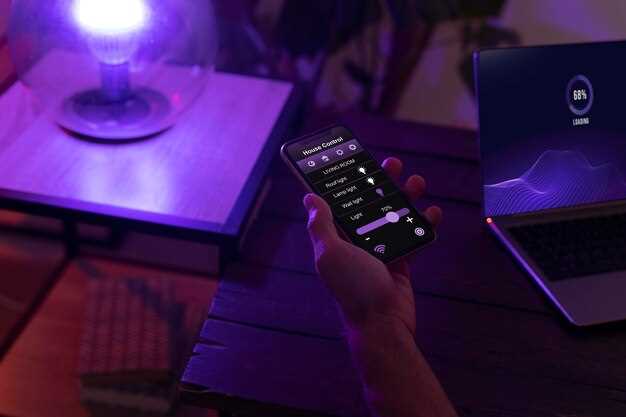
Настроить управление всеми бытовыми устройствами с одного пульта стало доступнее благодаря Anymote. Этот универсальный пульт объединяет в себе возможность замены нескольких дистанционных и снижает количество гаджетов на диване.
Встроенная поддержка Wi-Fi и Bluetooth позволяет Anymote легко интегрироваться с умной техникой и системами домашней автоматизации. Это делает управление звуковыми системами, светом или кондиционерами быстрым и интуитивно понятным.
Дополнительные функции, такие как голосовое управление и возможность настройки сценариев, превращают Anymote в многофункциональный центр для вашей электроники. Пользователи ценят возможность программировать пульт под свои привычки, создавая личные макросы и быстрые команды.
Преимущества использования Anymote для управления техникой
Объединяет управление различными устройствами в одном месте, что избавляет от необходимости искать несколько пультов. Это значительно ускоряет настройку и повышает комфорт в повседневной эксплуатации техники.
Позволяет программировать единую схему управления для разных гаджетов, сохраняя временные и интеллектуальные ресурсы. В результате упрощается настройка новых устройств и их последующее использование.
Обеспечивает возможность создавать специальные сценарии и комбинации команд, что удобно для автоматизации, например, для запуска домашнего кинотеатра или настройки световых режимов. Это делает управление более гибким и персонализированным.
Поддерживает подключение к смартфону через Wi-Fi или Bluetooth, что позволяет управлять техникой из любой точки комнаты или дома. Комфорт при использовании возрастает за счет быстрого доступа и мобильности.
Обладает расширяемым функционалом благодаря обновлениям прошивки и поддержке новых устройств. Это гарантирует актуальность устройства и возможность адаптации под различные технические решения.
- Упрощает использование сложной техники за счет автоматического распознавания и настройки совместных режимов.
- Снижает потребность в использовании дополнительных элементов управления, освобождая пространство рядом с техникой.
- Обеспечивает возможность быстрого переключения между режимами и устройствами без перезагрузки или повторных настроек.
- Позволяет интегрировать управление в системы домашней автоматики или умного дома, повышая общую интеграцию и удобство.
Поддерживаемые устройства и их типы
Anymote универсальный пульт совместим с широким спектром устройств, что делает его отличным выбором для управления вашей электроникой. Он поддерживает телевизоры, медиаплееры, аудиосистемы, кондиционеры и даже некоторые умные устройства.
Для телевизоров Anymote работает с популярными брендами, такими как Samsung, LG, Sony и Panasonic. Это позволяет легко переключать каналы, регулировать громкость и управлять настройками изображения.
Медиаплееры, включая Apple TV, Roku и Amazon Fire TV, также находятся в списке поддерживаемых устройств. Вы сможете управлять воспроизведением, искать контент и переключаться между приложениями без лишних усилий.
Аудиосистемы, такие как Sonos и Bose, позволяют управлять воспроизведением музыки и настройками звука. Anymote обеспечивает простоту в использовании, позволяя вам наслаждаться любимыми треками с минимальными усилиями.
Кондиционеры и другие устройства климат-контроля также поддерживаются. Вы сможете регулировать температуру и режимы работы, не вставая с дивана.
Кроме того, Anymote совместим с некоторыми умными устройствами, такими как лампы и термостаты, что позволяет интегрировать управление в единую систему. Это делает ваш дом более удобным и функциональным.
Таким образом, Anymote охватывает множество типов устройств, обеспечивая универсальность и комфорт в управлении вашей электроникой.
Настройка и программирование пульта
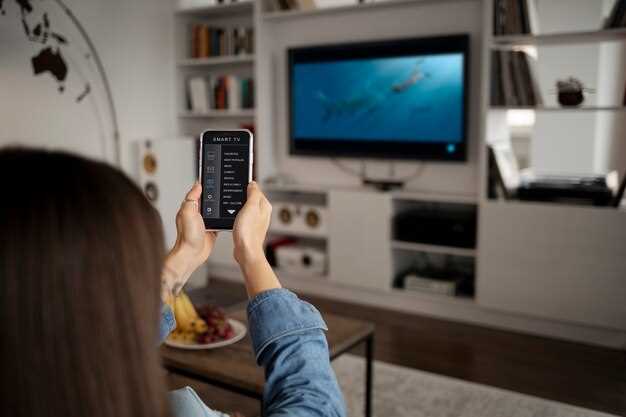
Чтобы начать настройку Anymote, подключите пульт к источнику питания и включите его. Встроенного режима автоматического поиска кода достаточно, чтобы быстро подобрать управление большинством устройств, но для более точной настройки рекомендуется использовать режим ручного ввода или автоматического сканирования кодов.
Для начала выберите тип устройства, которое хотите подключить: телевизор, кондиционер или аудиосистему. Нажмите соответствующую кнопку на пульте и удерживайте ее, пока не загорится индикатор. Введите выбранный код из базы данных Anymote или используйте функцию автоматического поиска. После успешной настройки индикатор погаснет или начнет быстро моргать, подтверждая успешную привязку.
Если автоматический поиск не нашел подходящее решение, попробуйте вручную просматривать список кодов по группам, нажимая кнопку ‘следующий’ (или аналогичную), для поиска активных команд. После обнаружения нужного кода протестируйте управление устройством – если оно реагирует, сохраните настройки.
Для сохранения конфигурации удерживайте кнопку выбранного устройства около 3 секунд. Часто в настройке помогает функция «автоматическая проверка» – пульт последовательно посылает сигналы до тех пор, пока не получит отклик, позволяя быстро подобрать правильный код без лишней суеты.
Дополнительно, Anymote предусматривает возможность программирования сценариев или макросов. Для этого перейдите в режим редактирования, выберите последовательность команд и сохраните её на определенной кнопке или в профиле. В этом случае, одно нажатие выполнит несколько действий последовательно, например, включение телевизора, настройка громкости и запуск медиаплеера.
Всегда сохраняйте настройку перед отключением – это гарантирует, что ваши параметры останутся в памяти устройства. Если в будущем потребуется изменить коды или добавить новые устройства, повторите описанные этапы или используйте функцию обновления через приложение. Такой подход обеспечивает быстрое и надежное управление всей техникой в доме.
Интерфейс и управление с мобильного приложения

Приложение Anymote предлагает интуитивно понятный интерфейс, который позволяет легко управлять всеми вашими устройствами. После установки приложения, вы сразу попадаете на главную панель, где отображаются все подключенные устройства. Это упрощает доступ к настройкам и функциям.
Для управления устройствами просто выберите нужное из списка. Каждое устройство имеет свои уникальные настройки, которые можно быстро настроить под свои предпочтения. Например, вы можете настроить макросы для выполнения нескольких действий одновременно, что значительно ускоряет процесс управления.
Интерфейс приложения поддерживает жесты, что делает взаимодействие более удобным. Проведите пальцем по экрану, чтобы переключаться между устройствами или изменять громкость. Это позволяет быстро реагировать на изменения без необходимости искать нужные кнопки.
Функция голосового управления также доступна, что позволяет управлять устройствами, не отрываясь от других дел. Просто произнесите команду, и приложение выполнит её. Это особенно удобно, когда руки заняты.
Регулярные обновления приложения добавляют новые функции и улучшают существующие. Следите за обновлениями, чтобы использовать все возможности Anymote. Удобный интерфейс и продуманные функции делают управление вашей электроникой простым и приятным.
Совместимость с различными системами и платформами
Anymote универсальный пульт поддерживает широкий спектр устройств и платформ, что делает его отличным выбором для пользователей с разнообразной электроникой. Он совместим с телевизорами, медиаплеерами, игровыми консолями и даже умными домами. Это позволяет управлять всеми вашими устройствами с одного пульта, что значительно упрощает взаимодействие с техникой.
Пульт работает с популярными операционными системами, такими как Android и iOS. Это означает, что вы можете использовать Anymote как с мобильными устройствами, так и с планшетами. Приложение Anymote доступно в App Store и Google Play, что обеспечивает легкий доступ к настройкам и функциям пульта.
Кроме того, Anymote поддерживает множество протоколов связи, включая IR, Wi-Fi и Bluetooth. Это позволяет ему взаимодействовать с устройствами, которые используют разные технологии. Например, вы можете управлять телевизором через инфракрасный порт, а медиаплеером – по Wi-Fi. Такой подход обеспечивает гибкость и удобство в использовании.
Пульт также совместим с популярными платформами для умного дома, такими как Amazon Alexa и Google Assistant. Это позволяет вам управлять устройствами голосом, что добавляет дополнительный уровень комфорта. Настройка голосового управления проста и интуитивно понятна, что делает процесс еще более доступным.
Преимущества по сравнению с обычными пультами
Выбирая Anymote, избавьте себя от необходимости искать разные пульты для каждой техники. Один универсальный управляет телевизором, кондиционером, аудиосистемой и даже умным освещением, сокращая количество устройств на столе или в тумбочке. Это существенно экономит пространство и устраняет путаницу со сложной системой подписей на кнопках.
Настройка Anymote происходит быстро и легко, достаточно подключить его через приложение и выбрать нужные устройства из базы. В отличие от стандартных пультов, этот процесс не требует долгих инструкций или специальных навыков, что делает его доступным для любого пользователя.
Дополнительное преимущество – программируемые макросы, позволяющие выполнить серию команд за один клик. Например, настройте запуск определенного канала, включение звука и приглушение освещения одним нажатием, что не реализуемо с классическими пультами без дополнительных устройств.
Многофункциональные кнопки и возможность персонализации делают управление более интуитивным. Вы можете настроить интерфейс под свои предпочтения, избавившись от лишних кнопок и сократив путаницу при использовании.
| Критерий | Обычный пульт | Anymote |
|---|---|---|
| Количество устройств | Обычно один – для конкретной техники | Несколько устройств управляются одним пультом |
| Настройка | Требует нахождения и замены батареек, долгих инструкций | Быстрая через приложение, без сложности |
| Функции макросов | Невозможны или ограничены | Позволяют комбинировать команды |
| Персонализация | Минимальная, зачастую фиксированная | Полностью настраиваемая под пользователя |
Практические функции Anymote, улучшающие опыт использования

Настройте сценарии автоматического переключения между различными устройствами одним нажатием кнопки, чтобы исключить необходимость искать нужной пульт или меню в настройках. Это сократит время переключения каналов или режимов и сделает управление более интуитивным.
Используйте возможность создания собственных макросов для выполнения нескольких команд одновременно. Например, при одновременном нажатии можно открыть телевизор, запустить потоковое приложение и отключить проигрыватель, что особенно удобно при просмотре фильмов или играх.
Обязательно подключите Anymote к Wi-Fi-сети для беспроблемного обмена командами с домашним кинотеатром, кондиционером или другим оборудованием, управляемым через интернет. Это позволит обмениваться данными без долгих задержек и подключать новые устройства по мере необходимости.
Обратите внимание на режим распознавания голоса – он предоставляет возможность управлять техникой голосом, исключая необходимость поиска нужной кнопки или меню. Для быстрой корректировки громкости или изменения каналов достаточно произнести команду вслух.
Функция автоматической обновляемости обеспечивает актуальность прошивки и конфигурации, исключая необходимость вручную искать новые версии. Это гарантирует стабильную работу системы и добавление новых функций без лишних усилий.
Используйте встроенную функцию обучения – добавляйте новые устройства или команды прямо через устройство, без установки дополнительных приложений или подключения к компьютеру, что значительно ускоряет настройку.
Обеспечьте безопасность данных при помощи паролей или настроек ограничения доступа, чтобы избежать случайных изменений конфигурации или нежелательного использования устройства посторонними.
Автоматизация сценариев и создание макросов
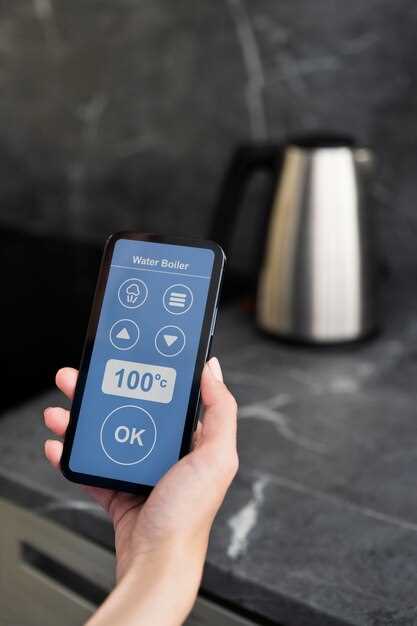
Используйте Anymote для создания макросов, которые объединяют несколько действий в одно нажатие кнопки. Например, настройте сценарий ‘Кино’, который включает телевизор, проектор и звук, а также затемняет свет. Это значительно упростит процесс подготовки к просмотру фильма.
Для создания макроса откройте приложение Anymote и выберите опцию ‘Создать макрос’. Выберите устройства, которые хотите включить в сценарий, и задайте последовательность действий. Убедитесь, что каждое действие выполняется в нужном порядке, чтобы избежать задержек.
Также можно настроить автоматизацию по времени. Например, установите сценарий ‘Утро’, который включает кофеварку и включает музыку в определенное время. Это создаст комфортную атмосферу для начала дня.
Не забывайте тестировать созданные макросы. Убедитесь, что все устройства реагируют корректно и в нужной последовательности. При необходимости вносите изменения для улучшения работы сценариев.
Используйте возможность делиться макросами с другими пользователями Anymote. Это поможет вам получить новые идеи и улучшить свои настройки, а также сэкономит время на создание сценариев с нуля.
Голосовое управление и интеграция с умным домом
Настройте Anymote для работы с популярными голосовыми ассистентами, такими как Amazon Alexa или Google Assistant, чтобы управлять техникой без физических кнопок. Свяжите пульт с приложением на смартфоне и подключите его к системе умного дома. Это позволит давать голосовые команды для переключения каналов, регулировки громкости или включения устройств.
Вы можете создавать сценарии, объединяющие несколько устройств под одним голосовым командованием. Например, скажите «Включи кинотеатр», и через пульт активируются телевизор, аудиосистема и световая сцена. Такой уровень интеграции ускорит и упростит управление техникой, исключив необходимость искать пульт или смартфон.
Для расширения функций подключите Anymote к системе автоматизации дома через специальные платформы, такие как IFTTT или Samsung SmartThings. Это откроет доступ к сотням сценариев и новых команд, что сделает управление более гибким и персонализированным.
| Совет | Описание |
|---|---|
| Обновляйте прошивку | Регулярные обновления обеспечат совместимость с новыми голосовыми командами и устройствами. |
| Используйте пресеты | Создавайте предустановки для сложных сценариев, чтобы запускать их одним голосовым запросом. |
| Настраивайте сценарии | Объединяйте управление несколькими приборами в один речевой командный запуск для быстрых и простых операций. |
Обновление программного обеспечения и расширение возможностей
Регулярно обновляйте программное обеспечение Anymote для доступа к новым функциям и улучшениям. Это не только повышает производительность, но и обеспечивает безопасность вашего устройства.
Чтобы обновить Anymote, выполните следующие шаги:
- Откройте приложение на вашем устройстве.
- Перейдите в раздел настроек.
- Выберите опцию ‘Проверка обновлений’.
- Следуйте инструкциям на экране для завершения процесса.
После обновления вы сможете воспользоваться новыми функциями, такими как:
- Поддержка новых устройств и протоколов.
- Улучшенные настройки макетов и интерфейса.
- Оптимизация работы с голосовыми командами.
Также стоит обратить внимание на возможность интеграции с другими умными устройствами. Anymote поддерживает множество платформ, что позволяет расширить функционал вашего пульта. Настройте сценарии для автоматизации управления, чтобы сделать использование устройств более удобным.
Не забывайте проверять официальные источники на наличие новых обновлений и рекомендаций по их установке. Это поможет вам оставаться в курсе последних изменений и улучшений в Anymote.
Настройки пользовательских ярлыков для быстрого доступа
Начинайте создание ярлыков с выбора наиболее используемых устройств и функций. В настройках Anymote перейдите в раздел ‘Ярлыки’ и нажмите «Создать новый».
Задайте имя ярлыка, чтобы быстро ориентироваться в списке. Введите конкретную команду, например, «Включить ТВ» или «Поставить музыку». Поддерживайте короткие и понятные названия для ускорения поиска.
Используйте функцию записи команд для автоматического сохранения последовательностей действий. Например, создайте ярлык, который одновременно выключает свет и включает музыку, чтобы одним нажатием активировать уютный режим.
Расположите ярлыки по категориям, если это позволяет интерфейс. Разделите, например, «Медиа», «Освещение» и «Климат» – так проще ориентироваться в настроенных командах.
Оптимизируйте расположение ярлыков на главном экране, перетаскивая их в наиболее доступные позиции. Таким образом сокращаете время поиска нужной команды и повышаете комфорт использования пульта.
Используйте ярлыки для быстрого переключения между пресетами. Например, настройте отдельные ярлыки «Спокойная ночь» или «Готовимся к просмотру» – и активируйте их одним нажатием.
Обновляйте и удаляйте устаревшие ярлыки, чтобы интерфейс оставался чистым. Регулярная чистка помогает сосредоточиться на наиболее актуальных командах.
Проверьте работу созданных ярлыков на практике. Настройте последовательность команд так, чтобы они исполнялись без задержек и ошибок, это повысит их эффективность.