Если вы ищете надежный и быстрый SSD для своего ПК, Samsung EVO 970 станет отличным выбором. Этот накопитель обеспечивает впечатляющую скорость чтения до 3500 МБ/с и записи до 2500 МБ/с, что значительно ускоряет загрузку операционной системы и приложений. Благодаря интерфейсу NVMe и форм-фактору M.2, EVO 970 идеально подходит для современных систем, обеспечивая высокую производительность в компактном размере.
Надежность EVO 970 подтверждается технологией V-NAND, которая обеспечивает долговечность и стабильность работы. Этот SSD поддерживает алгоритмы защиты данных и управление теплом, что минимизирует риск потери информации. С гарантией на 5 лет и возможностью работы в условиях высокой нагрузки, вы можете быть уверены в его надежности на протяжении долгого времени.
Установка Samsung EVO 970 проста и не требует специальных навыков. Он совместим с большинством материнских плат, что делает его доступным для широкой аудитории пользователей. Если вы хотите улучшить производительность своего ПК, этот SSD станет отличным дополнением, обеспечивая быструю загрузку и плавную работу приложений.
Характеристики и технические параметры SSD Samsung EVO 970
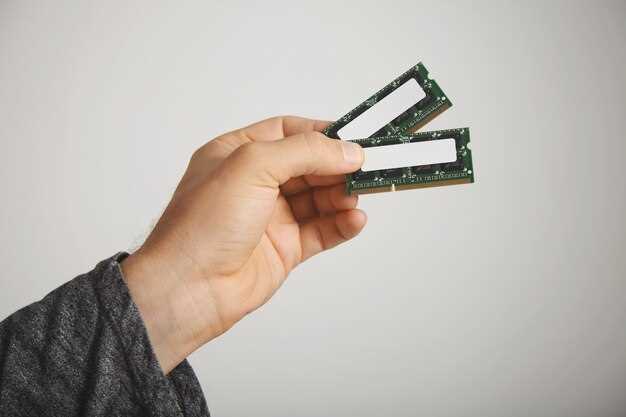
Для оптимальной работы рекомендуется использовать модель с ёмкостью 500 ГБ или 1 ТБ, которая обеспечит достаточно пространства для операционной системы и приложений, а также ускорит загрузку данных.
Обеспечьте совместимость с интерфейсом NVMe M.2, который поддерживается большинством современных материнских плат, чтобы добиться максимальной скорости передачи данных.
Контроллер Phoenix Controller отвечает за баланс нагрузки и стабильность работы SSD, а 3D V-NAND технологию используют для повышения долговечности и увеличения ресурса записи.
При использовании модели с 250 ГБ или 500 ГБ, внимательно учитывайте равномерность износа и возможности перераспределения данных через встроенный алгоритм управления износом (wear leveling).
Максимальная скорость последовательной записи достигает 2200 МБ/с, чтения – до 3500 МБ/с, что позволяет легко справляться с тяжелыми задачами, такими как редактирование видео или запуск требовательных игр.
Реализация технологии TurboWrite позволяет временно увеличить скорость до 3300 МБ/с, что особенно удобно при передаче больших объемов данных или установке новых программ.
Рабочая температура устройства варьируется от 0°C до 70°C, при этом встроенные механизмы управления теплом защищают компоненты от перегрева.
Уровень энергопотребления составляет около 5 Вт при активной работе и менее 1 Вт в режиме простоя, что способствует снижению нагрузки на блок питания и увеличению срока службы ноутбуков и стационарных ПК.
Использование интерфейса NVMe 1.3 обеспечивает совместимость с новейшими стандартами передачи данных и поддержку протоколов Reduce Power и Non-Volatile Memory Express (NVMe).
Ресурс записи в большинстве вариантов достигает 600 ТБ, что предполагает длительный срок эксплуатации без потери скорости и производительности.
Объем памяти и варианты конфигурации
Samsung EVO 970 предлагает несколько вариантов объема памяти, что позволяет выбрать оптимальный вариант для различных нужд. Доступные конфигурации включают 250 ГБ, 500 ГБ, 1 ТБ и 2 ТБ. Каждый из этих вариантов подходит для определенных задач, от базового использования до интенсивных рабочих процессов.
Для пользователей, которые занимаются редактированием видео или играми, рекомендуется выбирать модели с объемом от 1 ТБ. Это обеспечит достаточное пространство для хранения больших файлов и программ. Модель на 2 ТБ станет отличным выбором для профессионалов, работающих с большими объемами данных.
Для обычных пользователей, которые используют компьютер для серфинга в интернете и работы с документами, подойдет версия на 250 ГБ или 500 ГБ. Эти объемы обеспечивают хорошую производительность и достаточно места для хранения операционной системы и основных приложений.
Важно учитывать, что скорость чтения и записи данных также зависит от объема памяти. Модели с большим объемом обычно демонстрируют более высокие показатели производительности. Например, EVO 970 на 1 ТБ и 2 ТБ обеспечивают скорость чтения до 3500 МБ/с и записи до 3300 МБ/с, что значительно ускоряет загрузку приложений и передачу данных.
При выборе объема памяти стоит также обратить внимание на возможность расширения. Некоторые пользователи предпочитают начинать с меньшего объема и добавлять дополнительные SSD в будущем. Убедитесь, что ваша материнская плата поддерживает установку нескольких накопителей.
Тип интерфейса и форм-фактор
Samsung EVO 970 использует интерфейс NVMe через шину PCIe 3.0, что обеспечивает высокую скорость передачи данных. Это позволяет достигать скорости чтения до 3500 МБ/с и записи до 2500 МБ/с, что значительно превышает показатели SATA SSD.
Форм-фактор M.2 2280 делает установку EVO 970 простой и удобной. Длина 80 мм и ширина 22 мм позволяют использовать диск в большинстве современных материнских плат, не занимая много места. Убедитесь, что ваша материнская плата поддерживает M.2 и NVMe, чтобы полностью использовать потенциал этого SSD.
Для оптимальной работы рекомендуется устанавливать EVO 970 в слоты, поддерживающие PCIe 3.0 x4, что обеспечит максимальную пропускную способность. Это особенно важно для задач, требующих высокой скорости, таких как работа с большими файлами или игры с высокими требованиями к производительности.
| Параметр | Значение |
|---|---|
| Интерфейс | NVMe PCIe 3.0 |
| Форм-фактор | M.2 2280 |
| Скорость чтения | до 3500 МБ/с |
| Скорость записи | до 2500 МБ/с |
Выбор Samsung EVO 970 с интерфейсом NVMe и форм-фактором M.2 2280 обеспечит вашему ПК высокую производительность и надежность. Убедитесь, что ваш компьютер совместим с этими характеристиками для достижения наилучших результатов.
Температурные режимы и энергопотребление
Рекомендуется использовать систему охлаждения, которая поддерживает температуру SSD в диапазоне 30-55°C, чтобы избежать снижения производительности и долговечности. При достижении температуры выше 70°C контроллер автоматически снизит скорость работы для защиты компонентов, что может привести к замедлению передачи данных. Для оптимизации энергопотребления активируйте режим энергосбережения в настройках системы или через утилиты Samsung Magician, уменьшая частоты работы при неактивности или низкой нагрузке. В режиме активной работы энергопотребление SSD обычно составляет около 2-4 Вт, а при простое – менее 1 Вт. Регулярная проверка температуры и использование базовых мер охлаждения позволяют снизить риск перегрева и обеспечить стабильную работу даже при длительных нагрузках. Планируйте монтаж SSD так, чтобы обеспечить хорошую вентиляцию корпуса, избегая герметичных камер, и избегайте размещения устройства возле источников тепла или вблизи компонентов, вызывающих повышение температуры.
Максимальные скорости чтения и записи
Рекомендуется ориентироваться на реальные показатели, зафиксированные в тестах. Samsung EVO 970 достигает скорости чтения до 3500 МБ/с, что позволяет быстро запускать приложения и загружать крупные файлы. Скорость записи достигает 2500 МБ/с, обеспечивая эффективную обработку данных без задержек.
Для достижения максимально возможных скоростей убедитесь, что подключаете SSD через M.2 PCIe 3.0 x4 слот, поскольку именно там реализуются эти показатели. В случае использования более старых портов или интерфейсов на материнской плате, скорость снизится, иногда существенно.
На практике такие скорости особенно заметны при копировании массивных файлов, создании резервных копий, редактировании видео или работе с большими базами данных. В повседневных задачах разница становится менее заметной, однако в профессиональных приложениях качество и скорость работы явно выигрывают.
Для стабилизации высоких скоростей следите за прошивкой SSD и используйте актуальные драйверы. Также рекомендуется обновлять системный BIOS и контроллеры, чтобы обеспечить полноценную поддержку высокой пропускной способности.
Практические аспекты установки и использования SSD Samsung EVO 970
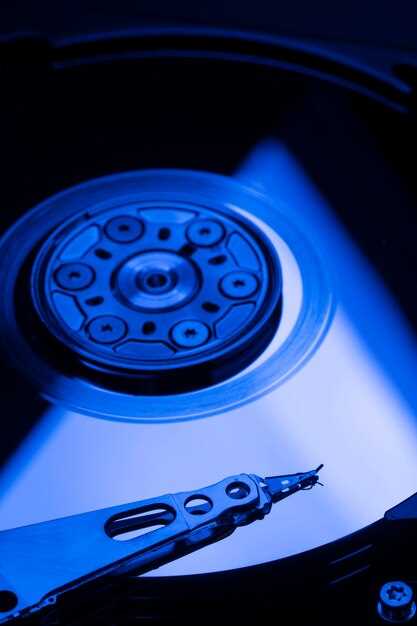
Перед установкой SSD Samsung EVO 970 убедитесь, что ваш ПК поддерживает интерфейс NVMe и имеет свободный M.2 слот. Отключите питание и откройте корпус. Установите SSD в слот под углом, затем аккуратно прижмите его и зафиксируйте винтом.
После установки загрузите BIOS, чтобы убедиться, что система распознает новый диск. Если все в порядке, переходите к установке операционной системы или настройке диска в существующей системе. Используйте утилиты, такие как Samsung Magician, для оптимизации работы SSD и обновления прошивки.
При использовании SSD Samsung EVO 970 важно следить за уровнем заполнения. Рекомендуется оставлять не менее 10-15% свободного пространства для поддержания производительности. Регулярно выполняйте резервное копирование данных, чтобы избежать потери информации.
Для повышения срока службы SSD избегайте частых операций записи. Используйте функции TRIM, которые автоматически очищают неиспользуемые блоки, и следите за температурой устройства. Убедитесь, что в корпусе достаточно вентиляции для предотвращения перегрева.
При использовании SSD в качестве основного диска для операционной системы, вы заметите значительное ускорение загрузки и работы приложений. Оптимизируйте настройки системы, отключив ненужные службы и программы автозагрузки, чтобы максимально использовать возможности SSD.
Подключение к различным системам и материнским платам
Для установки SSD Samsung EVO 970 убедитесь, что ваша материнская плата оснащена разъемом M.2 NVMe, способным поддерживать протокол PCIe 3.0 или выше. Попросите проверить документацию устройства или воспользоваться сканированием BIOS, чтобы подтвердить наличие нужного слота и его поддержку.
Если материнская плата использует разъем M.2, вставляйте SSD аккуратно под углом примерно 30 градусов, затем закрепите его винтом из комплекта. При этом избегайте излишнего давления, чтобы не повредить устройство или слот.
При отсутствии слота M.2 посмотрите наличие свободных портов PCIe; в таких случаях можно использовать переходник или адаптер с PCIe на M.2, которые обеспечивают тот же уровень скорости и надежности при подключении SSD.
Учтите, что некоторые старые платформы или ноутбуки требуют обновления BIOS для правильного обнаружения NVMe SSD. Перед установкой убедитесь, что прошивка прошла обновление на последнюю версию.
Для систем с несколькими слотами M.2 уточните через руководство, какой из слотов оптимальнее использовать для SSD EVO 970, чтобы избежать конфликтов с другими устройствами и обеспечить максимальную пропускную способность.
Процедура замены HDD или другого SSD
Перед началом отсоедините ПК от электросети и извлеките кабель питания. Открутите боковую крышку корпуса, чтобы получить доступ к компонентам. Найдите текущий накопитель – он обычно закреплён на кронштейнах или в специальных отсеках. Отсоедините кабели питания и передачи данных, аккуратно открутите крепёжные винты и извлеките старый диск.
Готовый к установке SSD вставьте в свободное место или крепёжный отсек, закрепите винтами. Подключите кабели питания и SATA (или NVMe, если применяется). Проверьте надёжность соединений. Закрутите крышку корпуса обратно, закрепите все винты.
Убедитесь, что диск правильно установлен и виден в системе BIOS или UEFI. После этого запустите компьютер и зайдите в ОС. Проверьте работу нового накопителя через меню управления дисками или утилиты для диагностики. При необходимости выполните настройку разделов или форматирование, чтобы подготовить диск к использованию.
Если перенос данных необходим, используйте специализированные программы или подключите старый диск через адаптер для клонирования. После завершения работы убедитесь, что все файлы доступны и система функционирует стабильно.
Настройка системы для максимальной производительности
Отключите автоматическую дефрагментацию для SSD, чтобы избежать излишнего износа памяти и ускорить работу устройства. Для этого перейдите в параметры оптимизации дисков и исключите свой SSD из автоматической дефрагментации.
Настройте режим AHCI в BIOS перед установкой системы, чтобы обеспечить полноценную поддержку NVMe-накопителя. Это повысит скорость передачи данных и сократит задержки в работе с SSD.
Обновите драйверы контроллера NVMe и прошивки SSD до последних версий. Производители регулярно выпускают патчи, исправляющие ошибки и повышающие стабильность устройства.
Настройте страницу подкачки вручную, выделив минимальный и максимальный размер одинаково, например, 16 ГБ для систем с достаточным объемом оперативной памяти. Это снизит фрагментацию файла подкачки и ускорит работу операционной системы.
Выключите индексацию файлов для диска с SSD – так система не будет тратить ресурсы на ненужные операции. В проводнике выберите диск, откройте свойства и снимите галочку «Разрешить индексировать содержимое этого диска».
Включите быструю загрузку Windows, отключив автоматический перезапуск при сбое. Это поможет сократить время включения системы и снизит износ SSD за счет меньшего количества циклов записи на начальных этапах загрузки.
Оптимизируйте планировщик задач, исключив периодические задачи, которые не критичны, из очереди выполнения при большой нагрузке. Для этого можно перейти в планировщик задач и отключить или перенести ненужные задания на низкий приоритет.
Используйте TRIM – команда для своевременного очищения освобожденных блоков памяти SSD. В Windows она активирована по умолчанию, но проверить можно через командную строку командой `fsutil behavior query DisableDeleteNotify`. Значение 0 говорит о включенной функции.
Настройте параметры электропитания, установив режим высокой производительности. В панели управления выберите параметры питания и отключите режим спящего режима, чтобы минимизировать тормозящие состояния в работе SSD.
Меры по сохранению долговечности и профилактике сбросов данных
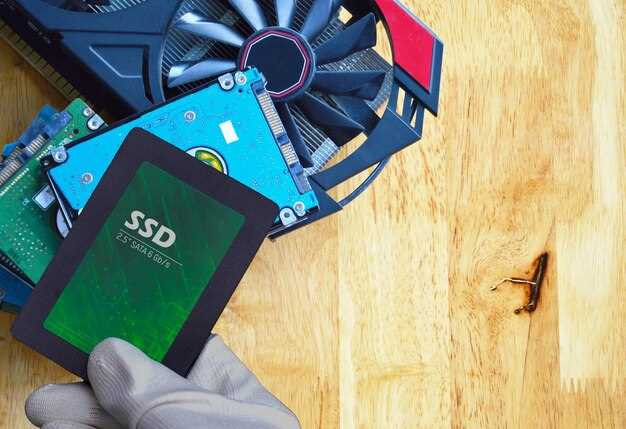
Используйте функцию TRIM для автоматической очистки ненужных данных и поддержания скорости работы SSD. Регулярно обновляйте прошивку устройства, чтобы устранить возможные ошибки и повысить стабильность работы.
Минимизируйте объем записываемых данных, включая временные файлы и кэш, применяя инструменты оптимизации и периодическую очистку. Не допускайте постоянных интенсивных операций записи, таких как работа с журналами или постоянное копирование больших объемов информации.
Настраивайте режим энергосбережения так, чтобы исключить выключение питания во время активных операций записи. Используйте стабильное питание и, по возможности, стабилизаторы или ИБП, чтобы предотвращать отключение питания при сбоях электросети.
Обеспечивайте правильное охлаждение SSD, избегая перегрева, который может ускорить износ памяти NAND. Следите за температурой через соответствующие программы и обеспечивайте хорошую вентиляцию корпуса или установка дополнительных вентиляторов.
Используйте системы резервного копирования данных на регулярной основе. Создавайте образ системы или ключевых данных, чтобы при сбоях или сбросах можно было быстро восстановить важную информацию без потерь.
Планомерно проводите профилактические проверки состояния SSD, используя специальные утилиты производителя. Это позволит своевременно выявить признаки деградации и принять меры до возникновения серьезных ошибок.




