
Для качественной трансляции вам потребуется компьютер с процессором не ниже Intel Core i5 или AMD Ryzen 5. Эти модели обеспечивают достаточную мощность для обработки видео в реальном времени. Если вы планируете стримить в высоком разрешении, рассмотрите возможность использования процессоров более высокого класса, таких как Intel Core i7 или AMD Ryzen 7.
Оперативная память также играет важную роль. Рекомендуется минимум 16 ГБ RAM, чтобы избежать зависаний и задержек во время стрима. Если вы используете дополнительные программы, такие как OBS или Discord, увеличение объема оперативной памяти до 32 ГБ будет разумным решением.
Графическая карта – еще один ключевой компонент. Для стриминга в 1080p и выше подойдет NVIDIA GeForce GTX 1660 или AMD Radeon RX 580. Если вы хотите стримить в 4K, выбирайте более мощные модели, такие как NVIDIA GeForce RTX 3060 или AMD Radeon RX 6700 XT.
Не забывайте о стабильном интернет-соединении. Для качественной трансляции на платформы, такие как Twitch или YouTube, вам потребуется скорость загрузки не менее 5 Мбит/с для 720p и 10 Мбит/с для 1080p. Для 4K стрима рекомендуется скорость от 25 Мбит/с.
Также стоит обратить внимание на программное обеспечение. OBS Studio – популярный выбор среди стримеров благодаря своей гибкости и множеству настроек. Убедитесь, что у вас установлены последние обновления, чтобы избежать проблем с совместимостью и производительностью.
Технические параметры ПК для стабильного стрима
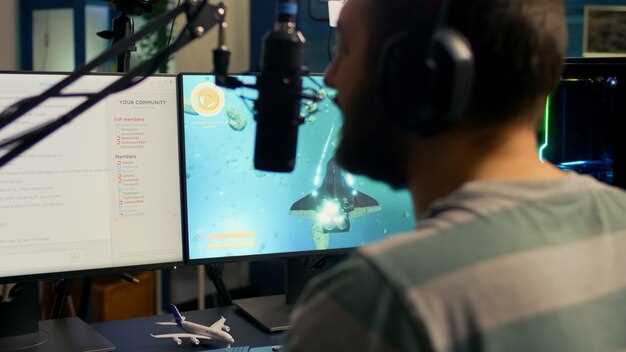
Для качественной трансляции необходимо учитывать несколько ключевых параметров вашего ПК. Начните с процессора. Рекомендуется использовать как минимум четырехъядерный процессор, например, Intel Core i5 или AMD Ryzen 5. Эти модели обеспечивают достаточную мощность для обработки видео и аудио в реальном времени.
Оперативная память также играет важную роль. Минимум 16 ГБ ОЗУ позволит избежать зависаний и обеспечит плавность работы стримингового ПО. Если планируете стримить в высоком разрешении, рассмотрите вариант с 32 ГБ.
Графическая карта – еще один важный компонент. Для стрима в 1080p подойдет NVIDIA GeForce GTX 1660 или AMD Radeon RX 580. Если хотите стримить в 4K, выбирайте более мощные модели, такие как NVIDIA GeForce RTX 3060 или AMD Radeon RX 6700 XT.
Не забывайте о скорости интернета. Рекомендуется иметь скорость загрузки не менее 5 Мбит/с для стрима в 720p и 10 Мбит/с для 1080p. Для 4K стрима потребуется не менее 25 Мбит/с. Стабильное соединение обеспечит отсутствие задержек и прерываний.
Хранение данных также важно. SSD-диск значительно ускоряет загрузку программ и уменьшает время отклика системы. Рекомендуется использовать SSD объемом не менее 500 ГБ для установки операционной системы и стримингового ПО.
Наконец, хорошая звуковая карта и качественный микрофон улучшат звук вашей трансляции. Рассмотрите варианты с USB-микрофонами, которые обеспечивают отличное качество звука без дополнительных настроек.
Минимальные требования к процессору и видеокарте

Для стабильной трансляции потребуется процессор с частотой не ниже 3,0 ГГц и двухъядерный или хороший четырехъядерный CPU. Например, Intel Core i5 или AMD Ryzen 5 из более старых поколений справятся с задачей без задержек. Эти компоненты обеспечивают достаточную мощность для обработки потокового видео в реальном времени.
Видеоадаптер должен иметь не менее 2 ГБ видеопамяти, поддерживать DirectX 11 или новее и обладать достаточной вычислительной мощностью. Варианты вроде NVIDIA GTX 1050 или AMD Radeon RX 560 отлично подходят для большинства средних настроек. Такой видеокарта обеспечит плавное сжатие видео и стабильное взаимодействие с программами для стрима, такими как OBS или Streamlabs.
Обратите внимание, что более высокие настройки требуют более мощного оборудования. Но именно эти параметры позволяют запускать трансляции без фризов и переразгрузки системы, сохраняя приемлемое качество изображения. Не забывайте, что стабильная работа зависит и от объема оперативной памяти, которая должна начинаться от 8 ГБ для минимальных требований.
Объем оперативной памяти и её влияние на работу трансляции

Для стабильной трансляции рекомендуется иметь от 8 ГБ оперативной памяти. При меньшем объёме системы могут начать тормозить, особенно при одновременной работе стриминг-программ, браузеров и других фоновый приложений. Если желаете обеспечить плавное качество потока и избежать сбоев, лучше выбрать 16 ГБ и более. Это позволяет системе более эффективно управлять ресурсами, кэшировать видеоданные и быстро реагировать на изменения в нагрузке.
Объем памяти влияет на возможность использования более высоких настроек кодека и разрешения без риска возникновения лагов или потери кадров. При недостатке ОЗУ операционная система вынуждена выгружать данные на диск, что существенно снижает скорость обработки информации и ухудшает качество трансляции. Особенно важно это учитывать при трансляциях с высоким битрейтом и разрешением 1080p или выше.
Для профессиональных настроек рекомендуется запускать все ресурсоемкие процессы вместе с стримом только на ПК с минимум 16 ГБ памяти. Более того, наличие достаточного объема ОЗУ обеспечивает возможность использовать дополнительные программы для наложения графики, чат-оформ и других вспомогательных элементов без ухудшения работы системы.
Хранение данных: жесткие диски и SSD – что важнее
Для стрима важна скорость чтения и записи данных, поэтому SSD значительно предпочтительнее HDD. Используйте SSD для системы и программ, предназначенных для обработки потокового видео и монтажных задач. Это сократит задержки и ускорит обработку видеопотока, обеспечивая стабильное качество трансляции.
Объем хранения тоже имеет значение, особенно если планируется вести длительные трансляции или сохранять большое количество файлов. В таких случаях стоит выбирать модели с объемом не менее 1 ТБ. Однако быстродействие остается ключевым фактором, поэтому в первую очередь обращайте внимание на тип накопителя.
| Тип накопителя | Преимущества | Недостатки |
|---|---|---|
| HDD | Большой объем по низкой цене, подходит для хранения архивов | Медленная скорость чтения/записи, может вызывать задержки при трансляции |
| SSD | Быстрый доступ к данным, минимальный отклик, низкое время задержки | Высокая цена за большой объем, ограниченное количество циклов перезаписи |
Для стриминга желательно иметь SSD объемом 512 ГБ или 1 ТБ для операционной системы и рабочих файлов. Вторичный HDD используют для архивации старых видеофайлов, что позволяет освободить место и обеспечить экономичное решение. Основное правило – не экономить на скорости доступа к данным, чтобы трансляция оставалась стабильно качественной и без задержек.
Блок питания и охлаждение: как обеспечить надежность системы
Выбирайте блок питания с запасом мощности. Рекомендуется, чтобы его мощность превышала потребление компонентов на 20-30%. Это обеспечит стабильную работу системы и защитит от перегрузок.
Обратите внимание на сертификаты 80 PLUS. Модели с сертификатами Bronze, Silver, Gold и Platinum обеспечивают высокую эффективность, что снижает тепловыделение и экономит электроэнергию.
Для охлаждения используйте качественные вентиляторы. Выбирайте модели с низким уровнем шума и хорошей производительностью. Убедитесь, что они подходят по размеру и совместимы с вашим корпусом.
Рассмотрите возможность установки системы жидкостного охлаждения. Она более эффективна, чем воздушная, особенно для мощных процессоров и видеокарт. Это поможет поддерживать низкие температуры даже при высокой нагрузке.
Регулярно очищайте систему от пыли. Пыль ухудшает циркуляцию воздуха и может привести к перегреву. Используйте сжатый воздух для очистки вентиляторов и радиаторов.
Следите за температурой компонентов с помощью программного обеспечения. Это позволит вовремя обнаружить проблемы с охлаждением и предотвратить перегрев.
Не забывайте о правильной организации кабелей внутри корпуса. Хорошая проводка улучшает поток воздуха и способствует эффективному охлаждению.
Соблюдение этих рекомендаций поможет обеспечить надежность вашей системы и повысить качество стрима.
Подключение интернета: скорость и задержки для гладкой трансляции
Для качественной трансляции необходима скорость интернета не менее 5 Мбит/с для стандартного разрешения (720p) и 10 Мбит/с для высококачественного (1080p). Если вы планируете стримить в 4K, скорость должна составлять 25 Мбит/с и выше.
Задержка, или пинг, также играет важную роль. Оптимальный уровень пинга для стрима составляет менее 30 мс. Значения выше 100 мс могут привести к заметным задержкам в трансляции, что негативно скажется на взаимодействии с аудиторией.
Рекомендуется использовать проводное подключение, так как оно обеспечивает более стабильную скорость и меньшую задержку по сравнению с Wi-Fi. Если Wi-Fi неизбежен, выбирайте маршрутизаторы с поддержкой современных стандартов, таких как 802.11ac или 802.11ax.
Проверяйте скорость интернета перед началом стрима с помощью онлайн-сервисов. Это поможет убедиться, что ваше соединение соответствует необходимым требованиям. Если скорость ниже ожидаемой, рассмотрите возможность обновления тарифного плана или смены провайдера.
Также стоит учитывать, что другие устройства, использующие интернет в вашем доме, могут влиять на скорость. Ограничьте использование сети во время стрима, чтобы избежать падения качества трансляции.
Настройки программного обеспечения и внешние устройства
Настройте программное обеспечение для стрима, чтобы обеспечить высокое качество трансляции. Используйте OBS Studio или аналогичные программы. В OBS настройте параметры кодирования: выберите кодек x264 для лучшего качества или NVENC, если у вас видеокарта NVIDIA. Установите битрейт на уровне 4500-6000 кбит/с для 1080p при 60 кадрах в секунду.
Настройте разрешение и частоту кадров. Рекомендуется использовать 1920×1080 при 60 FPS для большинства стримов. Если у вас ограниченная пропускная способность, рассмотрите 1280×720 при 30 FPS.
Обратите внимание на аудионастройки. Используйте битрейт 160 кбит/с для звука. Убедитесь, что уровень громкости микрофона и системного звука сбалансирован, чтобы зрители могли четко слышать ваш голос и игровой звук.
Внешние устройства также играют важную роль. Используйте качественный микрофон, чтобы улучшить звук. Рекомендуются конденсаторные микрофоны, такие как Audio-Technica AT2020 или Blue Yeti. Для захвата видео используйте веб-камеру с разрешением не менее 1080p, например, Logitech C920.
Подключите внешние устройства через USB или HDMI. Убедитесь, что все драйвера обновлены. Используйте USB-хабы, если у вас много устройств, чтобы избежать перегрузки портов.
Проверьте интернет-соединение. Рекомендуется скорость загрузки не менее 5 Мбит/с для стабильной трансляции. Используйте проводное соединение для минимизации задержек и потерь пакетов.
Регулярно тестируйте настройки перед стримом. Запустите пробный стрим, чтобы убедиться, что все работает корректно. Это поможет избежать проблем во время трансляции.
Оптимизация настроек стриминговых платформ и кодеков
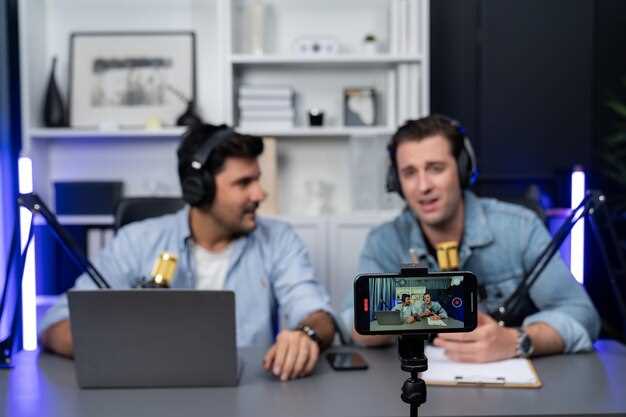
Настройте платформу так, чтобы использовать наиболее подходящие параметры для вашего оборудования и интернет-соединения. Например, Twitch рекомендует использовать кодеки H.264 с битрейтом от 3500 до 6000 кбит/с для 720p при 60 кадрах в секунду. Для более низкого разрешения можно уменьшить битрейт, чтобы снизить нагрузку на канал.
В настройках OBS или другого ПО для стрима выберите использование кодека x264 или NVENC, в зависимости от наличия видеокарты. NVENC значительно снижает нагрузку на процессор, что особенно важно при ограниченных ресурсах. При этом настройте профиль в кодеке на ‘high’ и уровень ‘4.2’ или выше, чтобы обеспечить лучшее качество при сохранении совместимости.
Рассмотрите возможность использования уменьшения разрешения потока и понижения кадровой частоты, если пропускная способность ограничена. Например, 720p при 30 кадрах в секунду занимает меньше полосы, позволяя получить стабильный стрим без задержек.
Настройте битрейт адаптивно: установите верхний лимит чуть ниже максимально возможной пропускной способности вашего канала, чтобы защитить поток от скачков и скачков. Используйте автоматическую регулировку или встроенные функции платформы для динамического уменьшения качества при падении скорости интернета.
Учитывайте особенности платформы: YouTube рекомендует использовать кодек VP9 или AV1 для более эффективного сжатия при 4K-видео, однако, в большинстве случаев H.264 вполне подходит для стандартных разрешений. Следите за обновлениями и рекомендациями платформы, чтобы оставаться в курсе новых возможностей.
Регулярно тестируйте полученное качество и нагрузку системы, устраняя узкие места. Настройте контроль пропускной способности и запас по битрейту, чтобы избегать перерезки или потери данных при пиковых нагрузках. Финальная настройка должна отражать баланс между качеством картинки и стабильностью потока.
Выбор и настройка микрофона, камеры и света
Выберите конденсаторный микрофон для качественной записи звука. Он обеспечивает четкость и детализацию, что особенно важно для стримов. Убедитесь, что микрофон имеет кардиоидную направленность, чтобы минимизировать фоновый шум. Настройте уровень громкости, чтобы избежать искажений, и используйте поп-фильтр для устранения резких звуков.
Для камеры выберите модель с разрешением не менее 1080p. Это обеспечит четкость изображения. Обратите внимание на автофокус и возможность регулировки экспозиции. Установите камеру на уровне глаз для естественного ракурса. Используйте штатив для стабильности и избегайте дрожания изображения.
Освещение играет ключевую роль в качестве видео. Используйте три источника света: основной, заполняющий и контровой. Основной свет должен быть мягким и равномерным, чтобы избежать резких теней. Заполняющий свет поможет смягчить тени, а контровой выделит вас на фоне. Регулируйте яркость и цветовую температуру, чтобы добиться естественного освещения.
Проверьте настройки в программном обеспечении для стрима. Убедитесь, что выбранные устройства правильно распознаны и настроены. Проведите тестовую трансляцию, чтобы убедиться в качестве звука и изображения. Регулярно проверяйте оборудование перед стримом, чтобы избежать неожиданных проблем.
Влияние буферизации и задержки на качество картинки и звука
Сократите буферизацию до минимума, чтобы избежать потери качества изображения и звука. Оптимальная настройка буфера составляет 2-4 секунды для видео и 1-2 секунды для аудио. Это обеспечит плавный поток без заметных задержек.
Задержка влияет на взаимодействие с аудиторией. Для стримов, где важна обратная связь, старайтесь поддерживать задержку менее 5 секунд. Это позволит зрителям реагировать на происходящее в реальном времени.
Используйте стабильное интернет-соединение. Рекомендуемая скорость загрузки для качественной трансляции составляет не менее 5 Мбит/с для видео в 720p и 10 Мбит/с для 1080p. Проверьте скорость перед началом стрима, чтобы избежать неожиданных проблем.
Настройте кодек и битрейт. Используйте H.264 для видео и AAC для аудио. Битрейт должен быть не менее 2500 кбит/с для 720p и 5000 кбит/с для 1080p. Это обеспечит высокое качество без значительных задержек.
Регулярно тестируйте оборудование. Проверьте камеру, микрофон и программное обеспечение для стрима. Убедитесь, что все устройства работают корректно и не создают дополнительных задержек.
Следите за нагрузкой на систему. Закройте ненужные приложения и процессы, чтобы освободить ресурсы для стрима. Это поможет избежать фризов и ухудшения качества.
Используйте мониторинг в реальном времени. Программы для стриминга часто имеют встроенные инструменты для отслеживания задержки и качества. Регулярно проверяйте эти параметры во время трансляции.
Обратите внимание на настройки платформы. Каждая платформа имеет свои рекомендации по настройкам стрима. Ознакомьтесь с ними, чтобы оптимизировать качество трансляции.
Использование дополнительных устройств: захватные карты и микшеры
Для качественной трансляции стоит рассмотреть использование захватных карт и микшеров. Захватные карты позволяют передавать видео с внешних источников, таких как консоли или камеры, на ваш компьютер. Это значительно улучшает качество изображения и позволяет использовать более профессиональное оборудование.
Рекомендуется выбирать захватные карты с поддержкой разрешения не ниже 1080p и частоты кадров 60 FPS. Популярные модели, такие как Elgato HD60 S или AVerMedia Live Gamer Portable, обеспечивают отличное качество и простоту подключения.
Микшеры, в свою очередь, позволяют управлять звуком из разных источников. Они помогают комбинировать звук с микрофона, музыки и других аудиопотоков, что делает трансляцию более профессиональной. Модели, такие как Behringer Xenyx Q802USB или Yamaha MG10XU, предлагают множество функций для управления звуком.
При выборе микшера обратите внимание на количество входов и выходов, а также наличие встроенных эффектов. Это позволит вам гибко настраивать звук в зависимости от потребностей трансляции.
| Устройство | Рекомендации |
|---|---|
| Захватная карта | Elgato HD60 S, AVerMedia Live Gamer Portable |
| Микшер | Behringer Xenyx Q802USB, Yamaha MG10XU |
Использование этих устройств значительно повысит качество вашей трансляции, сделает её более профессиональной и привлекательной для зрителей. Не забывайте также о правильной настройке и тестировании оборудования перед началом стрима.
Советы по тестированию и оптимизации перед запуском трансляции

Запустите тестовую трансляцию в той же среде, где планируете проводить основной стрим, и запишите её. Проанализируйте качество изображения и звука, чтобы выявить возможные проблемы.
Проверьте стабильность интернет-соединения, выполнив несколько тестов скорости. Для качественной трансляции рекомендуется скорость загрузки не менее 5 Мбит/с, однако лучше ориентироваться на показатели от 10 Мбит/с и выше, особенно при передаче в высоком разрешении.
Настройте параметры кодека (частоту кадров, битрейт) в соответствии с возможностями оборудования и требованиями платформы. Например, при стриме в 1080p 60 fps битрейт обычно составляет 4-6 Мбит/с, а для 4K – 15-25 Мбит/с.
Пробуйте разные настройки на практике, чтобы определить самый оптимальный баланс между качеством и нагрузкой на систему. Воспользуйтесь программными средствами для мониторинга использования ресурсов и задержек в реальном времени.
Проведите тестовые записи с использованием выбранных настроек. Воспроизведите их, чтобы убедиться в отсутствии артефактов, запаздываний или потери качества.
Проверьте работу всех подключенных устройств – микрофона, камеры, светового оборудования. Удостоверьтесь, что выбранные источники работают стабильно и легко управляются во время трансляции.
Настраивайте чат и дополнительные элементы (оверлеи, баннеры) заранее и запустите их в тестовой трансляции, чтобы убедиться в корректности отображения и быстродействии.
Обеспечьте наличие резервных решений: запасных кабелей, источников питания, а также подготовьте альтернативные сценарии на случай неполадок. Так вы сможете быстро реагировать и избегать длительных простоях.