Начинайте управление умным домом с надежного и простого в использовании решения. Xiaomi Gateway предлагает объединить различные устройства в одну систему, обеспечивая комфорт и контроль в каждый момент. Благодаря интуитивно понятному приложению и быстрому подключению к другим компонентам экосистемы Xiaomi, настройка занимает всего несколько минут.
Шлюз поддерживает большинство популярных протоколов, таких как Zigbee и Wi-Fi, что расширяет возможности интеграции. Это открывает широкие возможности для автоматизации: от включения света до настройки сценариев срабатывания sensors. Оперативное реагирование и стабильная связь помогают держать управление под контролем без лишних хлопот.
Особенности и функциональные возможности Xiaomi Gateway для автоматизации дома
Настоящее преимущество Xiaomi Gateway заключается в возможности интеграции различных устройств для создания умного дома. Поддержка протоколов Zigbee и Wi-Fi позволяет подключать лампы, датчики, розетки иthers устройства, обеспечивая централизованный контроль.
Интуитивно понятное приложение Xiaomi Mi Home настроит автоматизацию за считанные минуты. Например, можно запрограммировать включение света при входе в комнату или автоматическое снижение температуры в спальне при пробуждении.
Гейтуэй обеспечивает автоматическую обратную связь с подключенными датчиками: движение, открытие/закрытие дверей, уровень влажности и температура. Это позволяет создавать сценарии, реагирующие на реальные ситуации, например, включение вентиляции при высокой влажности или уведомление о разбитии окна.
Устройство поддерживает создание групп устройств, что расширяет сценарии автоматизации. Можно, например, объединить все освещение на этаже и настроить одновременное управление всей группой клавишей или автоматической логикой.
| Особенность | Описание |
|---|---|
| Многопоточность протоколов | Поддержка Zigbee и Wi-Fi для подключения разнообразных устройств. |
| Централизованное управление | Обеспечивает контроль всех подключенных устройств через одно приложение. |
| Автоматизация сценариев | Создает цепочки действий, основанные на событиях и временных интервалах. |
| Обработка данных датчиков | Позволяет реагировать на изменение параметров в реальном времени. |
| Группировка устройств | Упрощает управление большим числом устройств через объединённые сцены и сценарии. |
| Расширение возможностей | Поддержка дополнительных устройств через обновления прошивки и интеграцию с Mi Ecological Chain. |
Поддерживаемые типы устройств и протоколы связи
Выбирая Xiaomi Gateway, убедитесь, что он совместим с вашими устройствами умного дома. Обычно, он поддерживает устройства на базе протоколов Zigbee и Wi-Fi.
- Zigbee: большинство датчиков открытия, движения и воздуха используют именно этот протокол. Он обеспечивает надежную передачу данных на небольшие расстояния и низкое потребление энергии.
- Wi-Fi: устройства, такие как умные лампы, розетки и камеры, подключаются через домашнюю Wi-Fi сеть. Это облегчает интеграцию, особенно с другими устройствами, использующими Wi-Fi.
- Bluetooth: иногда используется для подключения датчиков или пультов дистанционного управления, хотя не так широко, как Zigbee или Wi-Fi.
Обратите внимание, что Xiaomi Gateway обладает встроенной поддержкой только для Zigbee и Wi-Fi устройств. Для расширения совместимости можно использовать шлюзы или мосты, подключаемые через Ethernet или Wi-Fi, которые позволяют управлять устройствами других протоколов.
Рекомендуется создавать систему с использованием устройств, подтвержденных брендом, чтобы обеспечить стабильную работу и простую интеграцию. Также следите за обновлениями прошивки gateway, в которых расширяется список поддерживаемых протоколов и устройств.
Варианты управления через мобильное приложение
Храните интерфейс на главном экране, создавая быстрый доступ к наиболее часто используемым устройствам и сценариям. Настройте уведомления о статусе систем и получайте их в режиме реального времени, чтобы оперативно реагировать на изменения.
Используйте функцию автоматизации для задания сценариев, например, включения света при входе или отключения отопления по расписанию. Это позволяет управлять домом, не прибегая к постоянному взаимодействию через приложение.
Добавляйте устройства и управляйте ими через интуитивный поиск или сканирование QR-кода, что ускоряет настройку. Отдельные устройства можно группировать, создавая логические комплексы, например, для спальной зоны или кухни.
Настраивайте сценарии геолокации, чтобы активировать или отключить устройство при приближении или уходе из дома. Такой подход позволяет минимизировать ручное управление и экономить энергию.
Используйте режим ‘Облако’, чтобы управлять всеми устройствами с любой платформы, подключенной к интернету. В этом случае контролировать систему можно как с смартфона, так и с планшета или ПК.
Обновляйте прошивку устройств прямо из приложения, следите за статусом системы и получайте рекомендации по оптимальной эксплуатации. Быстрый доступ к настройкам делает управление максимально комфортным и эффективным.
Настройка сценариев и автоматических режимов
Создайте сценарии для автоматизации процессов в вашем доме с помощью Xiaomi Gateway. Для этого откройте приложение Mi Home и перейдите в раздел ‘Автоматизация’. Здесь вы можете настроить различные триггеры и действия.
Например, чтобы включить свет при входе в комнату, выберите датчик движения в качестве триггера. Установите условие: ‘Если движение обнаружено, то включить свет’. Это позволит вам не беспокоиться о том, чтобы включать свет вручную.
Для создания более сложных сценариев используйте комбинации условий. Например, можно настроить режим ‘Уход из дома’, который выключает все устройства, когда вы покидаете квартиру. Для этого выберите триггер ‘Когда я ухожу’ и добавьте действия для выключения света, термостата и других устройств.
Также можно настроить автоматические режимы по времени. Например, установите режим ‘Утро’, который включает свет и кофеварку в 7:00. Для этого выберите триггер ‘По расписанию’ и укажите время, а затем добавьте необходимые действия.
Не забывайте тестировать созданные сценарии, чтобы убедиться, что они работают корректно. В случае необходимости вносите изменения в настройки триггеров и действий.
| Сценарий | Триггер | Действие |
|---|---|---|
| Включение света при движении | Датчик движения | Включить свет |
| Выключение устройств при уходе | Когда я ухожу | Выключить свет и термостат |
| Утренний режим | По расписанию | Включить свет и кофеварку |
С помощью этих простых шагов вы сможете настроить сценарии и автоматические режимы, которые сделают вашу жизнь более комфортной и удобной.
Интеграция с голосовыми помощниками
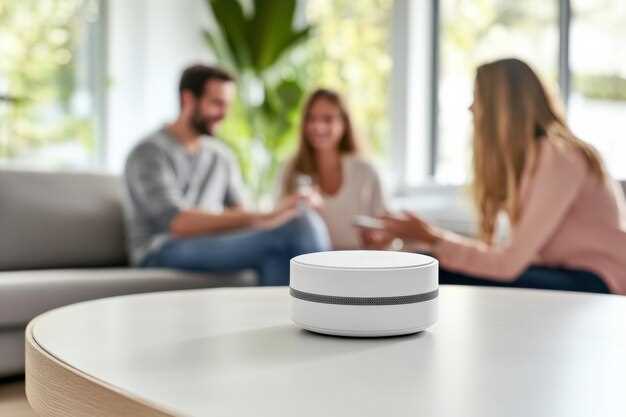
Подключите Xiaomi Gateway к голосовым ассистентам через их официальные навыки или действия. Например, для Google Assistant начните с настройки через приложение Google Home, добавив устройство через функцию ‘Добавить устройство’ и выбрав раздел ‘Советы и умные устройства’. Введите данные учетной записи Xiaomi, чтобы связать аккаунты и обеспечить управление через голос.
Для Alexa используйте приложение Amazon Alexa, где ищите навык Xiaomi или Mi Home. После активации навыка выполните вход в учетную запись Xiaomi и выберите устройства, которые хотите контролировать. Перед использованием убедитесь, что собранные устройства находятся в одной сети Wi-Fi и отображаются в приложении Mi Home.
Обеспечьте голосовое управление конкретными сценариями, создавая routines или сценарии автоматизации. Например, сформулируйте команду ‘Включить освещение в гостиной’, которая активирует соответствующий шлюз и связанные с ним устройства. Такой подход позволяет быстро реагировать на ситуации и управлять домом без необходимости открывать приложение.
Проверьте обновление прошивки шлюза и голосовых ассистентов, чтобы обеспечить совместимость и устранить возможные сбои. Также рекомендуется задавать короткие и четкие команды, чтобы ассистенты лучше распознавали ваши запросы и команда выполнялась точно.
Использование голосовых помощников расширяет возможности управления Xiaomi Gateway, позволяя делать это буквально в несколько секунд, не отвлекаясь от дел. Интеграция занимает минимум времени и сразу повышает комфорт в домашнем управлении.
Обновляемость прошивки и расширяемость системы
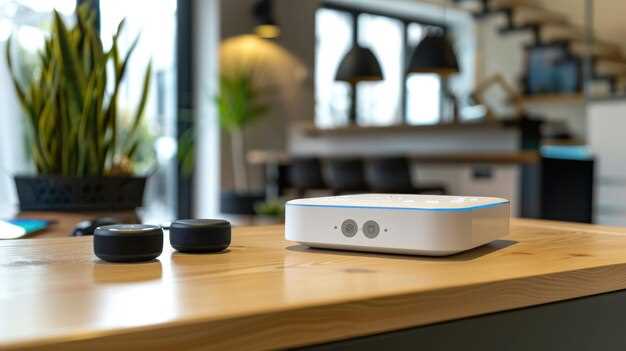
Регулярное обновление прошивок Xiaomi Gateway обеспечивает повышение стабильности работы и безопасность устройства. Обеспечьте автоматическую проверку обновлений через мобильное приложение, чтобы своевременно получать последние версии. Перед установкой новых прошивок сохраняйте настройки, чтобы избежать потери данных или необходимости повторной настройки устройств.
При выборе расширений обращайте внимание на поддержку новых протоколов и устройств. Внутренние модули и плагины интегрируются через официальный магазин или обновление фреймворков, что позволяет расширять функциональность без сложных настроек. Используйте прошивки с открытым исходным кодом или прошивки, предоставленные сообществом, которые часто включают дополнительные возможности и исправления ошибок.
Для повышения гибкости системы рекомендуется регулярно отслеживать обновления производителей устройств, подключенных к шлюзу. В небольших случаях потребуется вручную скачивать и загружать файлы прошивки, что открывает возможность выбрать оптимальную версию и обеспечить совместимость с существующими компонентами. В случае появления новых функций или исправлений ошибок внимательно изучите инструкции по их внедрению, чтобы избежать конфликтов.
Хорошая практика – создавать резервные копии настроек перед внесением изменений. Это позволяет быстро восстанавливать работоспособность системы при непредвиденных ситуациях. Используйте облачные сервисы или локальные хранилища для хранения конфигурационных файлов, особенно при масштабных обновлениях системы или расширении функциональности.
Производители регулярно выпускают обновления, исправляющие ошибки и повышающие безопасность системы, поэтому отслеживайте официальные анонсы и устанавливайте только проверенные версии прошивок. Такой подход поможет поддерживать систему в актуальном состоянии и обеспечивать надежную работу с максимально широким набором устройств.
Практическое подключение и интеграция Xiaomi Gateway с другими системами
Для подключения Xiaomi Gateway к системе умного дома используйте стандартный протокол Zigbee, который поддерживается большинством платформ. Подключение осуществляется через мобильное приложение Mi Home, где необходимо выбрать раздел ‘Добавить устройство’ и следовать инструкциям для поиска шлюза в сети.
Обеспечьте наличие стабильного Wi-Fi и убедитесь, что смартфон подключен к той же сети. После добавления устройства в приложение, оно автоматически опознается и становится доступным для настройки.
Интеграцию с сторонними системами, такими как Home Assistant или Domoticz, реализуйте через MQTT или Zigbee-бридж. Например, в Home Assistant подключите Zigbee-компонент, указав IP-адрес и ключи шлюза, чтобы обеспечить двустороннюю связь. Настраивайте автоматизации, подключая сенсоры и исполнительные устройства через интерфейс платформы.
Для расширения возможностей интеграции используйте API Xiaomi, который позволяет управлять устройствами и получать данные о состоянии через REST-запросы. В большинстве случаев потребуется создание пользовательских скриптов или автоматизаций для синхронизации с другими системами умного дома.
Обратите внимание на обновления прошивки Xiaomi Gateway, так как они часто добавляют поддержку новых протоколов и улучшают совместимость. Перед началом интеграции обновите устройство до последней версии.
Подключение к домашней Wi-Fi-сети и настройка устройства
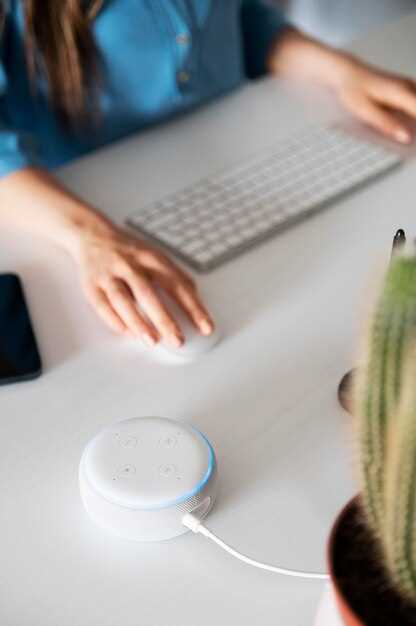
Перед началом убедитесь, что ваш смартфон подключен к той же сети Wi-Fi, к которой планируете подключить Xiaomi Gateway. Откройте приложение для управления умным домом, которое совместимо с устройством, и запустите процедуру добавления нового устройства. Обычно это делается через кнопку ‘+’ или ‘Добавить устройство’ на главной странице.
На дисплее устройства найдите кнопку или индикатор, сигнализирующий о готовности к подключению, и нажмите ее, чтобы перевести шлюз в режим поиска сети Wi-Fi. В приложении выберите опцию поиска устройств и дождитесь появления Xiaomi Gateway в списке доступных устройств. После обнаружения выберите его для начала настройки.
Когда появится запрос на ввод данных Wi-Fi, убедитесь, что ваше устройство находится в зоне действия маршрутизатора. Введите название своей домашней сети и пароль, соблюдая правильный регистр символов. После отправки данных устройство автоматически подключится к выбранной сети. В течение нескольких минут оно завершит процесс и станет частью вашей системы умного дома.
Для проверки подключения убедитесь, что на дисплее устройства исчезли индикаторы поиска, а в приложении появилась возможность управлять шлюзом. Проверьте стабильность связи, попробовав включить или выключить подключенные устройства через интерфейс приложения. Если возникнут трудности, перезагрузите шлюз и повторите настройку, тщательно вводя параметры Wi-Fi.
Добавление и калибровка датчиков и умных устройств
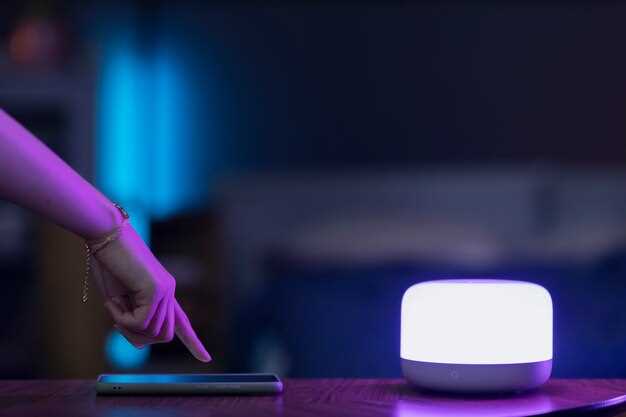
Чтобы успешно добавить устройство в систему Xiaomi Gateway, начните с включения питания и перехода в режим добавления в приложении. Обычно это делается через кнопку ‘+’ на главном экране, где выбираете тип устройства. Следуйте подсказкам на экране – она подскажет, когда стоит перевести устройство в режим поиска, например, удерживая кнопку сброса на гаджете в течение нескольких секунд.
После обнаружения устройства приложение предложит выполнить калибровочные процедуры. Например, для датчиков температуры или влажности важно подержать устройство в исходной точке для точной настройки. Для датчиков движения проверьте, что зона чувствительности настроена под нужные параметры – иногда это можно корректировать через настройку уровня чувствительности в приложении.
Для более точной работы устройств используйте функцию ручной калибровки, которая появляется в настройках каждого прибора. Например, для датчика открытия окна можно сравнить его показания с фактическим состоянием, чтобы убедиться, что он правильно реагирует на открытие или закрытие.
Рекомендуется проводить тестирование после каждого этапа добавления и калибровки: проверьте реакции устройств на предполагаемые действия, убедитесь, что сигналы проходят без задержек, а реакции системы соответствуют реальному состоянию объектов. В случае ошибок попробуйте повторить процедуру сброса настроек и повторного добавления устройств, избегая множества попыток вставать в режим поиска слишком часто.
Для устройств, которые требуют более жесткой калибровки, используйте специализированное оборудование или программные настройки, если такие предусмотрены. Записанные параметры лучше всего записывать в отдельный список или заметки, чтобы в дальнейшем быстро возвращаться к оптимальным настройкам без необходимости повторного тестирования.
Интеграция с сторонними платформами и систему умного дома
Шлюз Xiaomi Gateway легко интегрируется с популярными сторонними платформами, такими как Google Assistant и Amazon Alexa. Это позволяет управлять устройствами с помощью голосовых команд. Для настройки достаточно установить соответствующее приложение и следовать инструкциям на экране.
Подключение к IFTTT (If This Then That) расширяет возможности автоматизации. Создайте рецепты, которые связывают различные устройства и сервисы. Например, можно настроить автоматическое включение света при получении уведомления на телефон.
Система умного дома Xiaomi поддерживает протоколы Zigbee и Wi-Fi, что обеспечивает совместимость с множеством устройств от разных производителей. Убедитесь, что ваши устройства поддерживают эти протоколы для бесшовной интеграции.
Для более глубокой настройки используйте платформы, такие как Home Assistant. Это позволяет создать собственные сценарии и управлять устройствами через единый интерфейс. Установка Home Assistant требует некоторых технических знаний, но открывает широкие возможности для кастомизации.
Регулярно обновляйте прошивку шлюза, чтобы обеспечить совместимость с новыми устройствами и улучшить безопасность. Это поможет избежать проблем с интеграцией и повысит стабильность работы системы.
Советы по устранению распространенных проблем
Проверьте, подключен ли шлюз к сети Wi-Fi. Убедитесь, что он находится в зоне действия роутера и не имеет препятствий, которые могут ухудшить сигнал.
Если устройства не реагируют на команды, перезагрузите шлюз. Это часто помогает восстановить связь между устройствами и шлюзом.
Обновите прошивку шлюза через приложение Mi Home. Новые версии могут содержать исправления ошибок и улучшения производительности.
Проверьте настройки конфиденциальности и разрешения в приложении. Убедитесь, что все необходимые разрешения предоставлены для корректной работы устройств.
Если устройства не отображаются в приложении, попробуйте удалить и заново добавить их. Это может решить проблемы с синхронизацией.
Обратите внимание на совместимость устройств. Убедитесь, что все используемые устройства поддерживают работу с вашим шлюзом.
Если возникают проблемы с управлением через голосовые команды, проверьте настройки языка и региона в приложении. Убедитесь, что они соответствуют вашему местоположению.
При возникновении проблем с подключением к интернету проверьте настройки маршрутизатора. Перезагрузите его, если это необходимо.
Если ничего не помогает, обратитесь в службу поддержки Xiaomi. Они могут предложить дополнительные решения и помочь с устранением неполадок.