Если вы ищете видеокарту, способную справиться с современными играми и ресурсоемкими приложениями, Sapphire Nitro R9 390 8GB станет отличным выбором. Эта модель предлагает высокую производительность и стабильную работу даже в самых требовательных условиях. С 8 ГБ видеопамяти, она обеспечивает отличную графику и плавный игровой процесс.
Система охлаждения, разработанная Sapphire, эффективно справляется с тепловыделением, что позволяет видеокарте работать на максимальных частотах без перегрева. Это особенно важно для геймеров, которые проводят много часов за играми. Кроме того, Nitro R9 390 поддерживает технологии, такие как AMD FreeSync, что обеспечивает плавность изображения без разрывов.
Видеокарта также подходит для профессионалов, работающих с графикой и видео. Высокая производительность в сочетании с поддержкой современных API, таких как DirectX 12 и OpenGL, делает её идеальным инструментом для создания контента. Sapphire Nitro R9 390 8GB – это надежный выбор для тех, кто ценит качество и производительность в своих задачах.
Технические характеристики и производительность Sapphire Nitro R9 390 8GB
Рекомендуется использовать именно Sapphire Nitro R9 390 8GB для тех задач, которые требуют высокой графической мощности. Эта карта оснащена графическим процессором AMD Pitcairn XT с архитектурой GCN, что обеспечивает стабильную работу в игровых и профессиональных приложениях.
Частота графического ядра достигает 1050 МГц в стандартном режиме, а при разгоне может увеличиваться до 1100 МГц и выше. Видеопамять объемом 8 ГБ GDDR5 работает на группе эффективностью 5500 МГц, что обеспечивает быстрое выполнение ресурсоемких задач.
Сила этой видеокарты также проявляется в наличии 256 битной шины памяти и пропускной способности около 175 ГБ/с, что способствует плавной обработке больших объемов данных и текстур. Количество потоковых процессоров составляет 1792, в результате чего карта отлично справляется с высокими настройками графики в современных играх, а также с профессиональными задачами, такими как рендеринг и видеомонтаж.
Инверторный дизайн системы охлаждения Nitro обеспечивает низкий уровень шума и эффективное теплоотведение, позволяя сильно нагрузить систему без риска перегрева. А наличие нескольких портов – DisplayPort, HDMI и DVI – гарантирует подключение к разным дисплеям и работу с несколькими мониторами одновременно.
Реальная производительность дает возможность запускать тяжелые AAA-игры с высокими настройками без снижения FPS, а для профессиональных задач обеспечивается быстрая обработка графики и моделирования. Такой объем вычислительных возможностей делает Sapphire Nitro R9 390 8GB привлекательным решением как для геймеров, так и для тех, кто работает с графикой.
Частоты ядра и памяти: что влияет на игровой и профессиональный режимы
Увеличьте частоту ядра до стабильных значений, чтобы повысить кадровую частоту в играх без чрезмерного нагрева. Для R9 390 оптимально находить баланс между повышением частоты и сохранением температурного режима. Обычно увеличение на 50-100 МГц при стабильной работе уже дает заметный прирост производительности.
Частота памяти влияет на скорость обработки графических данных и текстур. В профессиональных режимах, например при рендеринге или работе с графикой, поднятие частоты до 150 МГц и выше может существенно ускорить выполнение сложных задач. В игровом режиме увеличение памяти на 100-200 МГц помогает снизить лаги при высоких настройках текстур и разрешений.
Перед разгоном важно провести тесты стабилиности на каждом новом уровне частоты. Используйте программы вроде MSI Afterburner или AMD Wattman, чтобы отслеживать температуру и нагрузку. Постепенно повышайте значения, избегая превышения критических показателей температуры (обычно около 80-85°C).
Применяйте профили разгона, чтобы быстро переключаться между режимами для игр и профессиональной работы. Наиболее важно сохранять стабильность системы и не допускать перегрева, ведь длительные перегрузки снижают ресурс видеокарты. В итоге, правильная настройка частот позволит максимально раскрыть потенциал вашего устройства в разных сценариях использования.
Особенности системы охлаждения: как поддерживать стабильную работу
Регулярно очищайте вентиляторы и радиаторы от пыли. Это предотвратит перегрев и обеспечит стабильную работу видеокарты. Используйте сжатый воздух для удаления загрязнений.
Следите за температурой видеокарты с помощью программного обеспечения, такого как MSI Afterburner или GPU-Z. Оптимальная температура для R9 390 составляет около 70-75°C под нагрузкой.
Настройте кривую вентиляторов для повышения их скорости при увеличении температуры. Это поможет поддерживать более низкие температуры во время интенсивных игровых сессий.
Обратите внимание на термопасту. Если видеокарта использовалась долго, замена термопасты может значительно улучшить теплоотвод. Используйте качественные термопасты, такие как Arctic MX-4 или Noctua NT-H1.
Убедитесь, что корпус компьютера хорошо вентилируется. Установите дополнительные вентиляторы для улучшения потока воздуха. Это поможет снизить общую температуру внутри корпуса.
Избегайте перегрузки видеокарты. Следите за частотами и настройками графики в играх. Снижение настроек может помочь избежать перегрева и продлить срок службы устройства.
Регулярно обновляйте драйверы видеокарты. Новые версии могут содержать оптимизации, которые улучшают работу системы охлаждения и повышают производительность.
Поддерживаемые технологии: DirectX, Vulkan и их роль в современных играх и приложениях

Выбор видеокарты Sapphire Nitro R9 390 8GB обеспечивает поддержку технологий DirectX и Vulkan, что значительно улучшает графическую производительность и качество изображения в играх и приложениях. DirectX 12 позволяет разработчикам оптимизировать использование ресурсов, что приводит к более плавному игровому процессу и улучшенной производительности на многопроцессорных системах.
Vulkan, в свою очередь, предлагает низкоуровневый доступ к графическому оборудованию, что позволяет более эффективно управлять потоками данных. Это особенно полезно в играх с открытым миром, где требуется высокая производительность и быстрая обработка графики. Поддержка Vulkan также обеспечивает кроссплатформенность, что позволяет разработчикам создавать игры, которые работают на различных операционных системах.
Использование этих технологий в играх, таких как ‘Doom’ и ‘Wolfenstein II’, демонстрирует их преимущества. Игроки получают более высокие частоты кадров и улучшенную графику, что делает игровой процесс более захватывающим. Для профессионалов, работающих с графикой и 3D-моделированием, поддержка этих технологий открывает новые возможности для создания сложных визуальных эффектов и анимаций.
Таким образом, Sapphire Nitro R9 390 8GB с поддержкой DirectX и Vulkan становится отличным выбором для тех, кто стремится к высокому качеству графики и производительности в современных играх и приложениях.
Выходы для подключения: как организовать многомониторные конфигурации
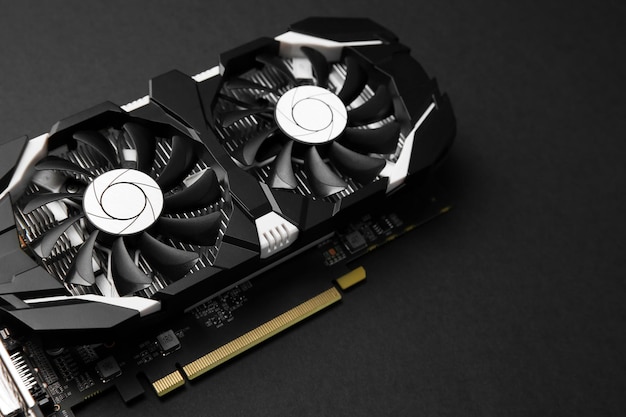
Для создания многомониторной конфигурации с видеокартой Sapphire Nitro R9 390 8GB используйте доступные выходы: HDMI, DisplayPort и DVI. Эта видеокарта поддерживает до четырех мониторов одновременно, что позволяет расширить рабочее пространство или улучшить игровой процесс.
Начните с выбора мониторов, которые поддерживают нужные вам разрешения и частоты обновления. Убедитесь, что у вас есть необходимые кабели для подключения. Например, если у вас есть два монитора с HDMI и один с DisplayPort, используйте соответствующие выходы на видеокарте.
Для подключения мониторов выполните следующие шаги:
- Подключите первый монитор через HDMI.
- Подключите второй монитор через DisplayPort.
- Если требуется, используйте DVI для третьего монитора.
После подключения откройте настройки дисплея в операционной системе. В Windows это можно сделать через ‘Параметры’ -> ‘Система’ -> ‘Дисплей’. Здесь вы сможете настроить расположение мониторов, выбрать основной экран и установить нужное разрешение.
Если вы планируете использовать мониторы с различными разрешениями, убедитесь, что видеокарта может поддерживать их одновременно. Sapphire Nitro R9 390 8GB справляется с этим, но важно проверить спецификации каждого монитора.
Для оптимизации работы с несколькими экранами рассмотрите использование программного обеспечения для управления окнами. Это поможет вам более эффективно организовать рабочее пространство и переключаться между задачами.
В таблице ниже представлены основные выходы видеокарты и их характеристики:
| Выход | Максимальное разрешение | Частота обновления |
|---|---|---|
| HDMI | 3840×2160 | 60 Гц |
| DisplayPort | 4096×2160 | 60 Гц |
| DVI | 1920×1200 | 60 Гц |
Следуя этим рекомендациям, вы сможете легко организовать многомониторную конфигурацию и повысить свою продуктивность или улучшить игровой опыт.
Практическое использование Sapphire Nitro R9 390 8GB: игры и профессиональные задачи
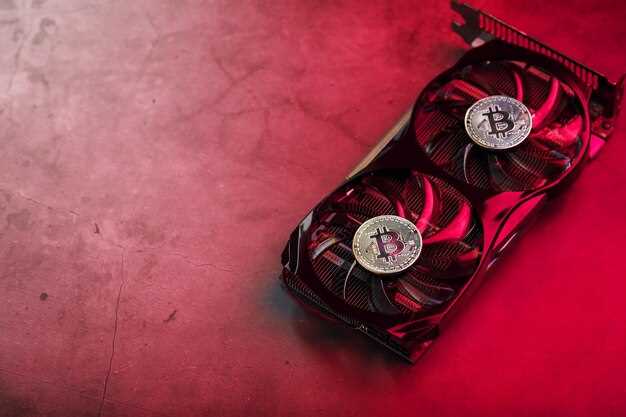
Sapphire Nitro R9 390 8GB отлично подходит для современных игр и профессиональных задач. Эта видеокарта обеспечивает высокую производительность в играх, таких как ‘The Witcher 3’ и ‘Battlefield 1’, позволяя запускать их на максимальных настройках с разрешением 1080p и стабильным FPS.
Для геймеров, использующих R9 390, рекомендуется:
- Настроить графику на высокие или ультра параметры для достижения максимального визуального качества.
- Использовать технологии AMD FreeSync для устранения разрывов изображения и повышения плавности игрового процесса.
- Обратить внимание на оптимизацию охлаждения, так как карта может нагреваться при длительных игровых сессиях.
В профессиональной сфере Sapphire Nitro R9 390 также демонстрирует отличные результаты. Она подходит для работы с графикой, 3D-моделированием и видеомонтажом. Рекомендуется:
- Использовать видеокарту в сочетании с программами, такими как Adobe Premiere Pro и Blender, для ускорения рендеринга и обработки видео.
- Обеспечить достаточное количество оперативной памяти и процессорной мощности для оптимальной работы в многозадачном режиме.
- Настроить драйвера для повышения производительности в специфических приложениях.
Обзор игровых возможностей: разрешение, настройки графики и частота кадров
Для максимального наслаждения от игр на Sapphire Nitro R9 390 8GB рекомендуется использовать разрешение 1080p. Эта видеокарта обеспечивает отличную производительность в современных играх при высоких настройках графики.
Настройки графики можно смело выставлять на уровень Ultra для большинства популярных тайтлов. В таких играх, как ‘The Witcher 3’ и ‘Battlefield 1’, вы получите плавный игровой процесс с частотой кадров около 60 FPS. В более требовательных проектах, таких как ‘Cyberpunk 2077’, стоит немного снизить настройки до High, чтобы поддерживать стабильные 45-50 FPS.
Частота кадров зависит от конкретной игры и ее оптимизации. В большинстве случаев, Sapphire Nitro R9 390 8GB справляется с задачами на уровне 60 FPS при высоких настройках. Для достижения максимальной производительности рекомендуется отключить V-Sync и использовать технологии, такие как FreeSync, если монитор поддерживает эту функцию.
В таблице ниже представлены результаты тестирования частоты кадров в популярных играх:
| Игра | Разрешение | Настройки графики | Частота кадров (FPS) |
|---|---|---|---|
| The Witcher 3 | 1080p | Ultra | 60 |
| Battlefield 1 | 1080p | Ultra | 58 |
| Cyberpunk 2077 | 1080p | High | 45 |
| DOOM Eternal | 1080p | Ultra | 75 |
Эти данные подтверждают, что Sapphire Nitro R9 390 8GB отлично подходит для геймеров, желающих получить высокое качество изображения и плавный игровой процесс. Настройки графики можно адаптировать в зависимости от предпочтений и требований конкретной игры.
Работа с видеоредакторами и 3D-моделированием: что можно ожидать

Sapphire Nitro R9 390 8GB обеспечивает отличную производительность в видеоредакторах и 3D-моделировании. Эта видеокарта поддерживает технологии, которые значительно ускоряют рендеринг и обработку графики. Например, благодаря 8 ГБ видеопамяти, вы сможете работать с высококачественными текстурами и сложными сценами без задержек.
При использовании программ, таких как Adobe Premiere Pro или DaVinci Resolve, R9 390 позволяет эффективно обрабатывать видео в разрешении 4K. Вы сможете применять эффекты в реальном времени, что существенно ускоряет рабочий процесс. Видеокарта поддерживает OpenCL, что делает её совместимой с различными программами для видеомонтажа и 3D-моделирования.
В 3D-приложениях, таких как Blender или Autodesk Maya, R9 390 демонстрирует высокую производительность при рендеринге сложных сцен. Поддержка DirectX 12 и Vulkan позволяет использовать современные графические технологии, что улучшает качество изображения и ускоряет процесс рендеринга.
Для оптимизации работы с видеоредакторами и 3D-моделированием рекомендуется использовать видеокарту в сочетании с мощным процессором и достаточным объемом оперативной памяти. Это обеспечит плавную работу и минимизирует время ожидания при рендеринге.
Энергопотребление и температурный режим: как избежать перегрева и снизить затраты
Настройте вентиляцию в корпусе: расположите вентиляторы так, чтобы обеспечить поток воздуха через радиатор видеокарты, избегая застоя тепла внутри корпуса. Регулярно очищайте радиатор и вентиляторы от пыли, что существенно снижает шум и температуру.
Используйте либо программное обеспечение для регулировки скорости вращения вентиляторов, либо BIOS видеокарты. Поддерживайте оптимальную скорость вращения: увеличивайте её при нагрузке, чтобы удерживать температуру ниже 70°C, и снижайте в простое, чтобы уменьшить энергопотребление.
Настраивайте графику с помощью драйверов AMD Drivers или сторонних программ, ограничивая максимальную частоту GPU. Это уменьшит потребление энергии и снизит температуру без значительной потери производительности.
Обеспечьте качественное питание системы: используйте блок питания с запасом мощности не ниже рекомендуемых 600 Вт, чтобы обеспечить стабильную работу компонентов и избежать перегрева из-за плохо распределённой нагрузки.
Держите в комнате прохладу, избегая мест с повышенной влажностью, и следите за температурным режимом системы охлаждения. Встроенные датчики позволяют мониторить нагрузку и температуру, что помогает своевременно реагировать.
Используйте профиль энергопотребления Windows или сторонние утилиты для ограничения энергозатрат видеокарты. Это снизит нагрузку на блок питания и уровень тепловыделения, особенно во время игр или работы с графикой.
Применяйте профили разгона с аккуратностью: повышая частоты, следите за температурой и энергопотреблением, чтобы не допустить перегрева и сохранить долговечность видеокарты.
Обновление драйверов и совместимость с системами: советы по оптимизации
Регулярно обновляйте драйверы видеокарты Sapphire Nitro R9 390 для достижения максимальной производительности. Используйте официальный сайт AMD для загрузки последних версий драйверов. Это обеспечит поддержку новых игр и улучшение стабильности системы.
Перед обновлением создайте точку восстановления системы. Это позволит вернуться к предыдущей версии драйвера в случае возникновения проблем. Убедитесь, что ваша операционная система обновлена до последней версии, так как это может повлиять на совместимость драйверов.
Проверьте настройки BIOS. Обновление BIOS может улучшить совместимость с новыми драйверами и повысить производительность. Следите за рекомендациями производителя материнской платы.
Оптимизируйте настройки графики в играх. Используйте утилиты, такие как Radeon Software, для настройки параметров графики под вашу систему. Это поможет избежать перегрева и снизить нагрузку на видеокарту.
Регулярно очищайте систему от ненужных файлов и программ. Это освободит ресурсы и улучшит общую производительность. Используйте утилиты для очистки реестра и временных файлов.
Следите за температурой видеокарты. Используйте программы мониторинга, чтобы убедиться, что температура не превышает безопасные значения. При необходимости улучшите охлаждение системы.
Обратите внимание на совместимость с другими компонентами. Убедитесь, что блок питания соответствует требованиям видеокарты, а материнская плата поддерживает необходимые интерфейсы.
Регулярно проверяйте форумы и сообщества геймеров. Это поможет узнать о возможных проблемах и решениях, связанных с драйверами и совместимостью.