Strix Z390-E Gaming предлагает отличное сочетание производительности и функциональности для геймеров и энтузиастов. Эта материнская плата поддерживает процессоры Intel 8-го и 9-го поколения, обеспечивая высокую скорость обработки данных и стабильную работу в любых условиях. С её помощью вы сможете раскрыть потенциал вашего ПК на полную мощность.
Плата оснащена четырьмя слотами для оперативной памяти DDR4, что позволяет установить до 64 ГБ ОЗУ. Частота памяти может достигать 4266 МГц, что значительно улучшает производительность в играх и ресурсоемких приложениях. Кроме того, поддержка технологии Intel Optane позволяет ускорить загрузку системы и приложений, что станет заметным преимуществом в повседневной работе.
Strix Z390-E Gaming также выделяется своими возможностями подключения. Она имеет два слота M.2 для установки SSD, что обеспечивает молниеносную скорость передачи данных. Плата поддерживает интерфейс USB 3.1 Gen 2, что позволяет подключать современные устройства с высокой пропускной способностью. Аудиосистема на базе кодека Realtek S1220A гарантирует качественное звучание, что особенно важно для геймеров.
Система охлаждения на Strix Z390-E Gaming продумана до мелочей. Плата оснащена радиаторами для MOSFET и чипсета, что предотвращает перегрев в условиях интенсивной нагрузки. Возможность подключения дополнительных вентиляторов и управление ими через BIOS позволяют настроить оптимальный температурный режим для вашего ПК.
Технические характеристики и особенности конструкции
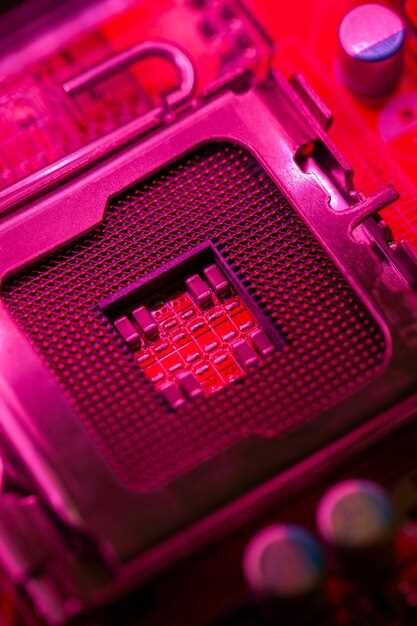
Материнская плата Strix Z390-E Gaming предлагает мощные характеристики для геймеров и энтузиастов. Она поддерживает процессоры Intel 8-го и 9-го поколения с сокетом LGA 1151, что обеспечивает отличную производительность в играх и приложениях.
Плата оснащена четырьмя слотами для оперативной памяти DDR4, поддерживающими до 64 ГБ с частотой до 3200 МГц. Это позволяет легко наращивать объем памяти для многозадачности и ресурсоемких приложений.
Strix Z390-E Gaming имеет два слота M.2 для установки SSD, что обеспечивает высокую скорость загрузки и работы с данными. Поддержка Intel Optane Technology позволяет улучшить производительность системы при использовании совместимых накопителей.
Система питания включает 8-фазный VRM, что обеспечивает стабильную работу даже при разгонке процессора. Радиаторы на MOSFET и чипсете помогают поддерживать оптимальную температуру, что важно для долгосрочной надежности.
Плата также предлагает расширенные возможности подключения: шесть портов SATA III, USB 3.1 Gen 2 и HDMI. Это позволяет подключать множество устройств и периферии без необходимости в дополнительных адаптерах.
Аудиосистема на базе кодека Realtek S1220A обеспечивает качественный звук, а поддержка DTS Headphone:X создает эффект объемного звучания для погружения в игры.
Внешний вид Strix Z390-E Gaming дополнен RGB-подсветкой, которую можно настроить через утилиту Aura Sync. Это позволяет создать уникальный стиль сборки, соответствующий вашим предпочтениям.
С учетом всех этих характеристик, Strix Z390-E Gaming становится отличным выбором для тех, кто ищет надежную и производительную материнскую плату для игрового ПК.
Поддержка процессоров Intel Core 9-го и 8-го поколения
Материнская плата Strix Z390-E Gaming обеспечивает отличную совместимость с процессорами Intel Core 9-го и 8-го поколения. Вы можете установить процессоры, начиная с Core i3 и заканчивая Core i9, что позволяет выбрать оптимальный вариант для ваших задач.
Для максимальной производительности рекомендуется использовать процессоры с высоким числом ядер и потоков, такие как Core i7 и Core i9. Эти модели обеспечивают отличную многозадачность и высокую скорость обработки данных, что особенно важно для игр и ресурсоемких приложений.
Strix Z390-E Gaming поддерживает технологию Turbo Boost, что позволяет автоматически увеличивать тактовую частоту процессора в зависимости от нагрузки. Это дает возможность получить дополнительную производительность в критических ситуациях без необходимости ручной настройки.
Также стоит обратить внимание на поддержку разгона. Плата оснащена функциями, которые упрощают процесс разгона процессоров, что позволяет пользователям извлечь максимум из своих комплектующих. Убедитесь, что у вас установлено качественное охлаждение, чтобы избежать перегрева при повышенных нагрузках.
Не забывайте о совместимости с оперативной памятью. Strix Z390-E Gaming поддерживает DDR4 с частотой до 4266 МГц, что позволяет использовать высокоскоростные модули для улучшения общей производительности системы.
Разъемы и слоты расширения: PCIe, M.2, SATA
Для подключения видеокарт, SSD и HDD выбирайте модели с несколькими слотами PCIe x16, расположенными в правильном порядке, чтобы обеспечить максимальную пропускную способность.
- На материнской плате Strix Z390-E Gaming расположены три слота PCIe x16, из которых один работает с полной пропускной способностью (x16), а два – с более низкой (x8 и x4). Это позволяет использовать несколько видеокарт для SLI или CrossFire.
- Место для дополнительных ускорителей или карт расширения занимает слот PCIe x1, который расположен рядом с основными слота и обеспечивает возможность расширения системы без потери производительности основных слотов.
Покрывая настройку хранения данных, материнская плата оснащена двумя разъемами M.2, которые позволяют установить современные NVMe-SSD изначально обеспечивающие высокую скорость передачи данных.
- Обратите внимание, что один из M.2 слотов (M.2_1) совместим с PCIe x4 и SATA-накопителями, а второй (M.2_2) предназначен только для NVMe-устройств, что позволяет выбрать наиболее подходящий тип хранилища.
- Места для установки M.2-накопителей обеспечивают эффективное охлаждение благодаря радиаторам, что снижает риск перегрева при длительной нагрузке.
Для подключения классических жестких дисков и SSD предусмотрены SATA-разъемы. Их на плате максимальное количество – шесть, что дает простор для расширения хранения данных.
- Все SATA-порты распаяны так, чтобы минимизировать попадание кабелей в путь воздушного потока, что способствует охлаждению компонентов.
- Обратите внимание на последовательность портов, чтобы использовать наиболее быстрые SATA-устройства в наиболее выгодных разъемах.
Обеспечить баланс между скоростью и расширением помогают правильно размещенные слоты PCIe, M.2 и SATA – так можно максимально эффективно настроить систему под свои задачи.
Конструкция системы питания и охлаждения VRM
Материнская плата Strix Z390-E Gaming оснащена мощной системой питания, которая обеспечивает стабильную работу процессора даже при высоких нагрузках. Используйте 8-фазную схему питания, которая позволяет эффективно распределять нагрузку и минимизировать перегрев компонентов.
Для охлаждения VRM применяются радиаторы, которые значительно снижают температуру во время интенсивной работы. Эти радиаторы имеют увеличенную площадь поверхности, что способствует лучшему теплоотведению. Рекомендуется следить за температурой VRM, особенно при разгоне процессора.
В дополнение к радиаторам, плата поддерживает технологию Fan Xpert, позволяющую настраивать скорость вентиляторов в зависимости от температуры VRM. Это обеспечивает оптимальный баланс между производительностью и шумом системы.
Для пользователей, стремящихся к максимальной производительности, стоит рассмотреть возможность установки дополнительных вентиляторов в корпусе. Это улучшит общий поток воздуха и поможет поддерживать низкие температуры компонентов.
| Характеристика | Описание |
|---|---|
| Фазы питания | 8-фазная схема для стабильной работы |
| Охлаждение | Радиаторы с увеличенной площадью поверхности |
| Управление вентиляторами | Технология Fan Xpert для настройки скорости |
| Дополнительные вентиляторы | Рекомендуется для улучшения охлаждения |
Эта комбинация технологий обеспечивает надежную работу системы и позволяет пользователям достигать высоких результатов в играх и других ресурсоемких задачах.
Падение электропитания и встроенные защиты
Используйте возможность активации встроенных защитных механизмов BIOS, чтобы автоматически отключать питание при обнаружении нестабильных условий. Это снизит риск повреждения компонентов и продлит срок службы материнской платы.
Обеспечьте стабильность питания, подключая блок питания с высоким КПД и достаточной мощностью, что снизит вероятность просадок напряжения. Также рекомендуется использовать ИПБ для защиты всей системы от скачков и перебоев в сети.
Встроенные защиты, такие как защита от перенапряжения и короткого замыкания, активируются при соединении неправильных или поврежденных кабелей. Перед началом эксплуатации убедитесь, что все кабели надежно закреплены и не повреждены.
Если возникают частые сбои или перезагрузки, проверьте уровень электроэнергии в сети и наличие дополнительных фильтров для подавления помех. Это поможет обеспечить стабильную работу системы без риска аппаратных сбоев.
Практическая настройка и эксплуатация
Начните с обновления BIOS до последней версии через ASUS EZ Flash в BIOS или с помощью утилиты ASUS Armoury Crate. Это обеспечит совместимость с новыми компонентами и исправит возможные ошибки.
При сборке системы проверьте правильность подключения оперативной памяти: установите модули в соответствующие слоты, участвующие в двухканальном режиме (обычно слоты A2 и B2). После запуска зайдите в BIOS и активируйте профиль XMP для автоматического разгона памяти до заявленных производителем характеристик.
Настройте параметры вентиляции, включив автоматический контроль скоростей вентиляторов через FanXpert. Это снизит уровень шума и повысит эффективность охлаждения, особенно при интенсивных нагрузках.
Для повышения стабильности системы попробуйте увеличить напряжение CPU и память в BIOS, начиная с минимальных значений и добавляя поэтапно. Помните, что стабильность определяется тестами стрессоустойчивости типа Prime95 или AIDA64. Отслеживайте температуры и напряжения через встроенные утилиты ASUS или HWMonitor.
Активируйте функцию GameFirst VI для приоритезации игровых пакетов и снижения задержек при сетевых соединениях. Настройку сделайте индивидуальной, чтобы добиться минимальной задержки именно для вашего игрового трафика.
Для более длительной эксплуатации отключите режим C-States и гиперпоточность, если возникают ошибки или нестабильность. Следите за состоянием элементов и своевременно очищайте от пыли систему охлаждения, чтобы избежать перегрева.
Уделите внимание безопасности: отключите WOL и функции автозапуска для предотвращения неожиданных включений системы. Обновите прошивки периферийных устройств и драйверов раз в несколько месяцев для исключения ошибок совместимости и уязвимостей.
Настройка BIOS и оптимизация разгона CPU и памяти

Зайдите в BIOS, нажав клавишу Delete при загрузке системы. Перейдите в раздел AI Tweaker. Установите AI Overclock Tuner на XMP для автоматической настройки памяти. Это позволит оперативной памяти работать на заявленных производителем частотах.
Для разгона процессора измените параметр CPU Ratio. Увеличьте его на 1-2 единицы, затем протестируйте стабильность с помощью Prime95 или AIDA64. Если система зависает или перезагружается, вернитесь к предыдущему значению.
Настройте напряжение процессора в разделе CPU Voltage. Начните с 1.25V и постепенно увеличивайте, если требуется. Следите за температурами, используя HWMonitor. Не превышайте 85°C под нагрузкой.
Для оптимизации памяти установите тайминги вручную. В разделе DRAM Timing Control задайте значения, рекомендованные производителем. Это улучшит производительность и стабильность системы.
Сохраните изменения и перезагрузите компьютер. Проверьте стабильность системы в течение нескольких часов. Если все работает корректно, вы достигли оптимального разгона.
Подключение внешних устройств и управление через UEFI
Для быстрой настройки внешних устройств используйте раздел UEFI BIOS материнской платы. Перейдите в раздел «Boot» или «Storage» для определения порядка загрузки устройств или подключения новых накопителей. В разделе «Advanced» найдите настройки для USB-контроллеров и периферии, чтобы включить поддержку необходимых портов и протоколов.
Подключая внешние устройства, убедитесь, что они определяются системой. В BIOS проверьте раздел «Boot Priority», чтобы убедиться, что устройство, с которого планируете загрузить систему, установлено в первую очередь. Для устройств хранения данных загрузка с USB или NVMe, настраивайте при помощи параметров «UEFI boot» и включения опции «CSM» (Compatibility Support Module) при необходимости.
Управление через UEFI предполагает использование клавиш навигации или мыши, в зависимости от версии BIOS. Внешние устройства, такие как USB-флешки, внешние HDD или SSD, требуют включения опций для их распознавания. Например, в разделе «Peripherals» активируйте «USB Configuration», чтобы задать режим работы портов, и отключите «Fast Boot» для более удобного доступа к настройкам устройств при загрузке.
Не забудьте обновить прошивку BIOS для поддержки новых устройств и исправления возможных ошибок. После подключений используйте функцию «Save & Exit» для сохранения настроек и перезагрузки системы. В ходе работы с BIOS рекомендуется использовать кнопку «Clear CMOS» для восстановления стандартных настроек при возникновении проблем с определением внешних устройств.
Организация системных вентиляторов и охлаждения VRM
Для оптимального охлаждения VRM подключите несколько вентиляторов: основной на радиаторе VRM и дополнительные на корпусе корпуса, чтобы обеспечить поток воздуха через зону питания.
Рекомендуется использовать PWM-совместимые вентиляторы, потому что они позволяют регулировать скорость в зависимости от температуры, что снижает уровень шума и помогает поддерживать стабильные параметры работы системы.
Настройте кривую вентилятора через BIOS или программное обеспечение Asus, чтобы вентиляторы ускорялись при росте температуры VRM, а при снижении температуры их скорость уменьшалась, что способствует снижению шума.
Когда устанавливаете вентиляторы, убедитесь, что воздух всасывается внутрь корпуса снизу и выходит сверху или сзади, создавая положительный поток воздуха и уменьшая вероятность нагрева VRM и других компонентов.
Расставляйте кулеры так, чтобы не было препятствий для прохождения воздуха: держите кабели аккуратно, избегайте плотных скоплений проводов у вентиляционных отверстий.
Используйте термопрокладки или термопасту для радиатора VRM, чтобы улучшить теплопередачу между радиатором и элементами питания.
Настраивать параметры охлаждения стоит с учетом температуры VRM при максимальной нагрузке, чтобы избежать перегрева и обеспечить стабильную работу всей системы.
Обнаружение и устранение совместных несовместимостей
Проверьте совместимость оперативной памяти с материнской платой Strix Z390-E Gaming. Используйте список поддерживаемых модулей на сайте производителя. Убедитесь, что частота и тайминги соответствуют спецификациям.
Обратите внимание на процессор. Убедитесь, что он совместим с сокетом LGA 1151 и поддерживает необходимые функции, такие как Turbo Boost и Hyper-Threading.
Проверьте настройки BIOS. Обновите прошивку до последней версии, чтобы устранить возможные проблемы с совместимостью. Это может улучшить стабильность системы и производительность.
Если возникают проблемы с видеокартой, убедитесь, что она правильно установлена в слот PCIe и имеет достаточное питание. Проверьте, поддерживает ли ваша видеокарта DirectX 12 и другие необходимые технологии.
Обратите внимание на блок питания. Убедитесь, что он обеспечивает достаточную мощность для всех компонентов. Используйте калькулятор мощности, чтобы определить необходимые параметры.
Проверьте наличие конфликтов между устройствами. Отключите все ненужные периферийные устройства и проверьте, сохраняется ли проблема. Это поможет выявить источник несовместимости.
Используйте утилиты для диагностики системы. Программы, такие как CPU-Z и HWMonitor, помогут выявить проблемы с температурой и производительностью компонентов.
Если проблемы продолжаются, рассмотрите возможность замены компонентов. Иногда несовместимость может быть вызвана дефектными модулями или устаревшими устройствами. Обратитесь к специалистам для получения дополнительной помощи.