
Если вы ищете игры на Android, которые поддерживают мышь и клавиатуру, обратите внимание на Call of Duty: Mobile. Эта игра предлагает захватывающий многопользовательский режим и отличную графику, что делает её идеальной для управления с помощью ПК-аксессуаров. Удобное управление позволяет вам сосредоточиться на стратегии и точности, что особенно важно в динамичных боях.
Не упустите Genshin Impact, которая также отлично работает с мышью и клавиатурой. Эта игра сочетает в себе элементы RPG и экшена, предлагая обширный открытый мир для исследования. Управление персонажами становится более интуитивным, а использование клавиатуры позволяет быстро переключаться между героями и использовать их способности.
Для любителей стратегий Civilization VI станет отличным выбором. Игра позволяет вам строить свою империю, используя мышь для управления юнитами и клавиатуру для быстрого доступа к командам. Это делает процесс более плавным и увлекательным, особенно в долгих сессиях.
Не забудьте про Stardew Valley, где управление с помощью мыши и клавиатуры значительно упрощает взаимодействие с игровым миром. Вы сможете легко управлять своим хозяйством, общаться с жителями и исследовать окрестности, что делает игру ещё более увлекательной.
Каждая из этих игр предлагает уникальный опыт, который становится ещё лучше с использованием мыши и клавиатуры. Выбор за вами – наслаждайтесь игрой на новом уровне!
Обзор наиболее популярных жанров и игр с поддержкой внешних устройств
Рекомендуем обратить внимание на жанр шутеров от первого лица. Игры, такие как Call of Duty: Mobile и PUBG Mobile, отлично поддерживают мышь и клавиатуру, что позволяет добиться высокой точности при стрельбе и управлении. Эти игры предлагают динамичный геймплей и множество режимов, что делает их идеальными для любителей экшена.
Ролевые игры также заслуживают внимания. Genshin Impact и Albion Online предлагают глубокие миры и увлекательные квесты. Подключение внешних устройств улучшает управление персонажем и взаимодействие с окружающей средой, что делает игровой процесс более комфортным.
Стратегии в реальном времени, такие как Clash of Clans и Star Wars: Commander, выигрывают от использования мыши для точного размещения юнитов и построек. Это позволяет игрокам быстрее реагировать на изменения в игре и эффективно управлять ресурсами.
Не забудьте про спортивные симуляторы. FIFA Mobile и NBA Live Mobile поддерживают внешние устройства, что делает управление игроками более интуитивным и удобным. Использование клавиатуры и мыши позволяет лучше контролировать действия на поле.
В жанре приключенческих игр выделяются Oceanhorn и Grim Fandango Remastered. Эти проекты предлагают интересные головоломки и захватывающие сюжеты, а поддержка мыши и клавиатуры делает навигацию по игровым мирам более удобной.
Шутеры и экшены: самые драйвовые проекты для мыши и клавиатуры

Для фанатов быстрых боев и динамичных перестрелок на Android есть несколько отличных игр, которые хорошо работают именно с мышью и клавиатурой. В список входит «Shadowgun Legends» – насыщенный FPS с отличной графикой и большим масштабом миссий. Используйте клавиатуру для быстрой навигации между оружием и мышь для точных выстрелов, что значительно улучшит точность и реакцию.
«Modern Combat 5» продолжает удерживать позиции благодаря отзывчивому управлению и поддержке геймпадов. Клавиатура помогает быстро переключаться между режимами стрельбы и использованием гаджетов, а мышь позволяет точно целиться даже в самых напряжённых сценах. Войдет в список обязательных для тех, кто ищет классический шутер с возможностью играть комфортно на мобильных устройствах.
«Dead Effect 2» предлагает не только стрелялки с мощной атмосферой, но и возможность управлять оружием с высокой точностью. В этой игре отлично реализована поддержка мыши, что делает стрельбу более точной и быстрой. Переключение между видами и командное управление занимают меньше времени, чем при использовании сенсорных элементов.
Все перечисленные проекты отличаются высокой отзывчивостью управления и плавностью работы при подключении клавиатуры и мыши. Это позволяет реактивно реагировать на угрозы и быстро выполнять сложные манёвры, что в играх жанра FPS часто оказывается решающим фактором победы.
Выбирая такие игры, можно ощутить себя настоящим спецназовцем или героем-шутером, реализовав весь потенциал мыши и клавиатуры для точной стрельбы и быстрого реагирования даже на самых жарких позициях боя.
Стратегии и RPG: тактики и управление через клавиатуру

Для успешной игры в стратегии и RPG на Android с использованием клавиатуры и мыши, настройте управление под свои предпочтения. Используйте клавиши WASD для перемещения персонажа или камеры, а мышь для точного прицеливания и выбора объектов. Это обеспечит вам большую точность и скорость в бою.
В стратегиях, таких как ‘Civilization VI’ или ‘XCOM: Enemy Within’, клавиатура позволяет быстро управлять юнитами и выполнять команды. Привяжите горячие клавиши к часто используемым действиям, чтобы сократить время на выполнение стратегических маневров. Например, используйте клавиши 1-9 для быстрого выбора юнитов или групп.
В RPG, таких как ‘Genshin Impact’ или ‘The Elder Scrolls: Blades’, настройте комбинации клавиш для быстрого доступа к инвентарю и навыкам. Это позволит вам мгновенно реагировать на изменения в бою. Используйте клавиши для переключения между оружием и заклинаниями, чтобы адаптироваться к различным ситуациям.
Обратите внимание на возможность настройки макросов. Это может значительно упростить выполнение сложных комбинаций действий. Например, создайте макрос для быстрого использования нескольких навыков подряд, что особенно полезно в напряженных боях.
Не забывайте о важности практики. Регулярные тренировки помогут вам привыкнуть к управлению и улучшить реакцию. Играйте в разные жанры, чтобы развить свои навыки и адаптироваться к различным стилям игры.
Пазлы и головоломки: особенности навигации и управления
Для комфортной игры в пазлы и головоломки на Android с поддержкой мыши и клавиатуры важно учитывать несколько аспектов управления. Использование мыши позволяет точно перемещать элементы, а клавиатура обеспечивает быстрый доступ к командам и функциям.
Рекомендуется выбирать игры, которые поддерживают настраиваемое управление. Это позволяет адаптировать управление под свои предпочтения. Например, можно назначить горячие клавиши для быстрого доступа к определённым действиям, таким как поворот или перемещение объектов.
Обратите внимание на следующие особенности:
- Интуитивно понятный интерфейс: Игра должна иметь простой и понятный интерфейс, чтобы не отвлекать от процесса решения головоломок.
- Поддержка многопользовательского режима: Некоторые игры предлагают возможность совместной игры, что добавляет элемент соревнования и взаимодействия.
- Разнообразие уровней сложности: Наличие различных уровней сложности позволяет игрокам выбирать подходящий уровень, что делает игру более увлекательной.
- Подсказки и помощь: Возможность получения подсказок может значительно облегчить процесс решения, особенно в сложных ситуациях.
При выборе игры обратите внимание на отзывы пользователей. Это поможет понять, насколько удобно управлять игрой с помощью мыши и клавиатуры. Также стоит протестировать несколько игр, чтобы найти ту, которая лучше всего подходит под ваши предпочтения.
Многопользовательские и кроссплатформенные игры: что стоит попробовать
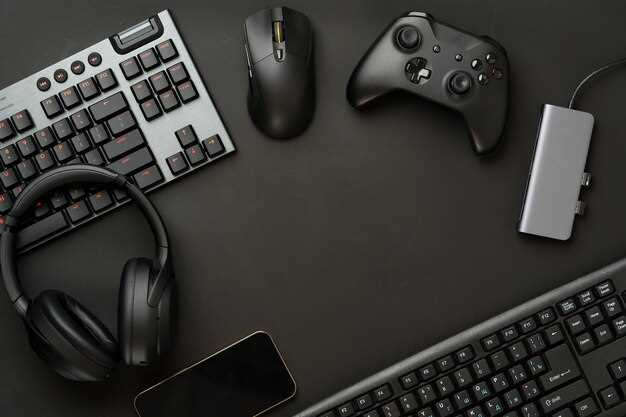
Among Us продолжает радовать игроков благодаря лёгкому управлению мышью и клавиатурой, что делает командные разборки более удобными и быстрыми. Игра прекрасно подходит для совместных сессий на ПК с Android благодаря полной поддержке кроссплатформенности. В свою очередь, Valorant на мобильных устройствах с помощью сторонних решений позволяет подключать мышь и клавиатуру, делая стрелялки более точными и насыщенными.
Для любителей стратегий подойдут такие проекты, как Clash of Clans и Clash Royale, где можно использовать мышь для более детальной настройки тактик и управления несколькими юнитами одновременно, при этом соединение с ПК через эмуляторы открывает новые возможности. В World of Tanks Blitz дизайн интерфейса адаптирован для работы с клавиатурой и мышью, что ускоряет командные взаимодействия в бою.
Практически все вышеперечисленные игры предоставляют возможность подключения классического геймерского оборудования на Android, а на ПК – играть мышью и клавиатурой без ограничений. Остается выбрать предпочтительный жанр: шутеры, стратегии или командные боевики, и расширить возможности привычного геймплея за счет мультиплеерных решений и гибкого управления.
Инди-игры с поддержкой ПК-контроллеров: чем выделяются
Многие инди-игры на Android, поддерживающие ПК-контроллеры, отличаются особой гибкостью в управлении. Они не только позволяют максимально комфортно играть с клавиатуры и мыши, но и часто обеспечивают дополнительные настройки под конкретное устройство, что делает игровой процесс более плавным. Например, в таких проектах, как Hollow Knight: Silksong или Celeste, разработчики тщательно проработали поддержку сторонних контроллеров, что помогает сохранить точность и отзывчивость управления даже при длительных игровых сессиях.
Отличительной чертой инди-игр с поддержкой ПК-контроллеров становится наличие широких возможностей кастомизации. Обычно пользователи могут переназначать кнопки, настраивать чувствительность стиков и включать поддержку вибрации, что значительно повышает уровень погружения. Ощущение, будто игра была специально создана под выбранное устройство, появляется из-за аккуратной интеграции управления и интуитивных настроек.
Такой подход делает инди-игры особенно привлекательными для игроков, которые любят экспериментировать с управлением. Дополнительную ценность придает и минимализм интерфейса, который не отвлекает от игрового процесса, а сконцентрирован на управлении. В результате, даже при использовании клавиатуры и мыши на смартфоне или планшете, ощущается полноценное ощущение консольной игры.
| Ключевые особенности инди-игр с поддержкой ПК-контроллеров |
|---|
| Гибкая настройка управления |
| Высокая отзывчивость и точность |
| Поддержка расширенных функций контроллера (vibration, чувствительность) |
| Интуитивный интерфейс для переназначения кнопок |
| Оптимизация под мобильные устройства без потери качества управления |
Практические советы по выбору и настройке игр под внешние устройства
Начинайте с проверки технических характеристик устройства и игры. Убедитесь, что выбранная игра поддерживает работу с внешней клавиатурой и мышью, для этого посетите страницу описания или настройки игры.
Используйте Bluetooth-адаптер для подключения мыши и клавиатуры, если они беспроводные. Перед подключением проверьте совместимость устройств с Android-устройством и убедитесь, что они проходят тестовую работу при подключении.
Настраивайте чувствительность мыши и назначение клавиш через встроенные параметры игры или сторонние приложения, такие как Game Controller Mapping. Это поможет добиться точности и удобства при управлении.
Проверьте наличие геймпада или внешних контроллеров в настройках игры – многие из них позволяют связать схему управления с мышью и клавиатурой через специальные профили. Создайте собственные схемы для наиболее популярных игр.
Для комфорта используйте подставки и держатели, чтобы закрепить устройство для мыши и клавиатуры рядом с смартфоном или планшетом, тем самым снизив нагрузку на руки и повысив точность нажатий.
Обратите внимание на поддержку макросов или горячих клавиш – это ускорит выполнение рутинных команд и даст преимущество в соревновательных режимах.
| Совет | Описание |
|---|---|
| Обновляйте драйверы | Следите за обновлениями прошивки устройств и программного обеспечения для повышения совместимости и стабильности работы. |
| Используйте спец. софт | Некоторые игры предоставляют расширенные настройки через сторонние программы, такие как Octopus или Panda Gamepad, которые позволяют переназначить команды и повысить комфорт. |
| Тестирование | Перед главным запуском поиграйте в тренировочном режиме, чтобы привыкнуть к управлению и настроить чувствительность под свой стиль. Не бойтесь экспериментировать с настройками. |
Как определить совместимость игры с мышью и клавиатурой

Проверьте описание игры в магазине приложений. Разработчики часто указывают поддержку мыши и клавиатуры в характеристиках. Если информация отсутствует, это может быть признаком отсутствия совместимости.
Изучите отзывы пользователей. Часто игроки делятся своим опытом использования мыши и клавиатуры. Обратите внимание на комментарии, касающиеся управления и удобства игры с этими устройствами.
Посетите форумы и сообщества, посвященные играм. Там можно найти обсуждения, где игроки делятся своим опытом и советами по совместимости. Это поможет получить более полное представление о поддержке.
Проверьте настройки управления в самой игре. Если есть возможность настроить управление, это может свидетельствовать о поддержке мыши и клавиатуры. Некоторые игры предлагают специальные режимы для ПК-устройств.
Используйте эмуляторы, которые поддерживают мышь и клавиатуру. Некоторые эмуляторы позволяют запускать мобильные игры на ПК с полным контролем. Это может быть хорошим способом протестировать совместимость.
Обратите внимание на жанр игры. Многие стратегии, шутеры и RPG обычно лучше поддерживают мышь и клавиатуру, чем казуальные или аркадные игры. Это связано с особенностями управления и игрового процесса.
Настройка управления: советы по оптимизации для разных жанров
Для шутеров на Android с мышью и клавиатурой установите чувствительность прицела на минимально возможное значение, чтобы точно наводить на цель, и увеличьте скорость реакции стрельбы для быстрого реагирования в динамичных ситуациях. В стратегиях сосредоточьтесь на назначении горячих клавиш под часто используемые команды, такие как строительство или завершение хода, чтобы сократить время реакции. В квестах и приключениях уделите отдельное внимание настройке клавиш для взаимодействия с объектами, что сделает игровой процесс плавнее и приятнее.
Для платформеров и рогаликов настройте клавиши так, чтобы переключение между оружием и способностями происходило быстро – назначьте их рядом или с помощью отдельной горячей клавиши. В гоночных играх стоит повысить чувствительность мыши перед началом заезда, чтобы легко ориентироваться в поворотах; также используйте клавиши для торможения и ускорения с возможностью переназначения под собственный стиль вождения.
Используйте возможные настройки силы отклика мыши: в шутерах – увеличьте для точных выстрелов, в стратегия – снизьте для более стабильных перемещений. Настраивайте масштабирование чувствительности в зависимости от режима игры, чтобы закрепить комфортную для конкретного жанра реакцию. Не забывайте сохранять отдельные профили для разных игр, чтобы не тратить время на повторную настройку перед каждой новой сессией. В итоге, грамотное сочетание чувствительности, назначения клавиш и использование специальных настроек обеспечит максимально комфортный и точный геймплей независимо от жанра.
Использование сторонних приложений для улучшения взаимодействия

Рекомендуется использовать приложение Octopus для настройки управления мышью и клавиатурой в играх на Android. Оно позволяет переназначать кнопки и настраивать макросы, что значительно упрощает взаимодействие с игровым процессом.
Также стоит обратить внимание на приложение GameGuardian. Оно предоставляет возможность изменять параметры игр, такие как скорость, здоровье и другие характеристики. Это может быть полезно для более комфортного прохождения сложных уровней.
Для улучшения графики и производительности игр используйте приложение GLTools. Оно позволяет оптимизировать настройки графики, что делает игры более плавными и визуально привлекательными.
Не забудьте про приложение Key Mapper, которое позволяет настраивать управление для игр, не поддерживающих мышь и клавиатуру. С его помощью можно создать кастомные профили управления, что значительно расширяет возможности взаимодействия.
Эти приложения помогут вам настроить игровой процесс под свои предпочтения и сделать его более удобным и приятным. Попробуйте их и выберите те, которые лучше всего подходят для ваших нужд.
Обновление и поддержка драйверов: что важно знать
Регулярно обновляйте драйверы для мыши и клавиатуры. Это обеспечивает совместимость с новыми играми и улучшает производительность. Проверьте веб-сайт производителя на наличие последних версий драйверов. Установите обновления, чтобы избежать проблем с подключением и функциональностью.
Используйте утилиты для автоматического обновления драйверов. Они упрощают процесс, автоматически находя и устанавливая необходимые версии. Это особенно полезно, если вы не хотите вручную искать обновления.
Обратите внимание на настройки вашего устройства. Некоторые игры могут требовать специфических конфигураций для оптимальной работы с мышью и клавиатурой. Проверьте настройки управления в игре и настройте их под свои предпочтения.
Если возникают проблемы, попробуйте переустановить драйверы. Это может решить конфликты и сбои. Удалите старую версию драйвера через диспетчер устройств и установите новую.
Следите за отзывами пользователей о драйверах. Иногда обновления могут вызывать новые проблемы. Если заметили негативные отзывы, возможно, стоит отложить установку до выхода исправлений.
Не забывайте о совместимости. Убедитесь, что ваше оборудование поддерживает новые версии драйверов. Некоторые старые устройства могут не работать с последними обновлениями.
Регулярно проверяйте настройки системы. Иногда обновления операционной системы могут влиять на работу драйверов. Убедитесь, что все компоненты системы работают корректно.




