Asus Crosshair VII Hero X470 WiFi – это отличный выбор для тех, кто ищет производительную материнскую плату с поддержкой современных технологий. Она обеспечивает стабильную работу и высокую производительность, что делает её идеальной для геймеров и энтузиастов, стремящихся к максимальному разгону.
Эта плата поддерживает процессоры AMD Ryzen и предлагает множество функций, включая поддержку памяти DDR4 до 3200 МГц. С четырьмя слотами для оперативной памяти, вы можете установить до 64 ГБ, что позволяет запускать самые требовательные приложения и игры без задержек.
Сетевые возможности также на высоте: встроенный Wi-Fi и Ethernet обеспечивают стабильное соединение, что особенно важно для онлайн-игр. Плата оснащена несколькими портами USB, включая USB 3.1 Gen 2, что позволяет подключать множество устройств без потери скорости.
Система охлаждения на Crosshair VII Hero X470 WiFi продумана до мелочей. Она включает в себя радиаторы и возможность подключения дополнительных вентиляторов, что гарантирует оптимальную температуру даже при высоких нагрузках. Это особенно важно для тех, кто планирует разгонять свои компоненты.
Технические характеристики и аппаратное оснащение Asus Crosshair VII Hero X470 WiFi
Asus Crosshair VII Hero X470 WiFi предлагает мощные характеристики для геймеров и энтузиастов. Она поддерживает процессоры AMD Ryzen второго поколения и более поздние модели, что обеспечивает отличную производительность в играх и ресурсоемких приложениях.
Материнская плата оснащена четырьмя слотами для оперативной памяти DDR4, поддерживающими до 64 ГБ с частотой до 3200 МГц (OC). Это позволяет пользователям легко наращивать объем памяти для многозадачности и игр.
Что касается графики, Crosshair VII Hero имеет два слота PCIe 3.0 x16, что позволяет устанавливать несколько видеокарт в конфигурации SLI или CrossFire. Это значительно увеличивает графическую производительность и позволяет наслаждаться играми в высоком разрешении.
На борту присутствует встроенный Wi-Fi 802.11ac и Bluetooth 5.0, что обеспечивает стабильное беспроводное соединение. Также имеется множество портов USB, включая USB 3.1 Gen 2, что позволяет подключать различные устройства без необходимости в дополнительных адаптерах.
Система охлаждения представлена несколькими радиаторами и возможностью подключения дополнительных вентиляторов, что помогает поддерживать оптимальную температуру компонентов даже при высоких нагрузках. Поддержка технологии Aura Sync позволяет синхронизировать подсветку с другими совместимыми устройствами.
Asus Crosshair VII Hero X470 WiFi – это надежный выбор для тех, кто ищет высокую производительность и возможности для дальнейшего апгрейда. Она сочетает в себе современные технологии и удобство использования, что делает её отличным вариантом для сборки игрового ПК.
Процессорные сокеты и поддержка Ryzen
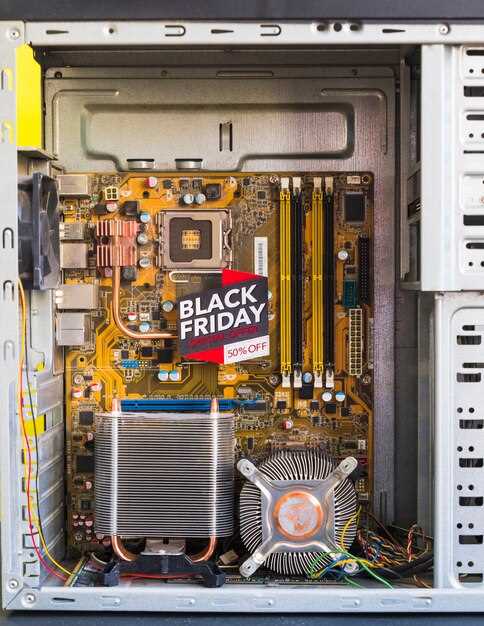
Материнская плата Asus Crosshair VII Hero X470 поддерживает процессоры AMD Ryzen с разъемом Socket AM4. Такой сокет получил широкое распространение среди энтузиастов благодаря своей универсальности и долговечности, что позволяет устанавливать как первые поколения Ryzen, так и более новые модели.
Обратите внимание, что для первых ревизий Ryzen, например, Ryzen 1000 и 2000 серии, необходимости обновления BIOS обычно не возникает. Однако использование современных процессоров, таких как Ryzen 3000 или Ryzen 5000, требует последней версии прошивки, которая добавляет поддержку новых микросхем.
Обновление BIOS вполне легко осуществимо через интерфейс UEFI, и рекомендуется выполнить его перед установкой новых процессоров для избежания совместимых проблем.
Поддержка многоядерных и многооболочковых чипов позволяет задействовать потенциал этой платформы. В частности, с разъемом Socket AM4 пользователь получает возможность выбирать как недорогие модели, так и флагманские процессоры с повышенной производительностью для серьезных задач.
Планируя сборку или апгрейд системы, убедитесь, что выбранный процессор подходит к сокету и поддерживается версией BIOS материнской платы. Такой подход обеспечивает стабильность, максимальную производительность и расширяемость вашей системы.
Поддержка оперативной памяти и расширяемость
Asus Crosshair VII Hero X470 WiFi поддерживает оперативную память DDR4 с частотой до 3200 МГц и может быть разогнана до 3600 МГц и выше. Это позволяет пользователям устанавливать до 64 ГБ ОЗУ, что идеально подходит для многозадачности и ресурсоемких приложений. Для оптимизации производительности рекомендуется использовать модули с поддержкой XMP, что упростит процесс настройки частоты и таймингов.
Материнская плата оснащена четырьмя слотами для оперативной памяти, что обеспечивает гибкость в конфигурации. Установив два модуля, вы сможете воспользоваться двухканальным режимом, что значительно увеличит пропускную способность памяти. Для максимальной производительности выбирайте модули с одинаковыми характеристиками и от одного производителя.
Расширяемость системы также на высоком уровне. Crosshair VII Hero предлагает несколько слотов PCIe, включая поддержку технологий SLI и CrossFire для многопроцессорных графических решений. Это позволяет легко обновлять графическую подсистему в будущем. Кроме того, наличие M.2 слотов для SSD обеспечивает быструю загрузку и доступ к данным, что дополнительно улучшает общую производительность системы.
Возможности подключения расширительных карт и накопителей делают эту материнскую плату отличным выбором для геймеров и энтузиастов, стремящихся к максимальной производительности и гибкости в настройках. Убедитесь, что выбранные компоненты совместимы с вашей конфигурацией для достижения наилучших результатов.
Модуль WLAN и сетевые интерфейсы
В Asus Crosshair VII Hero X470 WiFi встроенный модуль Wi-Fi использует чип Intel 802.11 a/b/g/n/ac, поддерживающий стандарты 2,4 ГГц и 5 ГГц. Это обеспечивает стабильное соединение с высокой пропускной способностью при использовании современных маршрутизаторов с поддержкой MU-MIMO и широких каналов.
Рекомендуется использовать двухдиапазонный Wi-Fi-роутер для полной реализации потенциала модуля. Поддержка Wi-Fi 5 (802.11 ac) даёт более быстрый обмен данными по сравнению с предыдущими стандартами, а наличие двух диапазонов позволяет снизить помехи и повысить качество соединения.
Встроенный сетевой интерфейс Ethernet реализует поддержку гигабитных скоростей через порт RJ45. Для достижения максимальной производительности используйте кабели категории не ниже Cat 6 или Cat 6a и порт, подключённый к современному коммутеру с поддержкой 1 Гбит/с.
На материнской плате предусмотрены два сетевых интерфейса: один – гигабитный Ethernet, второй – Wi-Fi модуль, что позволяет настроить балансировку нагрузки или резервное соединение. В случае требовательных приложений или онлайн-игр рекомендуется использовать проводное подключение для минимальной задержки и стабильности.
Обеспечение качественной сетевой инфраструктуры состоит не только из выбора подходящих кабелей и устройств, но и настройки приоритетов QoS, что помогает оптимизировать пропускную способность и снизить задержки при использовании сетевых ресурсов.
Разъемы и порты для подключений
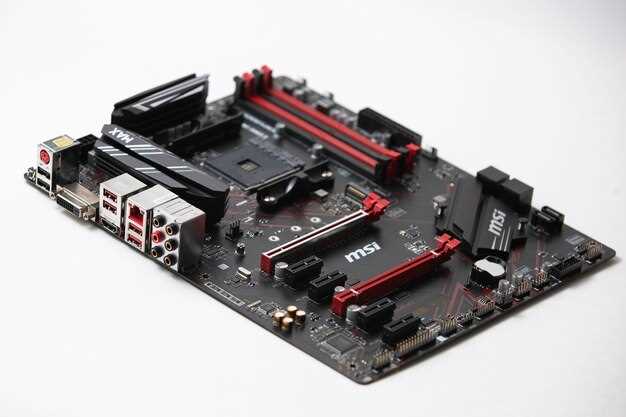
Подключение периферийных устройств реализовано через два полноразмерных HDMI-порта и три DisplayPort, что обеспечивает возможность подключения нескольких дисплеев с различной технологией. Для быстрого обмена данными используются два порта USB 3.1 Gen 2 Type-A и один USB 3.1 Gen 2 Type-C, позволяя подключать внешние накопители и периферийные устройства с высокой скоростью. Также доступны шесть портов USB 3.0 Type-A для более старых устройств, что делает материнскую плату универсальной в использовании.
Для подключения аудиоустройств предусмотрен 3,5-мм аудиоразъем и оптический выход S/PDIF, обеспечивающие высокое качество звука. Устройство оснащено гигабитным Ethernet-портом для стабильной кабельной сети, а также встроенным Wi-Fi модулем, функционирующим на частоте 2,4 ГГц и 5 ГГц. Для расширения возможностей используют два M.2 слота, один из которых поддерживает NVMe SSD, а также шесть SATA III портов для подключений традиционных жестких дисков.
Для внешних видеоустройств предназначен разъем для питания видеокарт PCIe x16 с системой защиты, а также дополнительный разъем для подключения SLI и CrossFire. Встроенные разъемы для подключения вентиляторов и систем охлаждения позволяют легко управлять температурными режимами. В целом, перечень портов и разъемов делает материнскую плату идеальным вариантом для сборки производительного и функционального ПК.
Практическое использование и возможности настройки Asus Crosshair VII Hero X470 WiFi

Asus Crosshair VII Hero X470 WiFi предлагает множество возможностей для настройки, что делает её идеальным выбором для геймеров и энтузиастов. Начните с использования BIOS, который предоставляет интуитивно понятный интерфейс для разгона процессора и оперативной памяти. Вы можете легко настроить параметры напряжения и частоты, чтобы достичь оптимальной производительности.
Поддержка технологии AMD Precision Boost позволяет автоматически увеличивать тактовую частоту процессора в зависимости от нагрузки. Это обеспечивает отличное соотношение производительности и энергопотребления. Для более опытных пользователей доступен режим Manual OC, который позволяет вручную настраивать параметры разгона.
Система охлаждения также заслуживает внимания. Плата оснащена несколькими разъемами для вентиляторов и поддерживает управление их скоростью через BIOS. Это позволяет поддерживать оптимальную температуру даже при высоких нагрузках. Используйте функцию Fan Xpert для настройки профилей работы вентиляторов в зависимости от температуры компонентов.
Сетевые возможности Asus Crosshair VII Hero X470 WiFi включают встроенный Wi-Fi и Ethernet, что обеспечивает стабильное соединение. Используйте GameFirst IV для приоритизации трафика, что особенно полезно во время онлайн-игр. Это позволяет минимизировать задержки и улучшить качество соединения.
Подключение периферийных устройств также не вызывает проблем. Плата имеет множество USB-портов, включая USB 3.1 Gen 2, что обеспечивает быструю передачу данных. Используйте USB BIOS Flashback для обновления прошивки без необходимости установки процессора или оперативной памяти.
Настройка BIOS и разгон процессора
Для разгона процессора на Asus Crosshair VII Hero X470 WiFi начните с входа в BIOS, нажав клавишу Del при включении ПК. Перейдите в раздел «Частоты и напряжения» (OC Tune или аналогичный), где найдете параметры управления CPU Multipliers и Base Clock (BCLK).
Установите множитель процессора чуть выше его штатных значений. Например, для AMD Ryzen 7 1700, стандартный множитель – 34, попробуйте установить диапазон 36-38 для начала. Не меняйте BCLK сразу – сосредоточьтесь на изменении множителя, чтобы снизить риск нестабильности.
Повышайте напряжение процессора аккуратно – начинайте с добавления 0.025 В и тестируйте стабильность после каждого изменения. Значение Vcore не должно превышать рекомендуемые пределы для вашей модели, обычно 1.35 В для временного разгона.
Используйте встроенный тест стабильности, например, AIDA64, или популярные тесты, такие как Prime95, чтобы проверить новые настройки. Запускайте стресс-тесты не менее 20-30 минут, при этом следите за температурами во вкладке Hardware Monitor. Не допускайте превышения 85°C.
Обратите внимание на частоты памяти – для разгона системы важно балансировать нагрузку CPU с памятью. В BIOS перейдите в раздел «Memory», чтобы поиграть с таймингами или повысить частоту, совместимую с вашей памятью.
Обновите BIOS до последней версии перед началом разгона. Она содержит улучшения стабильности и исправляет возможные баги, связанные с разгонными функциями.
Записывайте каждое изменение и проверяйте зависимость между настройками – это поможет определить оптимальный баланс скорости и стабильности. После достижения желаемых результатов отключайте автоматические профили автонастройки и сохраняйте конфигурацию вручную, чтобы не потерять её при следующем включении.
Оптимизация систем охлаждения и управления температурой
Настройте профиль вентилятора через BIOS или утилиту Armoury Crate, установив кривую, которая активирует увеличение скорости при повышении температуры CPU и чипсета. Например, задайте плавное повышение оборотов с 40% при 40°C до 100% при 70°C, чтобы обеспечить баланс между эффективностью охлаждения и уровнем шума.
Используйте функции автоматической регулировки в BIOS, активируя опцию «Fan Xpert 4» для динамического управления вентиляторами и помпами. Это позволит системе своевременно реагировать на изменение температуры, предотвращая перегрев или излишний шум при низких нагрузках.
Установите дополнительные радиаторы или кулеры на зоны VRM и чипсет, усиливая охлаждение ключевых элементов. Обеспечьте хорошую циркуляцию воздуха внутри корпуса, расставив вентиляторы так, чтобы горячий воздух вытягивался из корпуса, а холодный поступал снизу или сбоку.
Применяйте качественную термопасту при установке кулеров, равномерно распределяя ее тонким слоем. Это снизит тепловой сопротивление между процессором и радиатором, улучшая теплоотведение.
Настройте датчики температуры в BIOS, чтобы контролировать показатели и своевременно регулировать режимы работы системы. Это поможет избежать перегрева при длительных игровых сессиях или высоких нагрузках на систему.
Используйте сторонние программы мониторинга, такие как HWMonitor или SpeedFan, для отслеживания температуры и скорости вентиляторов в реальном времени. Это даст возможность быстро реагировать на изменения и корректировать параметры охлаждения без необходимости перезагружать систему.
Настройки аудиосистемы и интеграция мультимедийных устройств
Для оптимизации аудиосистемы на материнской плате Asus Crosshair VII Hero X470 WiFi настройте параметры в BIOS. Перейдите в раздел ‘Onboard Devices Configuration’ и убедитесь, что аудиокодек Realtek ALC1220 активирован. Это обеспечит высококачественное звучание.
Используйте программное обеспечение Sonic Studio III для настройки звука. Оно позволяет регулировать эквалайзер, выбирать предустановки для различных типов контента и настраивать объемный звук. Убедитесь, что драйверы звуковой карты обновлены до последней версии для максимальной производительности.
Для интеграции мультимедийных устройств подключите их через порты USB 3.1 и HDMI. Эти порты обеспечивают высокую скорость передачи данных и поддержку видео в высоком разрешении. Используйте HDMI для подключения к телевизору или монитору, чтобы получить качественное изображение и звук.
Если у вас есть внешние аудиоустройства, такие как усилители или колонки, подключите их через оптический выход. Это обеспечит чистый звук без помех. В настройках звука выберите соответствующий выход для передачи аудиосигнала.
Для улучшения качества звука используйте качественные кабели и адаптеры. Это минимизирует потери сигнала и улучшает общее восприятие аудио. Регулярно проверяйте соединения и состояние кабелей, чтобы избежать проблем с воспроизведением.
| Устройство | Тип подключения | Рекомендации |
|---|---|---|
| Наушники | 3.5 мм | Используйте качественные наушники для лучшего звучания. |
| Колонки | Оптический выход | Подключайте через оптический кабель для чистого звука. |
| Микрофон | USB | Выбирайте USB-микрофоны для лучшего качества записи. |
Следуя этим рекомендациям, вы сможете настроить аудиосистему и интегрировать мультимедийные устройства для получения максимального удовольствия от игр и мультимедиа.
Использование встроенных функций для гейминга и повышения производительности
Asus Crosshair VII Hero X470 WiFi предлагает множество встроенных функций, которые значительно улучшают игровой процесс и общую производительность системы. Начните с активации режима разгона через BIOS. Это позволит вашему процессору и оперативной памяти работать на более высоких частотах, что особенно полезно в требовательных играх.
Используйте функцию AI Overclocking, которая автоматически подбирает оптимальные параметры разгона. Это избавляет от необходимости вручную настраивать каждую деталь, что делает процесс более доступным для пользователей с разным уровнем опыта.
Включите поддержку AMD StoreMI для ускорения загрузки игр и системы. Эта функция объединяет SSD и HDD, создавая виртуальный диск, который обеспечивает более высокую скорость доступа к данным. Это особенно полезно для игр, которые требуют быстрой загрузки.
Обратите внимание на встроенные сетевые функции. Asus Crosshair VII Hero X470 WiFi оснащена Wi-Fi 802.11ac и Ethernet с поддержкой GameFirst IV. Это позволяет оптимизировать сетевой трафик, минимизируя задержки во время игры. Настройте приоритеты для игр, чтобы обеспечить стабильное соединение.
Используйте встроенные аудиофункции, такие как SupremeFX, для улучшения качества звука. Это создаст более погружающую атмосферу в играх, позволяя лучше слышать звуковые эффекты и диалоги.
Не забывайте о возможности настройки RGB-подсветки. Это не только эстетически приятно, но и позволяет синхронизировать подсветку с играми, создавая уникальную атмосферу во время игрового процесса.
Эти функции делают Asus Crosshair VII Hero X470 WiFi отличным выбором для геймеров, стремящихся к максимальной производительности и качеству игрового опыта.