Пользоваться компьютером в наше время без правильно установленных и обновленных драйверов — это все равно, что ездить на машине без правильно накачанных и сбалансированных колес. Драйверы — это программное обеспечение, которое обеспечивает правильное взаимодействие между операционной системой и аппаратным обеспечением компьютера. Они важны для работы всех устройств от принтеров и сканеров до видеокарт и сетевых адаптеров. Поэтому очень важно регулярно обновлять драйверы для оптимальной производительности и совместимости.
Однако, обновление всех драйверов вручную может быть утомительным и времязатратным процессом. Как сделать это одним действием? Существует несколько способов, которые помогут вам автоматически обновить все драйверы на вашем компьютере.
Один из способов — использование специальных программ, называемых драйвер-апдейтерами. Эти программы сканируют ваш компьютер и находят установленные драйвера, затем автоматически ищут более новые версии драйверов и предлагают их установить. Oдной из таких программ является, например, Driver Booster. Она позволяет автоматически обновить все драйверы одним действием, что значительно упрощает и ускоряет процесс.
Процесс обновления драйверов
1. Подготовка:
Перед началом процесса обновления драйверов, необходимо подготовиться. Чтобы быть на шаг впереди, рекомендуется создать точку восстановления системы. Это позволит вернуть систему к предыдущему рабочему состоянию в случае возникновения проблем после обновления.
2. Определение устройств и поиск драйверов:
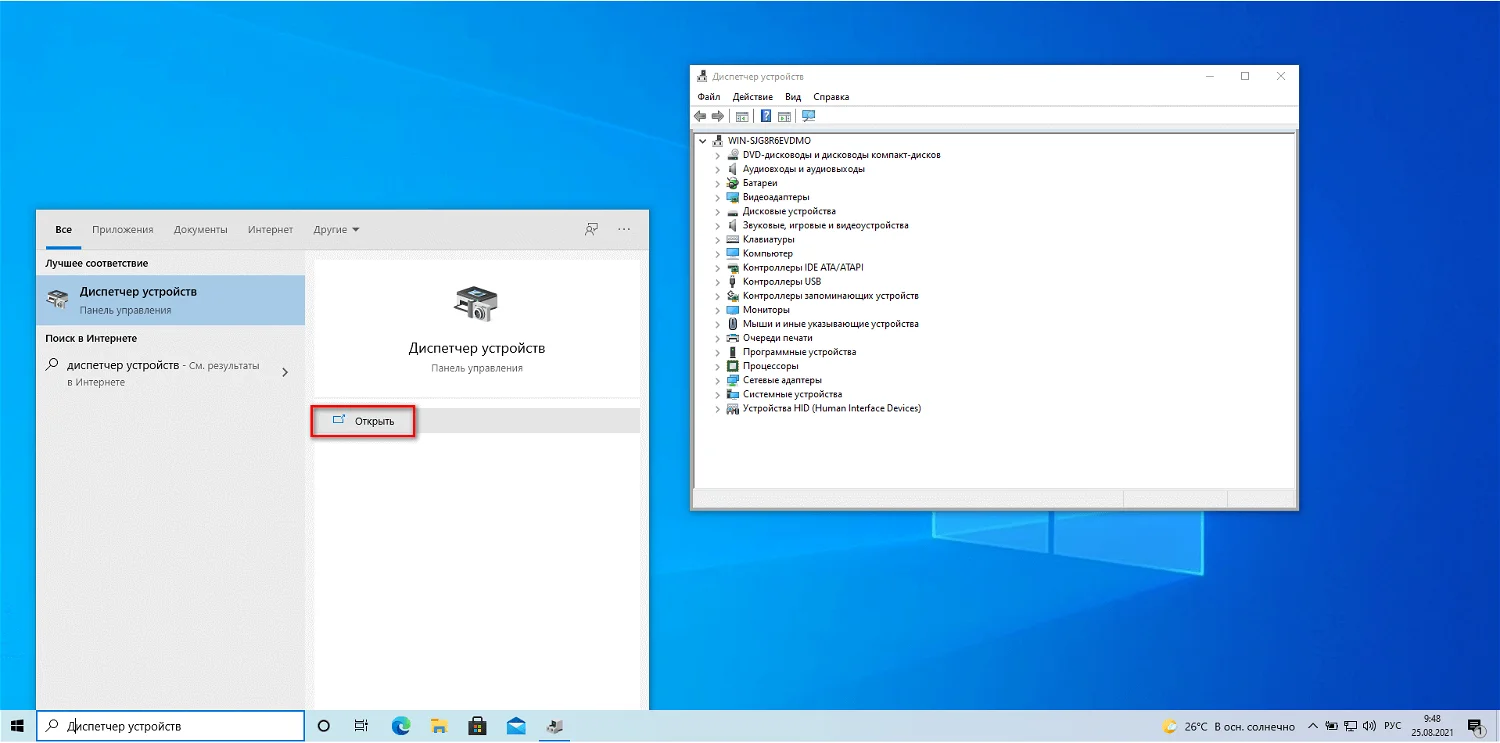
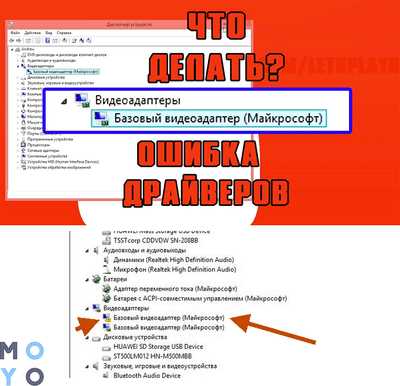
Следующим шагом является определение устройств, для которых требуется обновление драйверов. В операционной системе Windows это можно сделать через Диспетчер устройств. Устройства, для которых необходимо обновление, обычно помечены восклицательным знаком или требуют внимания.
Для поиска обновленных драйверов можно использовать официальные веб-сайты производителей устройств или специализированные программы для обновления драйверов.
3. Установка драйверов:
После нахождения обновленных драйверов необходимо перейти к их установке. Для этого часто достаточно запустить установочный файл драйвера и следовать инструкциям на экране. В некоторых случаях может потребоваться перезагрузка компьютера после установки драйвера.
4. Проверка работоспособности:
После установки всех обновленных драйверов рекомендуется проверить их работоспособность. Это можно сделать путем проверки функциональности устройств, для которых было выполнено обновление драйверов. В случае возникновения проблем или неполадок, можно воспользоваться созданной ранее точкой восстановления или попробовать найти альтернативные драйверы.
Таким образом, процесс обновления драйверов может быть выполнен одним действием, но требует предварительной подготовки, определения устройств, поиска обновленных драйверов, их установки и проверки работоспособности.
Выбор подходящей программы
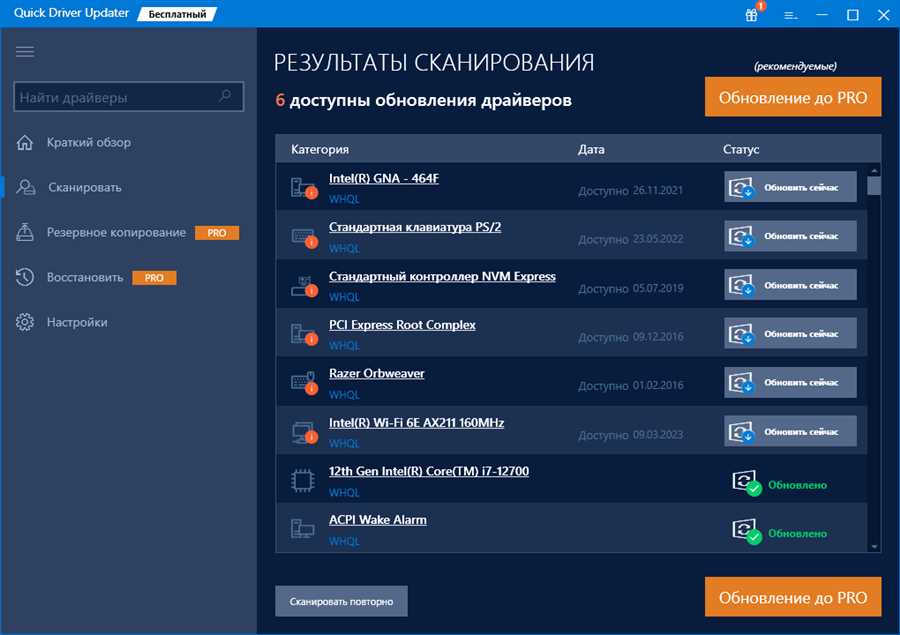
Для обновления всех драйверов одним действием необходимо выбрать подходящую программу, которая справится с этой задачей. Рынок программного обеспечения предлагает несколько вариантов, каждый из которых имеет свои особенности и преимущества.
При выборе программы для обновления драйверов следует обратить внимание на следующие критерии:
| Критерий | Описание |
|---|---|
| Удобство использования | Программа должна быть интуитивно понятной и легкой в использовании, чтобы даже новички смогли без проблем обновить драйверы на своем устройстве. |
| Широкий спектр поддерживаемых устройств | Программа должна поддерживать максимальное количество устройств, чтобы вы могли обновить драйверы на любом устройстве без исключения. |
| Автоматическое обновление | Программа должна иметь возможность автоматически обновлять драйверы без необходимости ручного вмешательства пользователя. |
| Безопасность | Программа должна обеспечивать безопасность процесса обновления, чтобы избежать возможных проблем или вредоносных программ. |
| Репутация и отзывы | Рекомендуется выбирать программу с положительными отзывами и хорошей репутацией среди пользователей, чтобы быть уверенным в ее надежности и эффективности. |
Учитывая эти критерии, вы сможете выбрать подходящую программу для обновления всех драйверов одним действием и обеспечить бесперебойную работу своих устройств.
Получение списка драйверов
Перед обновлением всех драйверов на компьютере, необходимо получить полный список установленных драйверов. Список драйверов позволяет проверить текущую версию каждого драйвера и определить необходимость их обновления.
Существует несколько способов получить список драйверов:
- Встроенный инструмент Управление устройствами ОС Windows:
- Специализированные программы:
- Командная строка:
1. Откройте Панель управления и выберите категорию Оборудование и звук.
2. В разделе Устройства и принтеры выберите опцию Управление устройствами.
3. В открывшемся окне вы увидите список всех устройств, установленных на вашем компьютере. Каждое устройство сопровождается названием и драйвером, используемым для его работы.
Существуют различные программы, разработанные специально для анализа и обновления драйверов. Примером таких программ являются Driver Booster, Snappy Driver Installer и другие. Программы подскажут, какие драйверы требуют обновления и помогут произвести требуемые действия.
1. Откройте командную строку от имени администратора.
2. Введите команду driverquery и нажмите клавишу Enter.
3. После выполнения команды в консоли отобразится список всех установленных драйверов, их названия, дата установки и версия.
С помощью этих методов вы получите полный список драйверов, которые представлены на вашем компьютере. Перед обновлением драйверов рекомендуется создать точку восстановления, чтобы иметь возможность откатить изменения или решить возможные неполадки после обновления.
Установка обновлений
1. Использование специальных программных решений
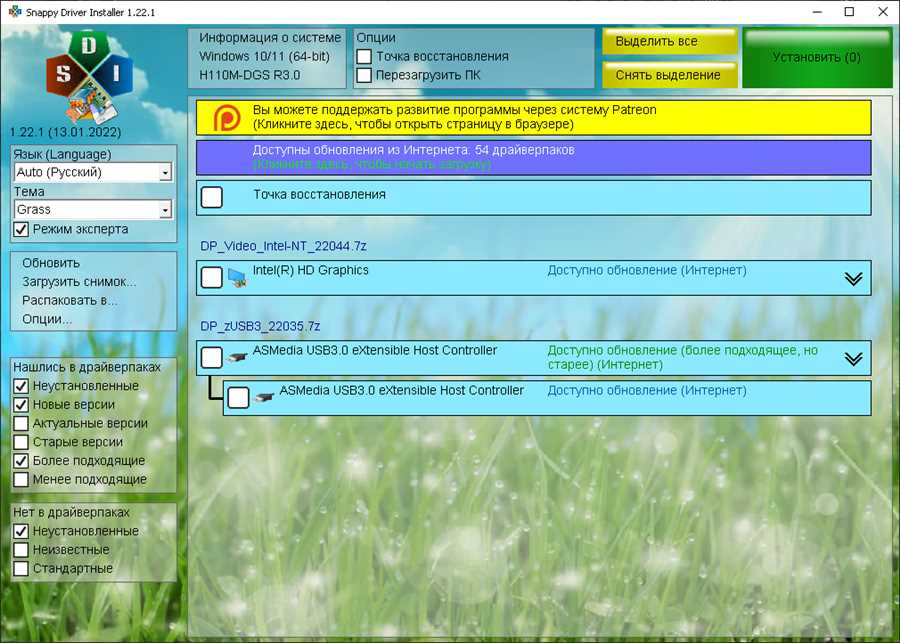
Существуют различные программы, которые помогают автоматически обновить все драйверы на компьютере. Они сканируют систему, определяют устаревшие драйверы и предлагают последние версии для установки.
- Скачайте и установите программу для установки обновлений драйверов.
- Запустите программу и проведите сканирование системы.
- После сканирования, программа предложит список устаревших драйверов. Выберите опцию для обновления всех драйверов одним действием.
- Дождитесь завершения процесса установки обновлений драйверов.
2. Использование встроенных инструментов операционной системы
Многие операционные системы, такие как Windows, предлагают встроенные инструменты для установки обновлений драйверов.
- Откройте Управление устройствами или аналогичную функцию в операционной системе.
- Выберите нужное устройство и щелкните правой кнопкой мыши.
- Выберите опцию Обновить драйвер.
- Выберите опцию Автоматический поиск обновленного программного обеспечения драйвера.
- Дождитесь завершения процесса установки обновления драйвера.
Не забывайте регулярно проверять и устанавливать обновления драйверов, чтобы обеспечить безопасность и корректную работу вашего компьютера.





