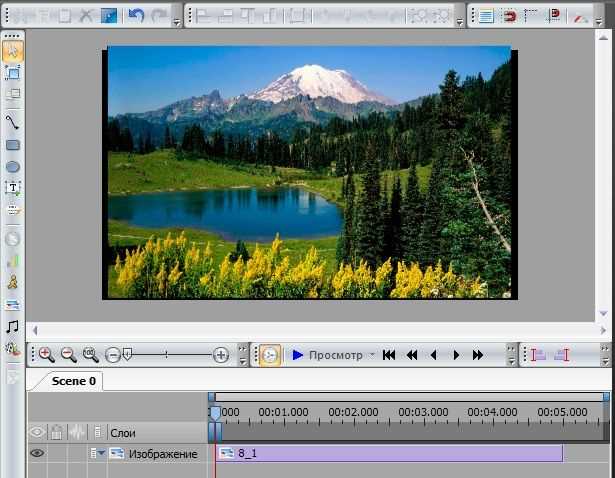
VSDC Free Video Editor – это мощный бесплатный редактор видео, который предоставляет множество возможностей для создания и редактирования видеофайлов. Однако, при работе с этой программой возникает вопрос о сохранении готового проекта в формате mp4.
Формат mp4 является одним из самых популярных форматов видеофайлов. Он обеспечивает хорошее качество видео при относительно небольшом размере файла. Более того, mp4 поддерживается практически всеми устройствами и проигрывателями, что делает его идеальным выбором для сохранения видео.
В этой статье я расскажу вам, как сохранить видео в формате mp4 с помощью VSDC Free Video Editor. Этот процесс довольно простой и займет всего несколько минут вашего времени.
Первым шагом является открытие вашего проекта в программе VSDC Free Video Editor. Для этого щелкните на кнопке Открыть проект или выберите соответствующий пункт в меню Файл. Обязательно убедитесь, что ваши медиафайлы уже импортированы в программу и готовы к редактированию.
Подробное руководство по сохранению видео в mp4 в VSDC Free Video Editor
Шаг 1: Импорт видео
Перед сохранением видео в формате mp4 вам необходимо импортировать видеофайлы в VSDC Free Video Editor. Чтобы сделать это, откройте программу и щелкните на кнопке Добавить объекты в верхней панели инструментов. В появившемся окне выберите видеофайлы на вашем компьютере и нажмите Открыть.
Шаг 2: Редактирование видео

После импорта видеофайлов вы можете отредактировать видео в программе VSDC Free Video Editor по вашему усмотрению. Вы можете добавлять и удалять фрагменты видео, накладывать эффекты, добавлять текст и многое другое. Для редактирования видеофайла, щелкните на нем правой кнопкой мыши и выберите нужный вам вариант редактирования из контекстного меню.
Шаг 3: Экспорт видео в mp4
Когда вы закончите редактирование видео, вам нужно экспортировать его в формате mp4. Щелкните на кнопке Экспорт проекта в верхней панели инструментов. В появившемся окне выберите папку для сохранения видеофайла и введите имя файла. Затем выберите формат MP4 в выпадающем списке Формат файла. На этом этапе вы также можете настроить параметры экспорта, такие как разрешение, битрейт и другие.
После того, как вы настроили все параметры экспорта, нажмите кнопку Экспортировать, чтобы начать процесс сохранения видео в формате mp4. Подождите, пока процесс экспорта завершится, это может занять некоторое время, в зависимости от размера видеофайла и настроек экспорта.
Поздравляю! Теперь у вас есть видеофайл в формате mp4, сохраненный с помощью программы VSDC Free Video Editor. Вы можете использовать его для онлайн-публикации, отправки по электронной почте, просмотра на различных устройствах и многое другое.
Установка VSDC Free Video Editor
Для начала работы с VSDC Free Video Editor вам потребуется установить программу на свой компьютер. Далее приводятся инструкции по установке:
1. Загрузка VSDC Free Video Editor
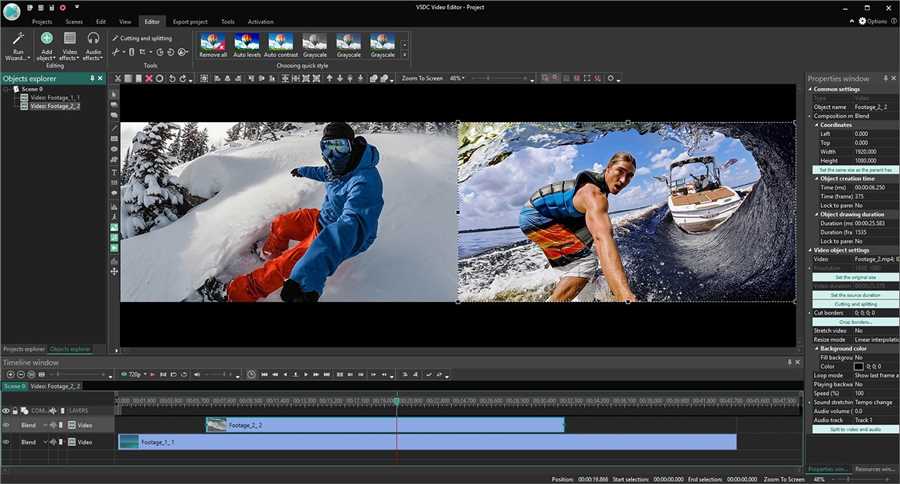
Перейдите на официальный сайт разработчика и найдите страницу загрузки VSDC Free Video Editor. Нажмите на кнопку Скачать или Download и сохраните установочный файл на ваш компьютер.
2. Запуск установки
Откройте папку, в которой был сохранен установочный файл VSDC Free Video Editor, и дважды щелкните по нему. Это запустит программу установки.
Если появится запрос на подтверждение, нажмите Да или Продолжить, чтобы разрешить программе вносить изменения в ваш системный диск.
3. Выбор языка
Во время установки вам будет предложено выбрать язык программы. Выберите язык, на котором вы лучше всего понимаете, и нажмите Далее.
4. Установка
Программа установки покажет вам информацию о VSDC Free Video Editor и предложит выбрать директорию, в которую будет установлено приложение. Выберите директорию или оставьте значение по умолчанию и нажмите Установить.
Подождите, пока процесс установки завершится. Это может занять несколько минут.
5. Завершение установки

После завершения установки на экране появится сообщение о том, что VSDC Free Video Editor успешно установлен. Нажмите Готово или Завершить.
Теперь у вас установлена последняя версия VSDC Free Video Editor на вашем компьютере и вы можете начать создавать и редактировать свои видеофайлы.
Импорт видеофайла в программу
Для сохранения видео в формате mp4 в VSDC Free Video Editor сначала необходимо импортировать видеофайл в программу. Вот как это сделать:
- Запустите VSDC Free Video Editor и откройте проект, в котором вы хотите сохранить видео.
- Нажмите на кнопку Импорт медиафайлов, расположенную в верхней части экрана.
- В появившемся окне выберите видеофайл, который вы хотите импортировать, и нажмите Открыть.
- Видеофайл будет загружен и отображен на временной линии программы, готовый для дальнейшей работы.
После импорта видеофайла в программу, вы можете продолжить работу над редактированием, добавлять эффекты, обрезать видео и многое другое. Когда вы будете готовы сохранить видео в формате mp4, следуйте инструкциям в предыдущем разделе Сохранение видео в формате mp4.
Сохранение видео в mp4

1. Откройте программу VSDC Free Video Editor и загрузите видеофайлы, с которыми вы хотите работать. Для этого выберите вкладку Видео в верхней части программы и нажмите на кнопку Добавить объект.
2. Перетащите видеофайлы, которые вы хотите сохранить в формате MP4, в область пользовательского интерфейса программы. Вы увидите эскизы видео на временной шкале программы.
3. Нажмите правой кнопкой мыши на эскизе видео и выберите Свойства. В появившемся окне перейдите на вкладку Выходные параметры и выберите формат MP4 в списке доступных форматов.
4. Настройте параметры сохранения, такие как разрешение, частота кадров, битрейт и т.д. в соответствии с вашими потребностями. Вы также можете выбрать место сохранения видеофайла на вашем компьютере.
5. Нажмите на кнопку Применить для сохранения настроек и затем на кнопку ОК, чтобы закрыть окно свойств видеофайла.
6. Для сохранения видео в формате MP4 нажмите на кнопку Экспорт проекта в верхней части программы. Вы увидите диалоговое окно Экспорт видео.
7. Настройте параметры экспорта в соответствии с вашими потребностями. Убедитесь, что формат сохранения установлен на MP4.
8. Нажмите на кнопку Готово, чтобы начать процесс сохранения видео в формате MP4. Дождитесь, пока программа завершит процесс экспорта.
Теперь вы успешно сохранили ваше видео в формате MP4 с помощью программы VSDC Free Video Editor. Ваш файл готов к использованию и обмену на различных платформах и устройствах.