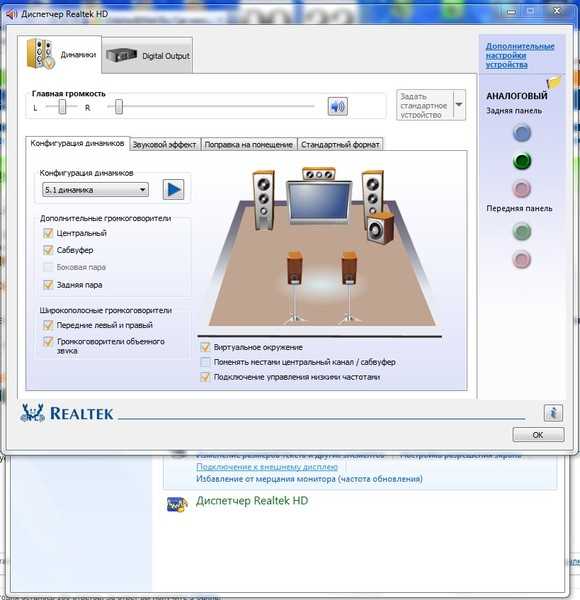
Вы когда-нибудь испытывали сложности при настройке звука на своем аудиоустройстве? Знаете ли вы, что существует специальный инструмент, который поможет вам с этой задачей? Не важно, являетесь ли вы профессионалом в области звука или обычным пользователем, значок от диспетчера Realtek HD – ваш личный помощник в настройке звуковых параметров.
Зачем вам этот значок?
Давайте представим ситуацию, когда вы хотите изменить какой-то конкретный звуковой параметр на своем устройстве. В таких случаях без особых знаний и инструментов становится сложно справиться с этой задачей. Но не переживайте, ведь диспетчер Realtek HD специально разработан для того, чтобы облегчить вам жизнь.
Давайте разберемся, каким образом этот удивительный инструмент поможет вам в настройке звука на вашем устройстве.
Отсутствие значка от диспетчера Realtek HD: проблема и ее решение
Возникла неприятная ситуация, которая может появиться у многих пользователей компьютеров с аудиочипами Realtek HD. Вы столкнулись с отсутствием значка от диспетчера Realtek HD на вашем устройстве. Эта проблема может оказаться крайне неприятной, поскольку значок отвечает за важные настройки звука и аудио на вашем компьютере.
Как особенно необходимый инструмент, отсутствие этого значка может вызвать неудобство при попытке войти в панель управления Realtek. Важно понимать, что в таких ситуациях не нужно паниковать, поскольку существует простое решение для этой проблемы, которое мы рассмотрим далее.
В применении этого решения вам не придется обращаться в техническую поддержку или искать сложные пошаговые инструкции в интернете. Вам не понадобится быть экспертом в компьютерных технологиях или обладать большим опытом работы с программным обеспечением.
Чтобы вернуть значок от диспетчера Realtek HD на вашем компьютере, необходимо использовать простой процесс восстановления, который позволит вам снова получить доступ к всем важным настройкам звука и аудио.
Следуя нашему простому руководству, вы сможете восстановить значок от диспетчера Realtek HD и снова использовать панель управления Realtek для настройки звуковых параметров на вашем устройстве. Это удобное решение поможет вам восстановить функциональность и полное управление звуком на компьютере, без лишних усилий.
Не беспокойтесь, если ранее вы сталкивались с проблемой отсутствия значка от диспетчера Realtek HD. Наше руководство позволит вам восстановить этот значок легко и быстро. Следуя нашим шагам, вы сможете с легкостью решить проблему и настроить звук на вашем компьютере так, как вам необходимо.
Важно помнить, что звуковые настройки являются важной частью вашего компьютерного опыта, и не стоит позволять небольшим проблемам мешать вам наслаждаться полноценным звуком на вашем устройстве. Теперь, с нашим простым руководством, вы сможете легко и быстро решить проблему и настроить звук так, как вы хотите.
Решение 1: Поиск в панели управления Windows

В данном разделе будет представлена альтернативная методика обнаружения необходимой функции в настройках операционной системы Windows. Поиск в панели управления Windows позволяет находить различные опции и инструменты без необходимости знать точное расположение их значков или названий.
| Шаг | Действие |
|---|---|
| Шаг 1 | Нажмите на кнопку Пуск в левом нижнем углу экрана. |
| Шаг 2 | В открывшемся меню выберите пункт Панель управления. |
| Шаг 3 | Используйте поле поиска в правом верхнем углу окна панели управления. |
| Шаг 4 | Введите ключевые слова, описывающие искомую функцию или опцию. |
| Шаг 5 | Нажмите клавишу Enter или на значок поиска для начала поиска. |
| Шаг 6 | Просмотрите результаты поиска и выберите соответствующую опцию. |
| Шаг 7 | Изучите доступные настройки и настройте их в соответствии с вашими предпочтениями. |
Используя данное решение, вы сможете обнаружить и получить доступ к необходимой функции в панели управления Windows, даже если у вас отсутствует знакомый вам значок или настройки Realtek. Этот метод позволяет эффективно находить инструменты и опции операционной системы, используя поиск по ключевым словам.
Установка или обновление драйвера Realtek
|
Шаг 1: |
Перейдите на официальный веб-сайт Realtek и найдите раздел поддержки или загрузки драйверов. |
|
Шаг 2: |
Определите модель вашего устройства или звуковой карты Realtek и загрузите последнюю версию драйвера на вашу операционную систему. |
|
Шаг 3: |
Перейдите в папку, в которую был загружен драйвер, и запустите установочный файл. |
|
Шаг 4: |
Следуйте инструкциям на экране, чтобы завершить процесс установки или обновления драйвера. |
|
Шаг 5: |
Перезагрузите ваше устройство, чтобы изменения драйвера вступили в силу. |
После завершения этих шагов вы сможете наслаждаться полными возможностями Realtek HD и управлять звуковыми настройками вашего устройства без каких-либо трудностей. Установка или обновление драйвера Realtek позволяет гарантировать стабильную и качественную работу аудио на вашем устройстве, повышая уровень воспроизведения звука и обеспечивая безупречное воспроизведение вашей любимой музыки, фильмов и игр.
Восстановление значка через реестр Windows

В данном разделе представлено решение, которое позволит вам восстановить значок, отображающий диспетчер Realtek HD в панели управления. Данная возможность поможет вам быстро и удобно настроить звуковые параметры вашего устройства, обеспечивая комфортное использование звуковой системы.
Одной из распространенных проблем является отсутствие этого значка в панели управления, что значительно затрудняет доступ к необходимым настройкам. Однако, с помощью данного решения вы сможете восстановить утерянный значок и вновь получить возможность контролировать и управлять звуком на вашем устройстве.
Для восстановления значка диспетчера Realtek HD необходимо провести некоторые изменения в реестре операционной системы Windows. Перед началом процедуры рекомендуется создать резервную копию реестра, чтобы предотвратить возможные проблемы или потерю данных.
Шаг 1: Откройте редактор реестра Windows, введя в строку поиска команду regedit и нажав на соответствующий результат.
Шаг 2: В редакторе реестра найдите следующий ключ: HKEY_LOCAL_MACHINESOFTWAREMicrosoftWindowsCurrentVersionControl PanelExtended Properties{305CA226-D286-468e-B848-2B2E8E697B74}
Шаг 3: Убедитесь, что выбранный ключ активен, затем удалите значение System.ControlPanel.Category в правой части окна.
Шаг 4: Перезапустите компьютер, чтобы изменения вступили в силу.
После перезагрузки вашего устройства значок диспетчера Realtek HD должен быть восстановлен и отображаться в панели управления. Теперь вы снова получите доступ к необходимым настройкам звука и сможете настроить его с удобством и эффективностью.
Не забывайте, что вносить изменения в реестр операционной системы следует с осторожностью и ответственностью. При возникновении сложностей или непредвиденных ситуаций необходимо обратиться за помощью к специалистам или обратиться в службу поддержки Realtek для получения дополнительной информации и советов.