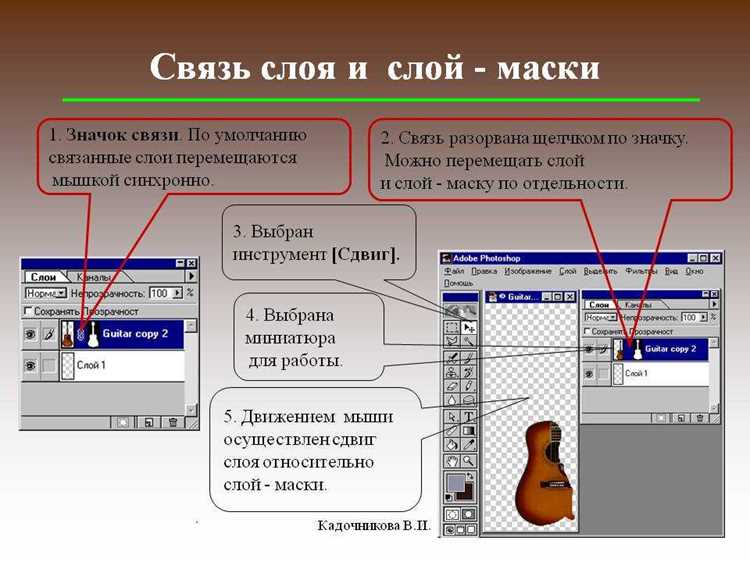
Визуальная реновация коллекций изображений предоставляет широкие возможности для улучшения проектов. Специальные инструменты позволяют изолировать и редактировать отдельные фрагменты с высокой точностью. Такой подход не только облегчает коррекцию, но и открывает новые горизонты для креативного самовыражения.
Функция, позволяющая управлять видимостью участков изображения, предоставляет возможность создавать сложные композиции с помощью простых манипуляций. Этот метод становится особенно полезным при комбинировании различных элементов, когда требуется сохранить структуру оригинала. С его помощью можно без труда менять фон или добавлять новые детали, сохраняя их гармоничное взаимодействие с основным контентом.
Подходя к созданию интересных визуальных эффектов, рекомендуется использовать градиенты и текстуры для достижения большей глубины в изображении. Объединение цвета и света, а также возможность скрыть нежелательные элементы повышает уровень контроля над итоговым продуктом, позволяя эффективно адаптировать его к конкретным задачам или стилям.
Каждая деталь имеет значение, и использование этих скрытых функций превращает редактирование в увлекательный и захватывающий процесс. Искусство управления видимостью способно преобразить даже самые простые сцены, придавая им уникальность и стиль.
Создание маски слоя: пошаговое руководство
Данное руководство предлагает четкие шаги для формирования маски, которая позволяет модифицировать внешнее представление вашей композиции с помощью контроля видимости конкретных участков.
- Открытие изображения. Запустите приложение и загрузите файл, с которым планируете работать.
- Выбор элемента. Используйте инструмент выделения, чтобы точно очертить область, которую хотите отразить. Это может быть любой инструмент, который подходит под ваши требования: прямоугольное выделение, лассо или быстрое выделение.
- Создание маски. Перейдите в панель слоев и выберите созданный элемент. Нажмите на иконку добавления маски, которая выглядит как прямоугольник с кругом внутри. Это позволит создать новый объект, который будет контролировать видимость выделенной области.
- Регулировка границ. После создания можно улучшить границы с помощью мягкой кисти. Убедитесь, что выбранный цвет – черный для скрытия и белый для восстановления. Прозрачные переходы помогут обеспечить плавность.
- Работа с параметрами. Если необходимо, измените настройки непрозрачности или добавьте эффекты через «Стили слоя». Это может улучшить визуальные качества вашей композиции.
- Сохранение результата. Убедитесь, что вы сохранили свои изменения, используя формат, который поддерживает слои. Это обеспечит возможность редактирования в будущем.
Следуя этим шагам, вы сможете эффективно контролировать элементы работы, достигая желаемых визуальных эффектов без лишних усилий. Практика позволит вам быстрее осваивать процесс, открывая новые возможности для творчества.
Настройка черного и белого в маске
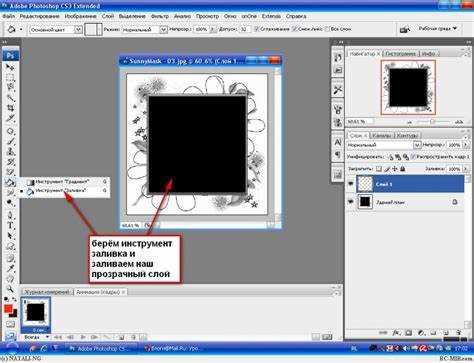
Контраст между черным и белым в маске позволяет точно контролировать видимость элементов на холсте. Черный цвет скрывает детали, а белый — открывает их. Для редактирования оттенков используйте градиенты и мягкую кисть, чтобы достичь плавных переходов.
Чтобы создать желаемый эффект, начните с выборки области, которую хотите изменить. Затем примените черный цвет к зоне, которую хотите скрыть, и белый к той, которую хотите показать. Попробуйте использовать разные степени прозрачности для получения более тонких эффектов.
Множество инструментов позволит вам настроить диапазон черного и белого. Например, с помощью кистей с изменяемой жесткостью можно добиться различной степени заметности границ. Также используйте фильтры для изменения текстуры выбранной области, что добавит глубину.
Не забывайте об использовании различных режимов наложения, чтобы смешать слои. Это может значительно изменить восприятие черного и белого, создавая разные визуальные эффекты. Игры с яркостью и контрастом при редактировании позволяют экспериментировать с финальным результатом.
Рекомендуется сохранять оригинал в отдельном файле. Это дает возможность возвращаться к начальной версии в случае необходимости. Всегда старайтесь просматривать изменения в масштабах 100% для точной оценки того, как изменения влияют на общий вид.
Использование градиентов для маски
Градиенты представляют собой мощный инструмент, позволяющий создать плавный переход между разными уровнями непрозрачности. Их внедрение в технику скрытия деталей позволяет добиться эффектного результата. Чтобы применить градиент в маскировке, выберите инструмент ‘Градиент’ на панели инструментов и настройте параметры в верхнем меню.
Начните с выбора типа градиента. Наиболее распространены линейный и радиальный. Линейный лучше подходит для создания горизонтальных или вертикальных переходов, а радиальный идеально подходит для сосредоточенности на центральной детали. Пробуйте разные вариации цветового перехода – от черного к белому или использование более сложных палитр.
При нанесении градиента на область, предназначенную для скрытия элементов, важным является направление наложения. Воспользуйтесь инструментом ‘Путь’ для изменения угла эффекта и создания более естественного перехода между полями. Данный подход помогает смягчить резкие границы и делает композицию более гармоничной.
Кроме того, рекомендуется регулировать уровень непрозрачности градиента. При меньшем значении результат будет менее заметным, что важно при работе с сложными изображениями. Используйте сочетания различных градиентов для достижения уникальных эффектов. Например, наложение нескольких градиентов одно над другим позволяет создать интересные текстуры и глубину.
Экспериментируйте с режимами наложения, такими как ‘Умножение’ или ‘Экран’. Эти настройки придают особый характер применяемым градиентам, усиливая его визуальное восприятие и создавая оригинальные эффекты.
Коррекция маски с помощью кистей
Коррекция границ области с применением кистей – важный этап в создании точного результата. Правильное использование инструмента позволяет добиться плавных переходов и четкости в отделении объектов от фона.
Вот несколько рекомендаций по работе с кистями:
- Настройка параметров: Изменение размеров кисти, жесткости и непрозрачности помогает более точно отработать детали. Мягкие края отлично подходят для переходов, тогда как жесткие помогут создать четкие границы.
- Выбор форм: Разнообразие форм кистей позволяет адаптировать стиль рисования под задачу. Круглые, плоские или текстурные варианты помогут внести разнообразие в подход.
- Работа с градиентом: Используйте градиентные кисти для плавных переходов между слоями. Это минимизирует заметность соединений и создает реалистичный эффект.
- Управление нажимом: Для графических планшетов настройка чувствительности поможет контролировать интенсивность наложения цвета, что особенно актуально при добавлении деталей.
- Использование маскирующих цветов: Черный позволяет скрывать, белый – открывать. Применение серых оттенков позволяет регулировать степень непрозрачности. Это удобно, когда требуется частичная коррекция.
При выполнении навыков коррекции стоит регулярно проверять полученный результат, переключаясь между различными режимами просмотра. Это даст возможность увидеть, насколько естественно объекты выглядят в окружении.
Не бойтесь экспериментировать с параметрами и стилями: зачастую, новые техники могут привести к неожиданным и эффектным результатам. Практика и внимание к деталям помогут развить собственный уникальный подход к редактированию.
Сохранение и загрузка масок
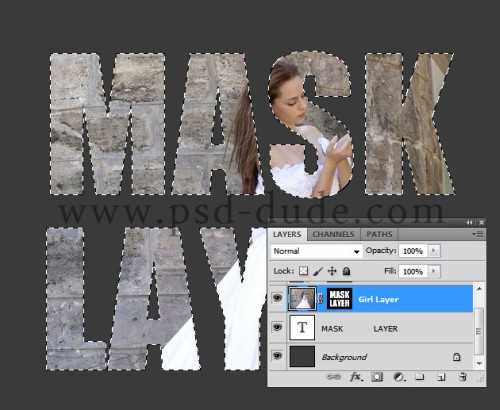
В процессе редактирования графики важно уметь сохранять и загружать выделенные участки. Это позволяет сохранить проделанную работу и вернуться к ней позже. Следуйте простым шагам для эффективного выполнения этих операций.
Сохранение выделенных участков: Для хранения выделенной области выберите пункт меню Выделение и затем Сохранить выделение. Вам будет предложено ввести имя для нового файла. Убедитесь, что вы выбираете подходящий формат, как стандартный PSD или TIF, чтобы сохранить все свойства графики.
Загрузка ранее сохраненных выделений: Чтобы вернуть сохранённый участок, перейдите в меню Выделение и выберите Загрузить выделение. В появившемся диалоговом окне выберите ранее созданный файл. Это вернет вас к выбранной области и сохранит все настройки по работе с ней.
Советы: Регулярно сохраняйте свои выделения, особенно при выполнении сложных задач. Используйте краткие и запоминающиеся имена для ваших файлов. Это облегчит процесс поиска сохраненных доступов в будущем.
Эти события помогут избежать потерь информации и обеспечат возможность продолжить работу в удобное время.
Анимация маски
Анимация в графических редакторах позволяет добавлять динамичность к статичным элементам. Используя анимацию, можно добиться эффекта плавного перехода, что будет привлекать внимание к уведомлениям или выделенным участкам.
Когда речь идет о применении эффекта анимации, стоит обратить внимание на следующие важные аспекты:
- Параметры анимации: Доступные параметры, такие как время перехода, скорость и задержка, дают возможность создать уникальные эффекты.
- Фреймы: Наличие нескольких промежуточных состояний позволяет сделать анимацию более плавной и интересной.
- Инструменты наложения: Применение различных эффектов к наложенным элементам усиливает восприятие анимации и добавляет глубину.
Для создания анимации следуйте этим шагам:
- Выберите элемент, который необходимо анимировать. Это может быть фигура, текст или другой объект.
- В панели настроек найдите опцию анимации и задайте начальное состояние.
- Создайте промежуточные ключевые кадры для последующих изменений. Это помогут утвердить направление и скорость движения.
- Проверьте итоговый результат, воспроизводя анимацию, и внесите корректировки, если это необходимо.
Элементы, подвергшиеся анимации, могут привнести новую жизнь в проект. Главное – сохранять баланс, избегая перенасыщения динамикой, чтобы не отвлекать внимание от основной идеи.
Слияние нескольких масок для сложных эффектов
Комбинирование нескольких масок позволяет создавать оригинальные и сложные визуальные эффекты. Используя различные техники, можно добиться значительного разнообразия в альтерировании изображений.
Первый шаг — правильная настройка каждой маски. Используйте разные формы и размеры для воссоздания глубины. Например, вытянутые или круглые области могут обеспечить разные уровни видимости. Обратите внимание на непрозрачность: ее изменение помогает добиться различных оттенков и текстур, создавая уникальные комбинации.
Второй важный аспект — применение режимов наложения. Попробуйте такие режимы, как «Умножение», «Экран» и «Перекрытие» для каждого элемента. Эти режимы влияют на то, как пересекаются цвета и текстуры, что может значительно обогатить результат.
Для прогрессивного эффекта можно использовать градиенты или кисти с изменяемой жесткостью, чтобы плавно сочетать области. Это добавляет мягкие переходы и улучшает восприятие изображения, тем самым создавая более профессиональный вид.
Не забывайте о слоях. Организация масок в разные слои дает возможность их независимого редактирования. Это предоставляет долговременную гибкость при корректировках и позволяет возвращаться к отдельным элементам без полной переработки композиции.
Также полезно экспериментировать с преобразованиями. Повороты, масштабирование и искажения могут заметно изменить восприятие отдельных масок. Так, например, перекрывающиеся узоры можно превратить в интересные текстуры, добавляя дополнительные слои в общую композицию.
Создание сложных эффектов требует терпения и практики, но с правильными подходами можно добиться впечатляющих результатов. Постоянное экспериментация с техниками и комбинациями приведет к освоению новых визуальных решений.
Удаление маски без потери данных
Процесс удаления заданных настроек скрытия позволяет сохранить исходную информацию, не теряя элементарных деталей. Применяя комбинацию клавиш, можно избавиться от настройки, сохранив при этом нужные части структуры. Этот метод отменяет ненужные изменения, поскольку позволяет редактировать без изменения базового контента.
Перед тем как отключить заданные параметры, выделите нужный объект. Это поможет избежать случайного изменения элементов, которые могут повлиять на общий вид. Отмечая область, убедитесь в точности выбора, чтобы процесс удаления прошел гладко.
| Действие | Примечание |
|---|---|
| Выберите объект | Используйте инструмент выделения для точного выбора |
| Нажмите клавишу Alt (Option на Mac) | Удерживайте, чтобы отменить изменение |
| Удалите настройки | Настройки убираются без изменения исходника |
После выполнения этих шагов изучите результаты. Исходник останется не тронутым, что позволяет применять другие техники редактирования, не опасаясь лишних изменений. Этот подход часто используется для легкой манипуляции без замены оригинала частями.
В завершение, введите необходимые изменения после удаления. Создайте разные версии, сохраняя оригинал без изменений, что обогащает вашу библиотеку без риска потери данных.
Проблемы при работе с масками и их решения
При использовании масок могут возникать различные сложности, которые мешают добиваться желаемого результата. Мы рассмотрим основные из них и предложим решения.
| Проблема | Решение |
|---|---|
| Неравномерное применение углублений и освещения | Используйте градиентный инструмент для плавного перехода между областями. Регулируйте стиль градиента для достижения более естественного эффекта. |
| Дефекты при удалении лишних участков | Смягчите края выделенной зоны, используя инструменты размытия. Это поможет избежать резких границ и создаст более плавный переход. |
| Невозможность редактирования определённой области | Создайте новый слой и примените выделение к нему. Это даст возможность вносить изменения без разрушения подложки. |
| Нежелательные изменения после редактирования | Работайте с непрозрачностью и режимами наложения. Проверяйте каждое изменение с помощью отмены, чтобы сохранить предыдущие версии до окончательной коррекции. |
| Неудовлетворительные результаты при печати | Выполните проверку цветокоррекции и снимите ограничения по оттенкам. Убедитесь, что цвета верны в режиме CMYK перед печатью. |
| Сложности с выбором объектов | Используйте инструменты ‘Лассо’ и ‘Перьевая кисть’ для более точного выделения. Комбинируйте их для достижения аккуратных контуров. |
Использование указанных методов поможет вам избежать распространённых проблем и сделает процесс редактирования более продуктивным. Подходя к каждому шагу с вниманием, можно значительно улучшить качество результата.
Оптимизация рабочего процесса с масками
Создание и редактирование изображений может значительно упроститься при правильном использовании инструментов скрытия и показа частей графиков. Один из ключевых моментов – настройка инструментов под свои предпочтения. Задайте горячие клавиши для быстрого доступа к функциям, которые часто используете. Например, использование сочетания клавиш для активации кисти или заливки позволяет экономить время.
Организация рабочего пространства помогает сосредоточиться. Расположите панели инструментов и свойства так, чтобы все необходимые элементы были под рукой. Группируйте функции, связанные с масками, чтобы минимизировать количество кликов. Это обеспечит плавный переход между задачами.
Используйте цветовые кодировки для обозначения различных эффектов. Например, выделите маски, используемые для корректировок, определённым цветом, чтобы быстро отличать их визуально. Это позволит избежать путаницы в большом числе слоев.
Регулярное создание шаблонов поможет ускорить процесс. Сохраните параметры настройках, которые применяете часто, и используйте их в будущем. Это не только экономит время, но и обеспечивает согласованность стиля.
Тестирование различных режимов отображения может выявить неожиданные решения. Пробуйте разные виды наложения и настройки прозрачности для улучшения конечного результата. Использование градиентных переходов в масках добавляет глубину изображениям.
Экспериментируйте с непрозрачностью и размытиями. Регулировка этих параметров позволяет добиться плавного смешивания элементов, что добавляет профессиональный вид. Упражняйтесь в создании более детализированных градиентов и текстур, чтобы расширить свою палитру возможностей.
Устранение ненужных элементов на поздних этапах может оказаться сложным. Регулярно проверяйте небольшие изменения, чтобы избежать необходимости кардинальной переработки. Частое сохранение версии проекта также минимизирует риск потери данных.