
Для эффективного управления дисками в Windows 10 стоит обратить внимание на несколько утилит, которые помогут вам быстро анализировать состояние системы и оптимизировать использование дискового пространства. CCleaner – это одна из самых популярных программ, позволяющая очищать временные файлы и освобождать место на диске. Она проста в использовании и предлагает интуитивно понятный интерфейс.
Еще одной полезной утилитой является WinDirStat. Эта программа визуализирует использование дискового пространства, показывая, какие файлы и папки занимают больше всего места. С помощью цветных блоков вы легко определите, что можно удалить или переместить для оптимизации работы системы.
Для более глубокого анализа состояния диска стоит рассмотреть CrystalDiskInfo. Эта утилита предоставляет информацию о здоровье вашего жесткого диска, включая температуру и состояние SMART. Регулярный мониторинг этих параметров поможет предотвратить возможные сбои и потери данных.
Не забудьте про Defraggler, который позволяет дефрагментировать диски, улучшая скорость доступа к данным. В отличие от встроенной утилиты Windows, Defraggler предлагает более гибкие настройки и возможность дефрагментации отдельных файлов.
Каждая из этих утилит обладает уникальными функциями, которые помогут вам поддерживать вашу систему в отличном состоянии. Выбор подходящей программы зависит от ваших конкретных нужд, но с этими инструментами вы сможете значительно упростить управление дисками в Windows 10.
Инструменты для диагностики и состояния дисков
Для проверки состояния дисков в Windows 10 используйте встроенные утилиты, такие как ‘Проверка диска’ (chkdsk) и ‘Диспетчер задач’. Эти инструменты позволяют быстро выявить проблемы с файловой системой и производительностью диска.
Запустите командную строку от имени администратора и введите команду chkdsk C:, чтобы проверить диск C на наличие ошибок. Утилита предложит исправить найденные проблемы при следующей перезагрузке системы.
Диспетчер задач предоставляет информацию о загрузке диска и его состоянии. Откройте его комбинацией клавиш Ctrl + Shift + Esc, перейдите на вкладку ‘Производительность’ и выберите ‘Диск’. Здесь вы увидите текущую загрузку, скорость чтения и записи, а также состояние диска.
Для более глубокого анализа используйте сторонние программы, такие как CrystalDiskInfo и HD Tune. CrystalDiskInfo отображает информацию о состоянии диска, включая температуру и SMART-данные, что позволяет оценить его здоровье. HD Tune предлагает тесты на производительность и проверку ошибок, что помогает выявить скрытые проблемы.
Не забывайте о регулярном резервном копировании данных. Используйте встроенные средства Windows, такие как ‘История файлов’ или ‘Резервное копирование и восстановление’, чтобы защитить важные данные от потери.
Следите за состоянием дисков, чтобы избежать серьезных проблем. Регулярные проверки и использование надежных инструментов помогут поддерживать вашу систему в отличном состоянии.
CrystalDiskInfo: мониторинг температуры и состояния SSD/HDD
Используйте CrystalDiskInfo для контроля состояния ваших накопителей. Эта утилита предоставляет подробную информацию о температуре, состоянии и здоровье SSD и HDD. С помощью CrystalDiskInfo вы можете отслеживать важные параметры, такие как количество включений, время работы и количество ошибок чтения/записи.
Температура накопителя – ключевой фактор, влияющий на его производительность и срок службы. CrystalDiskInfo отображает текущую температуру в реальном времени, что позволяет вам принимать меры при перегреве. Рекомендуется поддерживать температуру ниже 50°C для HDD и 70°C для SSD.
Программа также поддерживает S.M.A.R.T. (Self-Monitoring, Analysis, and Reporting Technology), что позволяет заранее выявлять потенциальные проблемы. Обратите внимание на такие параметры, как ‘Reallocated Sectors Count’ и ‘Current Pending Sector Count’. Если значения этих показателей увеличиваются, это может указывать на необходимость замены накопителя.
Интерфейс CrystalDiskInfo интуитивно понятен. Вы можете настроить уведомления о критических состояниях, что поможет избежать потери данных. Регулярно проверяйте состояние накопителей, чтобы обеспечить их надежную работу и предотвратить возможные сбои.
Скачайте CrystalDiskInfo с официального сайта и установите на свой компьютер. Это простой и надежный способ следить за состоянием ваших дисков и поддерживать их в оптимальном состоянии.
HD Tune: быстрое определение ошибок и диагностика поверхности диска
Для быстрого выявления ошибок поверхности жесткого диска используйте встроенную функцию тестирования поверхности в HD Tune. Запустите программу, выберите нужный диск и перейдите во вкладку ‘Health’ для оценки SMART-данных или ‘Error Scan’ для проверки поверхности.
В разделе ‘Error Scan’ активируйте опцию ‘Quick scan’ для быстрого анализа или ‘Full scan’ для более детального осмотра. В ходе проверки программа сканирует поверхность диска на наличие плохих секторов, отображая поврежденные области красным цветом.
Обнаружение плохих секторов говорит о возможных проблемах с диском, что может привести к потере данных или сбоям. Регулярное использование HD Tune позволяет своевременно заметить деградацию поверхности и принять меры до критической поломки.
Обратите внимание, что при выявлении значительного количества ошибок лучше сохранить важные файлы и подумать о замене диска. После завершения проверки сохраните отчёт и оцените полученные результаты, чтобы определить дальнейшие шаги.
Smartmontools: получение детальной информации о смарт-данных диска

Используйте Smartmontools для получения точной информации о состоянии вашего жесткого диска или SSD. Эта утилита позволяет анализировать SMART-данные, которые предоставляют информацию о здоровье и производительности накопителя.
Установите Smartmontools через пакетный менеджер или скачайте с официального сайта. После установки запустите командную строку с правами администратора. Введите команду smartctl -a /dev/sdX, заменив sdX на соответствующий идентификатор вашего диска. Это даст вам полный отчет о состоянии накопителя.
Обратите внимание на ключевые параметры, такие как Reallocated_Sector_Ct, Current_Pending_Sector_Ct и Offline_Uncorrectable. Эти значения указывают на потенциальные проблемы с диском. Если они превышают допустимые пределы, рекомендуется создать резервные копии данных и рассмотреть возможность замены устройства.
Регулярно проверяйте состояние диска с помощью Smartmontools. Настройте автоматические проверки с помощью планировщика задач Windows, чтобы получать уведомления о возможных сбоях. Это поможет предотвратить потерю данных и продлить срок службы вашего накопителя.
Smartmontools также поддерживает тестирование дисков. Используйте команду smartctl -t short /dev/sdX для быстрого теста или smartctl -t long /dev/sdX для более глубокого анализа. Результаты тестов помогут вам оценить текущее состояние устройства и принять меры при необходимости.
CrystalDiskMark: тестирование скорости чтения и записи дисков

Чтобы быстро определить эффективность SSD или HDD, запустите CrystalDiskMark и выберите нужный диск. В настройках укажите тестовые параметры: объем данных для тестирования, режим многократных проходов и числа потоков. Рекомендуется использовать последовательные тесты для оценки максимальной скорости чтения и записи, а случайные – для определения производительности при работе с файлами небольшого размера.
Запустите тест и обратите внимание на полученные показатели. Для SSD высококачественный диск показывает последовательные скорости чтения и записи выше 500 МБ/с, а некоторые модели достигают 3 ГБ/с и более. HDD обычно демонстрируют скорости в пределах 100-200 МБ/с, что соответствует их механической природе. Сравните полученные результаты с техническими характеристиками устройства – это поможет понять, насколько диск соответствует заявленным параметрам или есть ли снижение скорости из-за фрагментации или износа.
Используйте результаты теста для мониторинга состояния диска после установки системы или регулярной проверки. Если показатели заметно ниже заявленных, стоит провести дефрагментацию или проверить диск на наличие ошибок. CrystalDiskMark – надежный инструмент для своевременного выявления проблем и оценки драйверов или конфигураций, которые могут влиять на скорость работы диска.
Программы для управления разделами и очистки дисков

Рекомендуем использовать AOMEI Partition Assistant для управления разделами. Эта программа позволяет легко изменять размеры, перемещать и объединять разделы без потери данных. Интуитивно понятный интерфейс делает процесс простым даже для новичков.
Для очистки дисков отлично подойдет CCleaner. Он эффективно удаляет временные файлы, кэш и ненужные данные, освобождая место на диске. Регулярное использование CCleaner помогает поддерживать систему в чистоте и ускоряет работу компьютера.
MiniTool Partition Wizard также заслуживает внимания. Он предлагает расширенные функции для управления разделами, включая восстановление потерянных разделов и создание загрузочных USB-накопителей. Программа поддерживает множество файловых систем и подходит для различных задач.
Wise Disk Cleaner – еще один полезный инструмент для очистки. Он сканирует систему на наличие ненужных файлов и предлагает удалить их. Утилита также включает функцию дефрагментации, что помогает улучшить производительность диска.
Для более продвинутых пользователей подойдет EaseUS Partition Master. Эта программа предлагает широкий спектр функций, включая управление разделами, клонирование дисков и восстановление данных. Она подходит как для домашних, так и для профессиональных пользователей.
Каждая из этих программ имеет свои уникальные функции, которые помогут вам эффективно управлять разделами и поддерживать чистоту на диске. Выбор зависит от ваших конкретных потребностей и уровня опыта.
MiniTool Partition Wizard: создание, удаление и изменение размера разделов
Начинайте работу с утилитой, выбрав нужный диск из списка. Чтобы создать новый раздел, выберите свободное пространство, кликните по нему правой кнопкой мыши и выберите опцию «Создать раздел». Введите размер, тип файловой системы (NTFS, FAT32 и др.), задайте метку раздела и подтвердите создание.
Удаление раздела осуществляется через контекстное меню: выбираете раздел, кликаете «Удалить», затем подтверждаете действие. После удаления пространство автоматически становится неприсвоенным, что позволяет использовать его для новых разделов или расширения существующих.
Изменение размера раздела – одна из ключевых функций. Для этого кликните по выбранному разделу и выберите «Изменить размер/переместить». Перетаскивайте границы раздела мышью для установки нужного объема или вводите точные значения вручную. В завершение нажмите «Ок» и подтвердите применение изменений.
Программа позволяет объединять несколько небольших разделов или разбивать крупный на части. В случае сложных операций, например, при изменении размера системных разделов, рекомендуется создать резервные копии данных для предотвращения любых потерь.
GParted: мультиплатформенный редактор разделов на базе Linux
Используйте GParted для точного управления разделами дисков вне зависимости от операционной системы. Этот инструмент работает на базе Linux, что позволяет запускать его с USB-накопителя или Live-CD без установки на жесткий диск и производить операции с разделами даже на заражённых или занятых системных дисках.
GParted поддерживает наиболее популярные файловые системы: NTFS, FAT32, ext4, HFS и другие. Это обеспечивает удобство при работе с дисками, использующими разные форматы, в том числе при подготовке разделов для операционных систем Windows, Linux, macOS или для совместной работы с внешними носителями.
В интерфейсе присутствует графическая схема разделов, что помогает определить расположение и размер каждого из них. Возможность перемещения, изменения размера или удаления разделов происходит быстро и с минимальными рисками. Перед выполнением любой операции GParted предлагает создать резервную копию данных, что гарантирует сохранность информации.
При необходимости исправления ошибок дисков или восстановления потерянных разделов, GParted предоставляет инструменты для проверки и исправления FAT и NTFS, а также возможность изменения метки диска или его файловой системы. Это особенно полезно при подготовке дисков к повторному использованию или исправлении последствий форматирования.
Последовательный интерфейс и аккуратное управление делают GParted предпочтительным решением для тех, кто ищет надежный мультиплатформенный редактор разделов без необходимости устанавливать дополнительные программы в Windows или других системах. Используя его, можно легко подготовить диски к новым задачам или провести техническое обслуживание накопителей без риска потери данных.
BleachBit: удаление временных файлов и освобождение места на диске
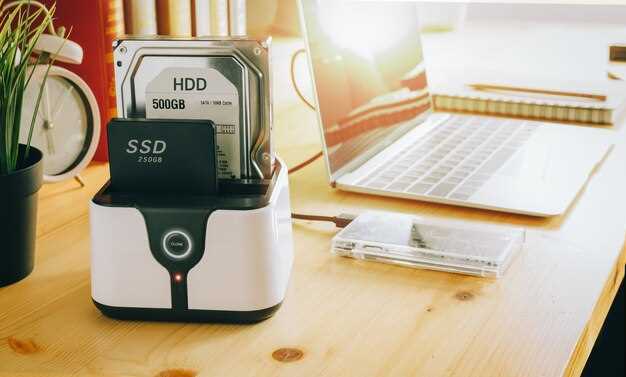
BleachBit позволяет быстро и безопасно удалять временные файлы, освобождая место на диске. Установите программу и запустите её. Выберите нужные параметры очистки, такие как кэш браузеров, временные файлы и журналы. После выбора нажмите кнопку ‘Очистить’.
Программа поддерживает множество приложений, включая Firefox, Chrome, и Microsoft Office. Это позволяет удалить ненужные данные из различных источников, что значительно увеличивает доступное пространство на диске.
BleachBit также предлагает возможность предварительного просмотра файлов, которые будут удалены. Это помогает избежать случайного удаления важных данных. Используйте функцию ‘Симуляция’, чтобы увидеть, сколько места можно освободить, не удаляя ничего.
Регулярное использование BleachBit помогает поддерживать систему в чистоте и улучшает производительность. Настройте автоматическую очистку, чтобы программа запускалась по расписанию, что сделает процесс управления диском ещё более удобным.
Не забывайте о возможности шифрования данных при удалении. BleachBit предлагает опцию перезаписи файлов, что делает восстановление удалённых данных практически невозможным. Это особенно полезно, если вы планируете продать или утилизировать старый компьютер.
WinDirStat: визуализация распределения занимаемого пространства в папках

WinDirStat предоставляет наглядный способ анализа использования дискового пространства. С помощью этой утилиты вы можете быстро определить, какие папки и файлы занимают больше всего места на вашем жестком диске.
После запуска программы вы увидите графическое представление, где каждая папка отображается в виде цветного прямоугольника. Размер прямоугольника соответствует объему занимаемого пространства. Это позволяет легко идентифицировать крупные файлы и папки, которые могут быть удалены или перемещены для освобождения места.
Для начала работы с WinDirStat выполните следующие шаги:
- Скачайте и установите WinDirStat с официального сайта.
- Запустите программу и выберите диск или папку для анализа.
- Дождитесь завершения сканирования, после чего откроется окно с визуализацией.
В нижней части интерфейса вы найдете список файлов и папок с указанием их размера. Это поможет вам быстро определить, что можно удалить. Также доступна функция фильтрации, которая позволяет скрыть определенные типы файлов.
WinDirStat поддерживает различные форматы отображения, включая список и дерево папок. Это дает возможность выбрать наиболее удобный способ просмотра информации. Программа также предоставляет возможность удаления файлов непосредственно из интерфейса, что упрощает процесс очистки диска.
Для более детального анализа можно воспользоваться функцией ‘Свойства’, которая открывает информацию о выбранном файле или папке. Это позволяет понять, какие данные занимают место и как они могут быть оптимизированы.





