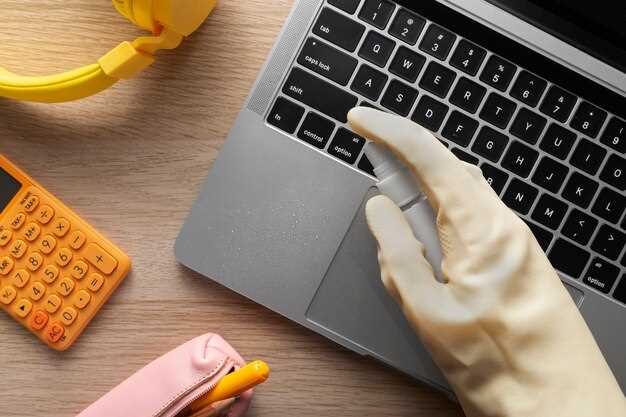
Используйте мягкую ткань без ворса для удаления пыли и отпечатков. Лучший выбор – микрофибровая салфетка, которая нежно снимает грязь, не поцарапая поверхность.
Растворы на водной основе позволяют безопасно очищать экран. Разведите в небольшом количестве воды или используйте специальные средства для чистки экранов, избегая спиртов и аммиачных веществ, которые могут повредить покрытие.
Наносите жидкость на ткань, а не прямо на экран. Такой подход уменьшает риск попадания влаги в нежные зоны устройства и защищает электронику от повреждений.
Легкие круговые движения помогают аккуратно удалять загрязнения без чрезмерного давления. Постепенно охватывайте всю поверхность, чтобы добиться равномерной чистоты.
Регулярность ухода сохраняет яркость изображения и предотвращает накопление пыли. Раз в две недели или по необходимости протирайте экран, чтобы он оставался чистым и безопасным для глаз.
Выбор средств и инструментов для чистки экрана ноутбука
Для безопасной очистки экрана используйте мягкую microfiber- или антистатическую салфетку без ворса, которая не поцарапает покрытие. Не применяйте туалетную бумагу или обычную ткань – они могут оставить мелкие царапины или ворсинки.
Качественные специальный очиститель для экранов с одним из следующих компонентов поможет устранить загрязнения без повреждений: 70% изопропиловый спирт, растворы на основе спирта и вода в пропорциях 1:1, или средства на основе поливинилового спирта. Избегайте продукции с аммиаком, ацетоном или спиртосодержащими веществами высокой концентрации, которые могут разрушить покрытие дисплея.
Пульверизатор со слабым распылением станет незаменительным помощником – он позволяет наносить средство на ткань, а не прямо на экран, предотвращая попадание жидкости в щели и разъемы. Также пригодится мягкая кисточка или воздушный баллончик для удаления пыли из труднодоступных участков.
При выборе средств стоит ориентироваться на изготовителя устройства. Посмотрите рекомендации производителя, указанные в инструкции по эксплуатации. Пользуйтесь только проверенными продуктами, чтобы избежать риск повреждения дисплея или потертости покрытия.
Опыт показывает, что классическая вода или смесь воды с несколькими каплями мягкого моющего средства отлично подходят для ежедневного ухода, не нанося вреда. Для более стойких загрязнений используйте специально предназначенные для этой цели спреи, которые легко распылять и безопасно очищать экран, оставаясь в рамках допустимых концентраций химических веществ.
Специальные салфетки из микрофибры: какие модели выбрать
Выбирайте салфетки из микрофибры с высокой плотностью волокон. Они лучше удерживают пыль и грязь, не оставляя разводов на экране. Обратите внимание на модели с антистатическим эффектом, которые предотвращают накопление статического электричества.
Рекомендуются следующие варианты:
- Салфетки с размером 30×30 см: подходят для больших экранов и обеспечивают быстрое очищение.
- Комплекты из нескольких салфеток: удобно иметь разные размеры для различных поверхностей.
- Салфетки с специальным покрытием: некоторые модели имеют дополнительный слой, который улучшает очистку и защищает экран.
Обратите внимание на бренды, которые зарекомендовали себя на рынке. Например, салфетки от 3M или Zeiss часто получают положительные отзывы за качество и долговечность.
Не забывайте о правильном уходе за салфетками. Стирайте их в холодной воде без использования отбеливателей, чтобы сохранить структуру волокон. Это продлит срок службы и эффективность очистки.
Натуральные и покупные жидкости для очистки: состав и безопасность
Для очистки экрана ноутбука лучше использовать специально подготовленные жидкости или натуральные средства, избегая агрессивных химикатов. В качестве натуральных вариантов используют смеси на основе воды с уксусом или спиртом в соотношении 1:1. Такие растворы безопасны для покрытия экрана и эффективно удаляют пыль и отпечатки пальцев, не повреждая чувствительный слой.
Покупные средства для очистки обычно содержат спирты, например изопропиловый или этиловый спирт, а также моющие компоненты, предназначенные для деликатных поверхностей. Хорошо, если в составе присутствуют растворители без аммиака, так как он может разрушать поверхностный слой и ухудшать качество изображения.
Перед использованием любой жидкости важно проверить её безопасность. Натуральные средства, такие как уксус или изопропиловый спирт, считаются безопасными, если концентрация не превышает 50%. В случае покупных средств внимательно изучите состав и убедитесь, что они предназначены для очистки экранов или деликатной техники.
Обезопасьте устройство, нанеся жидкость на мягкую безворсовую ткань и избегая попадания жидкости во внутренние части ноутбука. Также рекомендуется провести тест на небольшом участке поверхности, чтобы удостовериться в отсутствии некорректной реакции. Выбор правильных средств и их аккуратное применение гарантируют чистоту и сохранность экрана без риска повредить его.
Исключенные средства: что нельзя использовать для чистки монитора
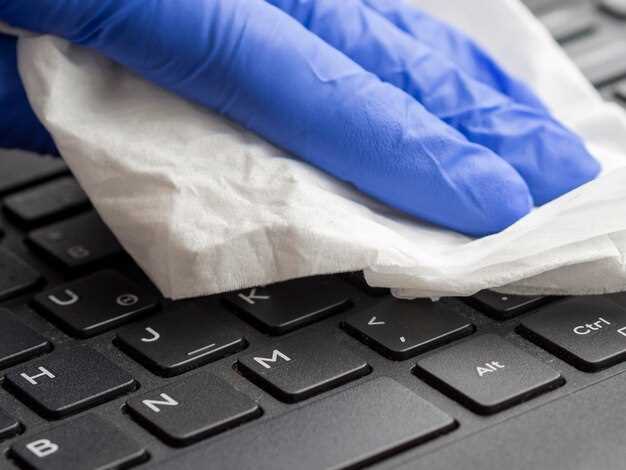
Используйте для очистки только мягкие ткани, например, микрофибровые салфетки. Не применяйте бумажные полотенца, так как они могут оставить царапины.
Не наносите на экран жидкое мыло, растворители или другие химические вещества, такие как ацетон, спирт, аммиак или воск. Они разъедают защитное покрытие и могут вызвать потерю яркости и контраста.
| Лечебные средства | Почему нельзя использовать |
|---|---|
| Стандартные бытовые чистящие средства | Могут содержать агрессивные химические компоненты и абразивы, повреждающие поверхность экрана |
| Вода с моющим средством | Может оставлять разводы и проникать в потенциальные трещины или щели, вызывая повреждения |
| Спирт и водка | Потенциально разрушает защитный слой, ухудшая яркость и устойчивость к царапинам |
| Профессиональные чистящие средства для стекол и зеркал | Их компоненты могут оставить разводы и негативно повлиять на качество экрана |
| Газированные напитки и растворители | Может вызвать химическую реакцию и повреждение покрытия дисплея |
Подставки и дополнительные аксессуары для облегчения процесса ухода
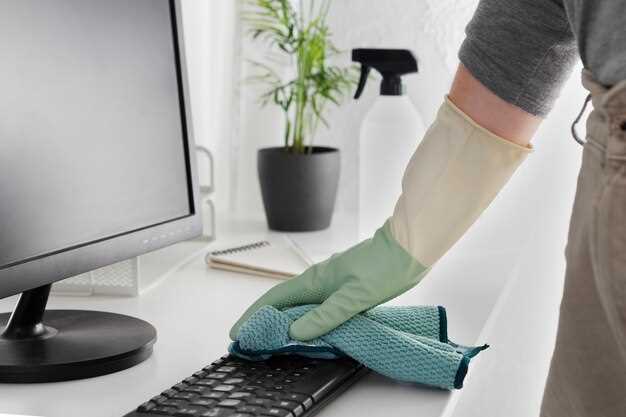
Используйте подставки для ноутбука, чтобы обеспечить удобный угол наклона экрана. Это не только улучшает эргономику, но и облегчает доступ к поверхности экрана для чистки. Подставки с вентиляцией предотвращают перегрев устройства, что также способствует его долговечности.
Микрофибровые салфетки – идеальный выбор для ухода за экраном. Они мягкие и не оставляют царапин. Храните их в специальном контейнере, чтобы избежать загрязнения. Регулярно меняйте салфетки, чтобы избежать переноса грязи.
Специальные спреи для чистки экранов помогут удалить стойкие пятна. Выбирайте безалкогольные и безаммиачные формулы, чтобы не повредить покрытие. Наносите спрей на салфетку, а не на экран, чтобы избежать излишней влаги.
Антистатические щетки также полезны для удаления пыли с клавиатуры и экрана. Они эффективно собирают мелкие частицы и предотвращают их оседание на поверхности.
Органайзеры для кабелей помогут поддерживать порядок на рабочем месте. Убирая лишние провода, вы уменьшаете риск случайного загрязнения экрана.
Регулярно проверяйте состояние аксессуаров. Заменяйте изношенные подставки и салфетки, чтобы поддерживать высокий уровень ухода за вашим ноутбуком.
Техники и пошаговые методы чистки экрана
Используйте микрофибровую ткань для удаления пыли и отпечатков пальцев. Она не оставляет ворсинок и не царапает поверхность. Сначала аккуратно протрите экран сухой тканью, чтобы убрать крупные частицы.
Если на экране остались пятна, смочите ткань специальным средством для чистки экранов или раствором воды с уксусом в пропорции 1:1. Не распыляйте жидкость непосредственно на экран, а наносите её на ткань. Это предотвратит попадание влаги внутрь устройства.
Легкими круговыми движениями протрите экран, уделяя внимание загрязнённым участкам. Не прилагайте слишком много усилий, чтобы не повредить поверхность. После этого используйте сухую часть ткани для удаления остатков влаги.
Для более глубокого очищения используйте специальные салфетки для экранов, которые не содержат спирта и абразивных веществ. Они безопасны и эффективны для удаления загрязнений.
Регулярно очищайте экран, чтобы избежать накопления грязи. Это не только улучшит видимость, но и продлит срок службы вашего устройства. Чистите экран не реже одного раза в неделю, а в условиях повышенной запыленности – чаще.
Правильная подготовка – что делать перед чисткой
Выключите ноутбук и отключите его от питания, чтобы предотвратить короткое замыкание и случайное включение устройства во время процедуры.
Переверните устройство кверху дном или аккуратно откройте крышку, чтобы избежать попадания частиц пыли и грязи на экран и внутри корпуса.
Используйте мягкую, антистатическую ткань для удаления пыли с поверхности без давления, чтобы не оставить царапин или повреждений.
Держите под рукой специальный спрей или раствор для чистки экранов, разведённый до уровня, который не оставит разводов, и убедитесь, что он не содержит спиртов и ацетонов.
Обеспечьте хорошую вентиляцию в помещении, чтобы снизить риск накопления пыли и пыли, которая может попасть на поверхность во время процедуры.
Очистку лучше всего проводить на чистой, ровной поверхности, чтобы избежать падения и утери мелких деталей и аксессуаров.
Пошаговая инструкция: как аккуратно удалять пыль и грязь

Используйте мягкую микрофибровую ткань для удаления пыли с экрана. Она не оставляет ворсинок и не царапает поверхность.
- Выключите ноутбук и отключите его от сети. Это предотвратит случайные повреждения и обеспечит безопасность.
- Слегка смочите ткань водой или специальным средством для чистки экранов. Не используйте спирт или агрессивные химикаты.
- Аккуратно протрите экран круговыми движениями, начиная с верхнего угла и двигаясь вниз. Это поможет избежать разводов.
- Если на экране остались пятна, повторите процесс с чистой, слегка влажной частью ткани.
- После чистки дайте экрану высохнуть перед включением ноутбука.
Регулярно очищайте экран, чтобы избежать накопления грязи и пыли. Это не только улучшит видимость, но и продлит срок службы устройства.
Особенности очистки глянцевых и матовых дисплеев
При очистке глянцевых экранов используйте мягкую ткань без ворса и избегайте сильного давления, чтобы не повредить поверхность и не оставить царапины. Для удаления отпечатков и жиров лучше использовать специально предназначенные для этого чистящие средства с низким содержанием спирта или разбавленным водой растворы. Наносите жидкость на ткань, а не прямо на дисплей, чтобы избежать попадания влаги в края экрана.
Матовые дисплеи требуют более аккуратного подхода, так как их текстурированная поверхность склонна к появлению разводов и пылевых следов. В таком случае идеально подойдет сухая или чуть влажная ткань, которая отлично справляется с пылью и грязью, не оставляя разводов. Не используйте агрессивные моющие средства или абразивные материалы, чтобы не стереть защитный слой и не ухудшить видимость.
Периодически проверяйте состояние ткани, чтобы избегать попадания грязи и мусора в ее волокна. В случае сильных загрязнений восстановите чистоту, протерев поверхность влажной салфеткой, а затем протрите насухо мягкой тканью. Внимательно следите за отсутствием зазоров и трещин на поверхности, чтобы не усугубить повреждение при очистке.
Обратите внимание, что разница между глянцевым и матовым дисплеем заключается в способе отражения света: глянцевые экраны красятся живыми цветами и глубиной, а матовые – более устойчивы к бликам и легче читаются при ярком освещении. Именно из-за этих особенностей подбирается и методика ухода, которая поможет содержать дисплей в идеальном состоянии и дольше сохранять качество изображения.
Чем опасна избыточная влажность и как её избежать
Избыточная влажность может привести к повреждению экрана ноутбука. Влага проникает внутрь устройства, вызывая коррозию внутренних компонентов и ухудшая качество изображения. Чтобы избежать этих проблем, поддерживайте уровень влажности в помещении на уровне 40-60%.
Используйте осушители воздуха, особенно в сырых климатах. Регулярно проветривайте помещение, чтобы обеспечить циркуляцию воздуха. Если вы заметили конденсат на экране, немедленно отключите устройство и дайте ему высохнуть в сухом месте.
При чистке экрана используйте только сухие или слегка влажные микрофибровые ткани. Избегайте применения агрессивных химикатов и избыточного количества жидкости. Храните ноутбук в чехле, чтобы защитить его от влаги, когда он не используется.
Следите за температурными колебаниями. Резкие изменения температуры могут вызвать конденсацию. Не оставляйте ноутбук в местах с высокой влажностью, таких как ванные комнаты или кухни. Эти простые меры помогут сохранить ваш экран в идеальном состоянии.
После чистки: что делать для быстрого высыхания и предотвращения разводов
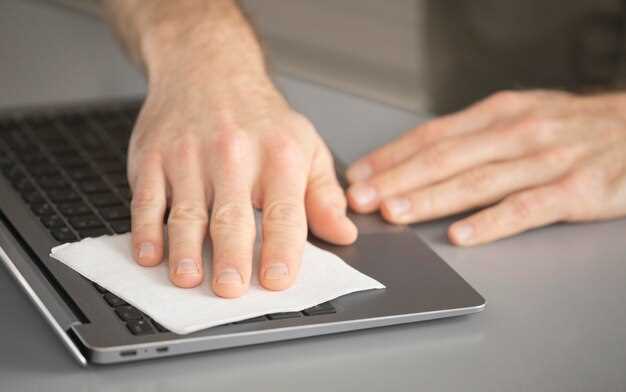
Для быстрого высыхания экрана после чистки используйте микрофибровую ткань. Она не только впитывает влагу, но и не оставляет ворсинок. Легкими круговыми движениями протрите экран, чтобы удалить остатки влаги и предотвратить разводы.
Если у вас есть вентилятор, направьте его на экран. Это ускорит процесс высыхания. Также можно открыть окно или включить кондиционер, чтобы обеспечить циркуляцию воздуха в помещении.
Избегайте использования бумажных полотенец или грубых тканей, так как они могут оставить царапины и разводы. Если на экране остались следы, повторите процедуру с чистящей жидкостью, но используйте минимальное количество средства.
После чистки дайте экрану высохнуть в течение нескольких минут, прежде чем закрывать ноутбук. Это предотвратит образование конденсата внутри устройства.
| Метод | Описание |
|---|---|
| Микрофибровая ткань | Легко впитывает влагу и не оставляет ворсинок. |
| Вентилятор | Ускоряет высыхание, создавая поток воздуха. |
| Открытое окно | Обеспечивает естественную циркуляцию воздуха. |
| Минимум чистящего средства | Снижает риск разводов и следов. |
Следуя этим рекомендациям, вы сможете поддерживать экран в идеальном состоянии без разводов и следов.




