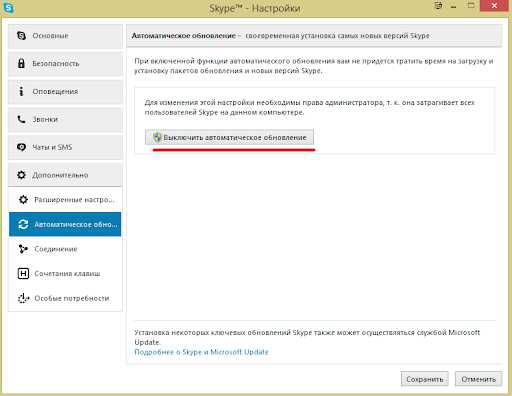
Skype — это одно из популярных приложений для общения, которое предоставляет пользователям возможность общаться через голосовые и видеозвонки, отправку сообщений и проведение видеоконференций. Однако, как и любое программное обеспечение, Skype нуждается в регулярном обновлении.
Обновление Skype важно для множества причин. Во-первых, новые версии приложения обычно содержат новые функции и улучшения, которые могут упростить вашу жизнь. Во-вторых, обновления Skype помогают устранять ошибки и проблемы безопасности, что делает ваше общение более защищенным. И наконец, обновления позволяют быть в курсе последних изменений и трендов в мире коммуникаций.
Обновление Skype несложно и займет у вас всего несколько минут. Есть несколько способов обновить Skype, но самый простой способ — воспользоваться автоматическим обновлением. Для этого откройте Skype, перейдите в раздел Справка и выберите Проверить наличие обновлений. Если обновления доступны, нажмите Обновить. Skype начнет загружать и устанавливать новую версию. После завершения процесса у вас будет самая новая версия Skype, готовая к использованию.
Как обновить Skype
Обновление Skype важно для обеспечения стабильной работы программы, исправления ошибок, добавления новых функций и повышения безопасности. В этом разделе мы представляем подробную инструкцию о том, как обновить Skype на различных платформах.
Обновление Skype на ПК с операционной системой Windows
Пользователи ПК с операционной системой Windows могут обновить Skype, следуя этим простым шагам:
- Откройте Skype на вашем компьютере.
- Перейдите в меню Справка и выберите раздел О программе Skype.
- В новом окне вы увидите информацию о текущей версии Skype.
- Проверьте, есть ли обновления для вашей версии Skype.
- Если обновления доступны, нажмите на кнопку Обновить Skype.
- Дождитесь окончания процесса обновления.
- Перезапустите Skype, чтобы применить изменения.
Обновление Skype на Mac

Пользователи Mac также могут легко обновить Skype, выполнив следующие действия:
- Откройте Skype на вашем Mac.
- Перейдите в раздел Skype в верхнем меню и выберите Проверить наличие обновлений.
- Если обновление доступно, нажмите на кнопку Обновить сейчас.
- Дождитесь окончания процесса обновления.
- Перезапустите Skype, чтобы применить изменения.
Следуя этим простым инструкциям, вы сможете легко обновить Skype и наслаждаться всеми новыми функциями и улучшениями, которые предлагает это популярное приложение для общения и связи.
Почему важно обновить Skype?
Улучшение качества связи
С каждым обновлением разработчики Skype работают над улучшением качества голосовой и видеосвязи. Это означает, что при обновлении вы сможете насладиться лучшим качеством голоса и видео на своих беседах с друзьями, коллегами и родственниками. Новые версии Skype также могут улучшить стабильность соединения, что особенно полезно при использовании сервиса на мобильных устройствах или в условиях медленного интернета.
Безопасность и защита данных
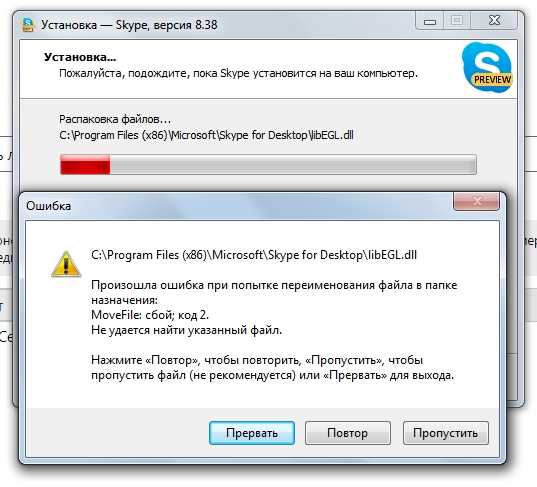
Следует заметить, что одним из важных аспектов обновления Skype является обеспечение безопасности и защиты данных пользователей. В ходе разработки новых версий разработчики обнаруживают и исправляют уязвимости, связанные с безопасностью. Поэтому, чтобы сохранить свою информацию и контакты в безопасности, регулярные обновления Skype обязательны.
Кроме того, обновления Skype могут добавлять новые функции, которые могут сделать использование сервиса более удобным и эффективным. Например, среди последних обновлений Skype улучшена интеграция с мобильными устройствами, добавлена поддержка групповых видеозвонков и улучшена система передачи файлов.
В целом, обновление Skype позволяет вам насладиться лучшей связью, обеспечить безопасность и воспользоваться новыми функциями. Поэтому, следите за информацией о новых версиях Skype и обновляйте приложение регулярно, чтобы оставаться на связи с вашими близкими, друзьями и коллегами!
Шаги для обновления Skype
Шаг 1: Проверьте текущую версию

Прежде чем обновлять Skype, убедитесь, что вы используете более старую версию программы. Для этого откройте Skype и нажмите на меню в верхнем левом углу окна. Затем выберите «Справка» и перейдите в раздел «О Skype». В окне, которое откроется, вы сможете увидеть текущую версию Skype.
Шаг 2: Проверьте последнюю версию Skype

Проверьте, какая версия Skype является последней. Вы можете найти информацию о последней версии на официальном веб-сайте Skype или в справочном разделе программы.
Шаг 3: Загрузите и установите обновление
После того как вы узнали, что ваша текущая версия Skype устарела, загрузите последнюю версию с официального сайта Skype. Найдите раздел загрузки и выберите подходящую версию для вашей операционной системы.
После загрузки установочного файла запустите его и следуйте инструкциям на экране, чтобы установить новую версию Skype. Обычно процесс установки требует нескольких простых шагов, таких как принятие лицензионного соглашения и выбор папки для установки.
После завершения установки перезапустите Skype, чтобы изменения вступили в силу.
Важно: Перед установкой новой версии Skype рекомендуется завершить все активные сеансы Skype на компьютере, чтобы избежать потери данных или проблем с обновлением.
Следуя этим шагам, вы сможете легко и безопасно обновить Skype до последней версии и наслаждаться новыми функциями и улучшениями, которые программа предлагает.




