Для тех, кто ищет надежное решение с большим количеством портов, подборка лучших роутеров на 6 портов поможет сделать выбор. Такие устройства идеально подходят для современных домашних сетей и небольших офисов, где требуется подключение нескольких устройств без потери скорости и стабильности.
В этом обзоре мы рассмотрим модели, которые сочетают в себе высокую производительность и удобство эксплуатации. Здесь представлены аппараты с поддержкой передовых стандартов Wi-Fi, мощными антеннами и расширенными возможностями настройки. Они способны обеспечить распределение интернет-сигнала с минимальными задержками даже при большом числе подключенных гаджетов.
Вы найдете устройства с разными ценовыми категориями, что позволит выбрать оптимальный вариант как для бюджета, так и для серьезных требований. Важно учитывать такие параметры, как скорость передачи данных, наличие дополнительных функций (например, VPN или управление трафиком), а также качество сборки и гарантийные условия. В следующем разделе мы подробно расскажем о каждой топовой модели, чтобы помочь принять взвешенное решение.
Выбор и сравнение лучших моделей роутеров с 6 портами
Рекомендуем обратить внимание на модели TP-Link Archer C6 и ASUS RT-AC66U. Оба роутера обеспечивают стабильное соединение и высокую скорость передачи данных. TP-Link Archer C6 поддерживает стандарт Wi-Fi 802.11ac, что позволяет достигать скорости до 1300 Мбит/с на 5 ГГц и 400 Мбит/с на 2.4 ГГц. ASUS RT-AC66U также предлагает отличные характеристики, включая поддержку MU-MIMO, что позволяет одновременно обслуживать несколько устройств без потери скорости.
Если важна безопасность, рассмотрите модель Netgear R6700. Она предлагает надежные функции защиты, такие как встроенный антивирус и родительский контроль. Скорость передачи данных достигает 1750 Мбит/с, что делает его отличным выбором для потокового видео и онлайн-игр.
Для пользователей, которым нужна высокая производительность в условиях большого трафика, подойдет модель Linksys EA7300. Этот роутер поддерживает технологии Beamforming и MU-MIMO, что обеспечивает стабильное соединение даже при множестве подключенных устройств. Скорость передачи данных достигает 1750 Мбит/с, что позволяет комфортно использовать интернет для работы и развлечений.
При выборе роутера с 6 портами учитывайте также количество подключаемых устройств и типы задач, которые вы планируете выполнять. Если вы часто используете видеозвонки или потоковое видео, выбирайте модели с поддержкой QoS (Quality of Service), чтобы приоритизировать трафик.
Сравните цены и отзывы пользователей, чтобы сделать обоснованный выбор. Убедитесь, что выбранная модель соответствует вашим требованиям по скорости, безопасности и функциональности. Это поможет вам создать надежную сеть для дома или офиса.
Ключевые технические характеристики: что учитывать при выборе
Обратите внимание на стандарт беспроводной сети, который поддерживает роутер. Для стабильной работы в домашних условиях достаточно последовательности IEEE 802.11ac или Wi-Fi 5, а для более быстрого соединения и увеличения пропускной способности рекомендуется выбрать модели с поддержкой Wi-Fi 6 (IEEE 802.11ax). Это обеспечит более высокие скорости и лучшую стабильность при подключении нескольких устройств одновременно.
Обязательно проверьте наличие нескольких портов Ethernet, их число должно соответствовать потребностям. Для моделей на 6 портов важен не только их количество, но и поддержка гигабитных скоростей, что позволяет передавать большие файлы и обеспечивать быстрый доступ к сетевым ресурсам.
Процессор и объем оперативной памяти влияют на быстродействие маршрутизатора. Для комфортной работы рекомендуется выбирать устройства с двуядерным процессором от 1 ГГц и не менее 256 МБ оперативной памяти, чтобы роутер мог обрабатывать трафик без задержек и зависаний.
Стандарты безопасности – важный аспект: выбирайте модели с WPA3, который обеспечивает более надежную защиту сети, и поддержкой шифрования WPA2. Также полезна встроенная функция гостевой сети и возможность обновления программного обеспечения для устранения уязвимостей.
| Ключевая характеристика | Рекомендуемые параметры |
|---|---|
| Стандарты Wi-Fi | Wi-Fi 5 (802.11ac), Wi-Fi 6 (802.11ax) |
| Порты Ethernet | 6 портов гигабитных Ethernet |
| Процессор | Двуядерный от 1 ГГц и выше |
| Оперативная память | не менее 256 МБ |
| Безопасность | WPA3, поддержка обновлений прошивки |
| Дополнительные функции | гостевая сеть, управление через мобильные приложения, встроенные антивирусы |
Основные функции и возможности каждой модели

Роутер TP-Link TL-WR841N предлагает скорость до 300 Мбит/с и поддерживает стандарт 802.11n. Он обеспечивает стабильное соединение для потокового видео и онлайн-игр. Удобный интерфейс управления позволяет легко настраивать параметры безопасности и родительский контроль.
Модель ASUS RT-AC66U обеспечивает скорость до 1.75 Гбит/с благодаря поддержке двух диапазонов. Она оснащена функцией AiRadar для улучшения покрытия Wi-Fi и имеет USB-порты для подключения внешних накопителей и принтеров. Интуитивно понятный интерфейс упрощает настройку и управление сетью.
D-Link DIR-825 поддерживает стандарт 802.11ac и обеспечивает скорость до 1200 Мбит/с. У него есть возможность создания гостевой сети, что позволяет делиться интернетом с посетителями без доступа к основной сети. Функция QoS помогает приоритизировать трафик для важных приложений.
Netgear R6700 предлагает скорость до 1750 Мбит/с и поддерживает технологию Beamforming для улучшения качества сигнала. У него есть мощный процессор, что обеспечивает быструю обработку данных. Роутер также поддерживает родительский контроль и защиту от вирусов через Netgear Armor.
Xiaomi Mi Router 4A имеет стильный дизайн и скорость до 1167 Мбит/с. Он поддерживает управление через мобильное приложение, что делает настройку и мониторинг сети простыми. Роутер также предлагает возможность подключения до 128 устройств одновременно.
Каждая из этих моделей обладает уникальными функциями, которые помогут выбрать подходящий роутер в зависимости от ваших потребностей и условий использования. Обратите внимание на скорость, количество подключаемых устройств и дополнительные функции, такие как родительский контроль и управление через приложение.
Плюсы и минусы популярных устройств в сегменте
Роутеры на 6 портов предлагают отличное сочетание функциональности и удобства. Они подходят как для дома, так и для офиса, обеспечивая стабильное соединение для множества устройств.
Среди плюсов можно выделить высокую скорость передачи данных. Многие модели поддерживают современные стандарты Wi-Fi, такие как Wi-Fi 5 и Wi-Fi 6, что позволяет достигать значительных скоростей. Также наличие 6 портов позволяет подключать больше проводных устройств, что особенно полезно для стационарных компьютеров и игровых консолей.
Еще одним преимуществом является возможность настройки сети. Большинство роутеров предлагают интуитивно понятные интерфейсы для управления настройками, что упрощает процесс конфигурации. Некоторые устройства также поддерживают функции родительского контроля и гостевых сетей, что добавляет уровень безопасности.
Однако есть и недостатки. Некоторые модели могут иметь ограниченный радиус действия, что может стать проблемой в больших помещениях. Также стоит учитывать, что не все роутеры одинаково хорошо справляются с множеством подключенных устройств. В условиях высокой нагрузки скорость может значительно снижаться.
Кроме того, цена на роутеры с 6 портами может варьироваться. Более дорогие модели часто предлагают дополнительные функции, такие как поддержка MU-MIMO и Beamforming, но для большинства пользователей базовых функций будет достаточно.
Совместимость с сетевым оборудованием и протоколами
Выбирая роутер на 6 портов, обратите внимание на его совместимость с различными устройствами и протоколами. Рекомендуется выбирать модели, поддерживающие стандарт Wi-Fi 5 (802.11ac) или Wi-Fi 6 (802.11ax). Эти протоколы обеспечивают высокую скорость передачи данных и стабильное соединение для множества устройств одновременно.
Проверьте наличие поддержки Ethernet-портов с функцией PoE (Power over Ethernet). Это позволит подключать устройства, такие как IP-камеры и точки доступа, без необходимости в дополнительных источниках питания. Также важно, чтобы роутер поддерживал VLAN, что обеспечит гибкость в управлении сетевыми ресурсами.
Обратите внимание на совместимость с различными типами интернет-провайдеров. Роутеры, поддерживающие PPPoE, DHCP и статические IP-адреса, обеспечат легкость в настройке подключения к интернету. Модели с функцией MU-MIMO (Multi-User Multiple Input Multiple Output) позволят одновременно обслуживать несколько устройств, что особенно актуально для больших домов или офисов.
Не забудьте проверить наличие поддержки современных протоколов безопасности, таких как WPA3. Это обеспечит защиту вашей сети от несанкционированного доступа. Также полезно, если роутер поддерживает функции родительского контроля и гостевой сети, что добавляет уровень безопасности и удобства в использовании.
Ценовые диапазоны и соотношение цены и качества
Для домашнего использования мощные 6-портовые роутеры обычно стоят от 3 500 до 6 500 рублей. В этой ценовой категории можно найти модели с хорошим балансом функций и надежности, подходящими для потокового видео, онлайн-игр и работы с несколькими устройствами одновременно. Такие устройства обеспечивают стабильное соединение и расширенные возможности настройки без чрезмерных затрат.
Более доступные варианты в диапазоне 2 500–3 500 рублей подходят тем, кто ищет базовые решения. Они способны обеспечить стабильный Wi-Fi, но могут уступать в скорости и количестве дополнительных функций. Такие модели подходят для небольших квартир или офисов с умеренной нагрузкой.
Премиальные модели свыше 6 500 рублей представляют собой устройства с расширенной функциональностью, включающей поддержку Wi-Fi 6, расширенные возможности настройки, повышенную безопасность и более мощное аппаратное обеспечение. Они отлично подойдут для профессиональных задач или больших домов, где требуется максимальная стабильность и скорость сети.
- Модели за 3 500–4 500 рублей: баланс цены и возможностей, подходят большинству пользователей.
- Модели за 4 500–6 500 рублей: более продвинутые функции, стабильность и долговечность.
- Модели выше 6 500 рублей: расширенная функциональность, передовые технологии, высокая цена.
Если выбираете роутер с учетом соотношения цена-качество, обратите внимание на отзывы и тесты в популярных изданиях. В этом диапазоне стоит искать баланс между мощностью, возможностями и долговечностью устройства, чтобы не переплачивать за излишние функции или не соглашаться на слабую модель.
Практическое применение и настройка роутеров с 6 портами

Подключение устройств к роутеру с 6 портами позволяет создать стабильную сеть с минимальными задержками при передаче данных. Для качественной работы разделите устройства на сегменты: выделите отдельные порты для рабочей станции, NAS, принтеров и других устройств, чтобы снизить нагрузку и повысить скорость обмена.
Настройка приоритезации трафика или QoS обеспечивает приоритет для важных файлов или видеоприложений. Войдите в интерфейс, задайте правила для определенных устройств или сервисов, например, блокируйте скачивание больших файлов в рабочее время или выделите более широкую пропускную способность для видеоконференций.
Обновление прошивки и изменение имени сети (SSID) позволяют избежать конфликтов и повысить безопасность. Используйте уникальные пароли и включайте WPA3 – это минимальный стандарт защиты.
Используйте встроенные функции разделения сети на гостевую и основную. Гостевой сегмент обеспечивает доступ к интернету без возможности вмешательства в внутренние устройства, что особенно актуально для офисных и домашних сетей с множеством подключений.
Оптимизируйте расположение роутера, избегая закрытых пространств и источников нейтральных помех. Положение в центре помещения с минимальным количеством преград и кабелей обеспечит более равномерное покрытие для всех устройств.
Настраивая и правильно эксплуатируя роутеры с 6 портами, вы получите стабильное, безопасное соединение с возможностью масштабирования – добавуйте новые устройства, не боясь перегрузки сети или снижения скорости. Практическая проверка и регулярное обновление – залог безотказной работы системы.
Инструкции по установке и первичной настройке

Подключите роутер к электросети, вставьте сетевой кабель в порт WAN. Используйте Ethernet-кабель, чтобы соединить роутер с компьютером или ноутбуком для быстрой и стабильной настройки.
Откройте любой браузер и наберите IP-адрес роутера, обычно это 192.168.1.1 или 192.168.0.1. Введите логин и пароль по умолчанию, например, admin/admin или admin/password. Откройте страницу управления роутером.
Перейдите в раздел ‘Быстрая настройка’ или ‘Мастер настройки’. Введите название сети Wi-Fi (SSID), пароль и выберите тип шифрования WPA2. Это обеспечит безопасное подключение устройств к сети.
Настройте параметры интернет-подключения:
- Если используется динамический IP, выберите соответствующий режим, как правило, он активен по умолчанию.
- Для статического IP введите полученные у провайдера данные: IP-адрес, маску подсети, шлюз и DNS-серверы.
- Если нужен PPPoE, введите имя пользователя и пароль, предоставленные провайдером.
Обязательно активируйте автоматические обновления прошивки, чтобы обеспечить безопасность и стабильность работы. После завершения настройки сохраните параметры и перезагрузите устройство.
Проведите тест подключения, через браузер откройте любой сайт – убедитесь в наличии доступа к интернету.
Если возникнут проблемы, проверьте параметры соединения, кабели и повторите настройку, следуя предложенной последовательности. После успешной настройки рекомендуется изменить стандартные логин и пароль на более сложные для защиты сети.
Оптимальные схемы расположения в офисе и домашних условиях
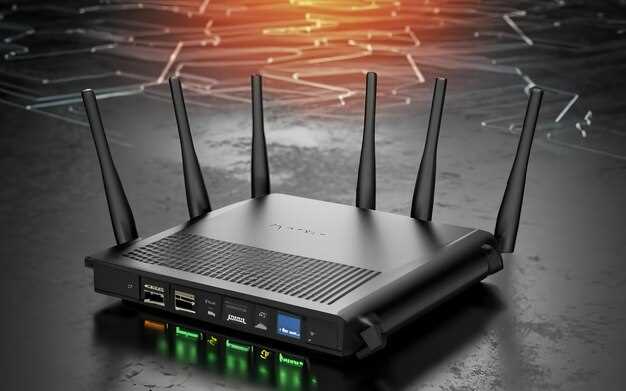
Размещайте роутер так, чтобы антенны были ориентированы вертикально. Это поможет обеспечить равномерное покрытие сигнала во всех направлениях.
Для офисных пространств избегайте установки устройства около металлических конструкций и больших металлических предметов, которые могут мешать прохождению сигнала. В идеале роутер размещать на высоте, например, на полке или столе, чтобы снизить уровень преград между ним и устройствами.
В жилых помещениях создавайте «зональные» точки соединения, ставя роутер ближе к центру квартиры или дома. Такой подход обеспечивает стабильное покрытие для всех комнат, даже если есть несколько стен и преград.
Используйте сетки из стен и дверных проемов для правильного направления антенн или дополнительного оборудования. Установка повторителей или дополнительных точек доступа помогает расширить зону, избегая «мертвых зон».
Следите за расположением подключенной техники: подключайте устройства, требующие высокой скорости и стабильности, поближе к основному роутеру, избегая перегруженных линий и плотных стеновых преград.
- Центральное расположение для равномерного сигнала.
- Высота – на уровне глаз или чуть выше.
- Далеко от металлических предметов и электроприборов.
- Использование повторителей в больших пространствах.
Обеспечение безопасности сети и управление трафиком

Используйте WPA3 для шифрования вашей сети. Этот протокол обеспечивает высокий уровень защиты, предотвращая несанкционированный доступ. Настройте сложный пароль, состоящий из букв, цифр и символов, чтобы усложнить задачу злоумышленникам.
Регулярно обновляйте прошивку роутера. Производители выпускают обновления для устранения уязвимостей. Проверьте наличие обновлений в интерфейсе управления роутером и устанавливайте их без промедления.
Включите брандмауэр на роутере. Он фильтрует входящий и исходящий трафик, защищая вашу сеть от вредоносных атак. Настройте правила доступа, чтобы ограничить соединения с ненадежными источниками.
Используйте функции контроля доступа. Настройте список разрешенных устройств, чтобы только авторизованные пользователи могли подключаться к вашей сети. Это поможет предотвратить несанкционированный доступ.
Мониторьте трафик с помощью встроенных инструментов роутера. Многие модели предлагают возможность отслеживания активности устройств в сети. Это поможет выявить подозрительное поведение и быстро реагировать на угрозы.
Настройте Quality of Service (QoS) для управления трафиком. Эта функция позволяет приоритизировать важные приложения, такие как видеозвонки или онлайн-игры, обеспечивая стабильное соединение даже при высокой нагрузке.
Рассмотрите возможность использования VPN для дополнительной защиты. VPN шифрует ваш интернет-трафик, скрывая его от посторонних глаз. Это особенно полезно при использовании общественных Wi-Fi сетей.
Регулярно проверяйте подключенные устройства. Убедитесь, что в вашей сети нет незнакомых устройств. Если вы обнаружите что-то подозрительное, немедленно измените пароль и отключите доступ для этих устройств.
Обзор популярных функций для повышения стабильности соединения
Настройте механизм автоматического выбора канала Wi-Fi. Современные роутеры анализируют загруженность каналов и переключаются на менее загруженные, обеспечивая более устойчивое соединение.
Используйте функцию Quality of Service (QoS), которая позволяет приоритизировать трафик. Это особенно полезно при одновременной работе нескольких устройств, видеоконференциях и потоковом виде.
Активируйте функцию MU-MIMO, которая поддерживает одновременную работу нескольких устройств без потери скорости. Это повышает стабильность и снижает задержки при подключении сразу нескольких гаджетов.
Настройка диапазонов сети 2,4 ГГц и 5 ГГц позволяет разделять устройства по типу активности и снизить загруженность, что помогает избежать разрывов соединения.
Используйте функцию автоматического восстановления соединения после сбоев. После отключения или сброса роутер сам полностью восстанавливает работу без вмешательства пользователя.
Модели с поддержкой beamforming управляют передачей сигнала, сосредотачивая его в сторону подключённых устройств, что уменьшает число потерь и обеспечивает более стабильный сигнал.
Для повышения отказоустойчивости рекомендуется включить функции резервного соединения, например, 4G backup, которая активируется при сбое основного канала.
| Функция | Описание |
|---|---|
| Автоматический выбор канала | Анализирует и переключается на оптимальный канал Wi-Fi, уменьшает интерференцию |
| Quality of Service (QoS) | Приоритизация трафика для важных приложений и устройств |
| MU-MIMO | Позволяет нескольким гаджетам работать одновременно без потери скорости |
| Диапазоны 2,4 ГГц и 5 ГГц | Разделение устройств по диапазонам для оптимальной загрузки сети |
| Автоматическое восстановление соединения | Обеспечивает постоянное подключение без необходимости ручного вмешательства |
| beamforming | Фокусировка сигнала на устройствах для уменьшения помех и улучшения стабильности |
| Резервное соединение (например, 4G backup) | Автоматический переход на резервный канал при сбое основного |