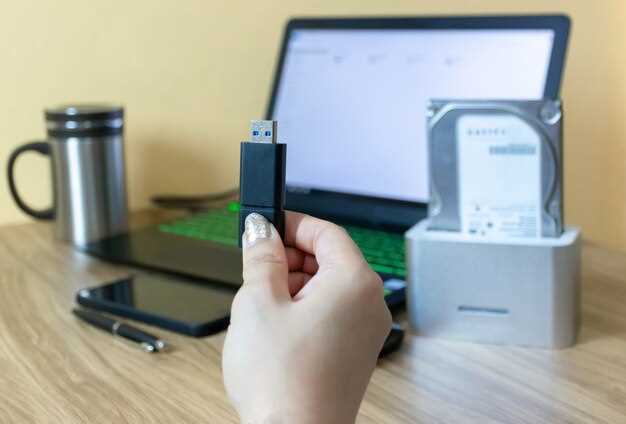
Recuva – отличный инструмент для восстановления данных с флешек Kingston, который подойдет даже новичкам. Он позволяет легко находить удаленные файлы и возвращать их в исходное состояние. Встроенный мастер поможет выбрать подходящие параметры сканирования и ускорит процесс восстановления.
EaseUS Data Recovery Wizard автоматически распознает даже самые поврежденные разделы и предложит наиболее подходящий способ восстановления. Этот софт успешно работает с поврежденными форматами и обеспечивает высокий процент возврата потерянных данных, что особенно важно при работе с флешками Kingston, поврежденными из-за неправильного извлечения или сбоя системы.
MiniTool Power Data Recovery отлично справляется с восстановлением файлов после форматирования или удаления. Его интуитивно понятный интерфейс позволяет быстро выполнить все этапы работы, а встроенные фильтры помогают найти нужные файлы среди большого количества найденных данных.
Каждая из этих программ установила свою репутацию благодаря эффективности и простоте использования. Перед началом работы рекомендуется проверить состояние флешки, чтобы подобрать наиболее подходящий вариант восстановления и минимизировать риск потери информации. Быстро и надежно вернуть данные на Kingston поможет правильный выбор программы, основанный на конкретных условиях повреждения устройства.
Обзор популярных программ для восстановления данных с флешек Kingston
Рекомендуем обратить внимание на следующие программы для восстановления данных с флешек Kingston:
-
Recuva – простая в использовании утилита, которая позволяет восстанавливать удаленные файлы. Поддерживает различные форматы и предлагает возможность глубокого сканирования.
-
EaseUS Data Recovery Wizard – мощное решение для восстановления данных. Подходит для различных типов носителей, включая флешки. Имеет интуитивно понятный интерфейс и возможность предварительного просмотра файлов перед восстановлением.
-
Disk Drill – программа, которая предлагает широкий спектр функций для восстановления данных. Поддерживает множество файловых систем и позволяет восстанавливать данные даже после форматирования.
-
MiniTool Power Data Recovery – эффективный инструмент для восстановления данных с флешек. Имеет бесплатную версию с ограничениями, но достаточно функциональна для базовых задач.
-
R-Studio – профессиональная программа, которая подходит для сложных случаев восстановления. Поддерживает множество файловых систем и предлагает расширенные функции для анализа и восстановления данных.
Каждая из этих программ имеет свои особенности и преимущества. Выбор зависит от конкретной ситуации и ваших потребностей. Рекомендуем протестировать несколько вариантов, чтобы найти наиболее подходящее решение для восстановления данных с вашей флешки Kingston.
Recuva: простое решение для восстановления случайных удалений
Recuva быстро и удобно восстанавливает файлы, удалённые случайно или по ошибке. Загрузите программу с официального сайта и запустите её. В окне мастера выберите нужный диск – обычно это флешка Kingston, и нажмите «Анализировать». Через несколько минут программа покажет список найденных файлов.
| Фильтрация | Используйте фильтр по типам файлов, чтобы ускорить поиск. Например, выберите только изображения или документы. |
| Предварительный просмотр | Дважды кликните по файлу, чтобы просмотреть его содержимое. Это помогает убедиться, что выбрано правильное восстановление. |
| Восстановление | Отметьте нужные файлы и нажмите кнопку «Восстановить». Указывайте другую папку, чтобы не перезаписать потерянные данные. |
Recuva отличается простотой интерфейса и высокой скоростью работы. Для случаев, когда удаление было только что, программа практически всегда находит файлы. В случае более глубокой очистки или повреждённых данных, попробуйте повторить сканировку или использовать расширенные параметры восстановления.
EaseUS Data Recovery Wizard: восстановление поврежденных разделов
Запустите EaseUS Data Recovery Wizard и выберите вашу флешку Kingston в списке устройств. Инструмент автоматически обнаружит все разделы на носителе и покажет их статус. Выберите поврежденный раздел, который нужно восстановить, и нажмите кнопку «Сканировать». Программа выполнит глубокое сканирование и предоставит список найденных файлов и разделов.
Во время сканирования стоит внимательно следить за прогрессом и использовать фильтры для поиска конкретных типов данных, например, видео, документы или изображения. После завершения сканирования EaseUS покажет предпросмотр файлов, что позволяет убедиться в их целостности без восстановления. В дальнейшем достаточно выбрать нужные файлы или разделы и нажать кнопку «Восстановить».
Обратите внимание, что восстановление поврежденных разделов лучше выполнять на другом носителе, чтобы не перезаписать данные на исходной флешке. Также стоит сразу использовать функцию предварительного просмотра, чтобы избежать восстановление ненужных или поврежденных данных. Этот подход ускоряет работу и повышает шансы вернуть важную информацию с Kingston.
Disk Drill: восстановление с возможностью предварительного просмотра файлов
Disk Drill предлагает удобный способ восстановления данных с флешек Kingston, позволяя предварительно просматривать файлы перед восстановлением. Это значительно упрощает процесс, так как вы можете выбрать только нужные документы, фотографии или видео.
После запуска программы выберите вашу флешку из списка доступных дисков. Disk Drill проведет сканирование, выявляя удаленные файлы. В процессе сканирования вы увидите список обнаруженных данных с миниатюрами, что позволяет быстро оценить, что именно можно восстановить.
Функция предварительного просмотра поддерживает различные форматы файлов, включая изображения, документы и аудио. Это дает возможность убедиться в целостности файлов перед восстановлением. Вы можете легко отфильтровать результаты по типу файла, что ускоряет поиск нужной информации.
После выбора файлов, которые хотите восстановить, просто нажмите кнопку восстановления. Disk Drill предложит сохранить их на другом носителе, что предотвратит перезапись данных на флешке. Этот подход обеспечивает максимальную безопасность ваших данных.
Используйте Disk Drill для быстрого и простого восстановления данных с флешек Kingston, наслаждаясь возможностью предварительного просмотра и выбора нужных файлов. Это делает процесс более контролируемым и эффективным.
MiniTool Power Data Recovery: работа с разными форматами файлов
MiniTool Power Data Recovery поддерживает множество форматов файлов, что делает его универсальным инструментом для восстановления данных. Программа восстанавливает документы, изображения, видео и аудио, обеспечивая гибкость в работе с различными типами информации.
Для восстановления документов, таких как .doc, .xls и .ppt, просто выберите нужный раздел или устройство, где они были потеряны. Программа быстро просканирует выбранное место и предложит список доступных для восстановления файлов. Вы можете предварительно просмотреть документы перед восстановлением, что позволяет убедиться в их целостности.
Работа с изображениями также не вызывает затруднений. MiniTool поддерживает форматы .jpg, .png, .gif и другие. После сканирования вы получите доступ к восстановленным изображениям, которые можно сохранить на другом носителе, чтобы избежать перезаписи данных.
Для видеофайлов, таких как .mp4, .avi и .mov, программа предлагает аналогичный процесс. Выберите нужный раздел, запустите сканирование и получите список восстановленных видео. Это особенно полезно для тех, кто потерял важные записи или семейные видео.
Аудиофайлы в форматах .mp3, .wav и .flac также подлежат восстановлению. MiniTool Power Data Recovery позволяет легко находить и восстанавливать потерянные музыкальные треки, что особенно актуально для меломанов.
Программа интуитивно понятна и проста в использовании. Даже новички смогут быстро освоить интерфейс и восстановить необходимые файлы. Не забывайте сохранять восстановленные данные на другом носителе, чтобы избежать их потери в будущем.
Wise Data Recovery: быстрота и удобство для небольших объемов данных

Wise Data Recovery предлагает простой и быстрый способ восстановления данных с флешек Kingston. Программа поддерживает множество форматов файлов и позволяет восстанавливать данные за считанные минуты.
Интерфейс интуитивно понятен. После установки выберите устройство, с которого хотите восстановить данные. Программа быстро сканирует флешку и отображает список доступных для восстановления файлов. Вы можете фильтровать результаты по типу файла, что значительно упрощает поиск нужной информации.
Wise Data Recovery подходит для небольших объемов данных. Если вы потеряли несколько документов или фотографий, программа справится с задачей без лишних усилий. Для более крупных объемов данных стоит рассмотреть другие решения, так как время сканирования может увеличиться.
Программа также предлагает возможность предварительного просмотра файлов перед восстановлением. Это позволяет убедиться, что вы восстанавливаете именно те данные, которые вам нужны. Восстановленные файлы сохраняются на другом носителе, что предотвращает перезапись данных на флешке.
В таблице ниже представлены основные характеристики Wise Data Recovery:
| Характеристика | Описание |
|---|---|
| Поддерживаемые форматы | Документы, изображения, видео, аудио |
| Скорость восстановления | Быстрое сканирование и восстановление |
| Предварительный просмотр | Доступен для большинства форматов |
| Совместимость | Windows и Mac |
Wise Data Recovery – отличный выбор для быстрого восстановления небольших объемов данных. Простота использования и высокая скорость делают её удобным инструментом для пользователей, которым нужно быстро вернуть утраченные файлы.
Stellar Data Recovery: восстановление данных после форматирования
Stellar Data Recovery позволяет быстро восстановить данные после форматирования флешки Kingston. Программа поддерживает различные файловые системы, включая FAT, NTFS и exFAT, что делает её универсальным инструментом для восстановления.
Для начала загрузите и установите Stellar Data Recovery на ваш компьютер. Запустите программу и выберите тип данных, которые хотите восстановить: фотографии, документы, видео и т.д. Это поможет ускорить процесс поиска.
После выбора данных укажите место, где была отформатирована флешка. Программа начнет сканирование устройства. В зависимости от объема данных и скорости флешки, этот процесс может занять от нескольких минут до часа.
По завершении сканирования Stellar Data Recovery покажет список найденных файлов. Вы можете просмотреть их перед восстановлением, что позволяет убедиться в целостности данных. Выберите нужные файлы и нажмите кнопку восстановления.
Важно сохранить восстановленные данные на другом носителе, чтобы избежать перезаписи информации на отформатированной флешке. Stellar Data Recovery предлагает возможность создания образа диска, что может быть полезно для дальнейшего восстановления.
Программа также предоставляет возможность глубокого сканирования, если стандартное сканирование не нашло нужные файлы. Это займет больше времени, но увеличит шансы на успешное восстановление.
С Stellar Data Recovery процесс восстановления данных становится простым и доступным. Следуйте инструкциям, и вы сможете вернуть свои важные файлы без лишних усилий.
Шаги правильного выбора и использования программ для восстановления флешки Kingston
Выберите программу, которая поддерживает формат вашей флешки Kingston. Убедитесь, что она совместима с вашей операционной системой.
Оцените функционал. Ищите программы, которые предлагают глубокое сканирование, восстановление различных типов файлов и возможность предварительного просмотра данных перед восстановлением.
Обратите внимание на отзывы пользователей. Изучите мнения о надежности и простоте использования программ. Это поможет избежать неэффективных решений.
Сравните стоимость. Некоторые программы предлагают бесплатные версии с ограниченными функциями. Определите, стоит ли платить за полную версию, исходя из ваших потребностей.
Скачайте программу с официального сайта. Это минимизирует риск загрузки вредоносного ПО. Убедитесь, что у вас есть антивирус для проверки загруженных файлов.
Перед восстановлением создайте образ флешки. Это позволит избежать потери данных в случае неудачного восстановления.
Следуйте инструкциям программы. Четко выполняйте шаги, чтобы не допустить ошибок в процессе восстановления.
После завершения восстановления проверьте целостность файлов. Убедитесь, что все данные восстановлены корректно и доступны для использования.
Регулярно создавайте резервные копии важных данных. Это поможет избежать потери информации в будущем и упростит процесс восстановления.
Определение причины повреждения или удаления данных
Для восстановления данных с флешки Kingston важно точно выяснить, что привело к их потере. Первая рекомендация – подключите флешку к компьютеру и посмотрите на поведение устройства: часто сообщение о повреждении или ошибка чтения указывают на программную проблему. Если же диск определяется, но файлы недоступны, возможно, причина – логическая ошибка или сбой файловой системы.
Используйте инструменты диагностики, такие как CHKDSK или специальные программы для проверки состояния флешки. Они позволяют получить информацию о наличии битых секторов, ошибок файловой системы или других технических неисправностях. Обратите внимание, что регулярные проверки помогают своевременно обнаружить потенциальные проблемы и минимизировать риск потери данных.
Значительно важнее определить, было ли удаление данных выполнено вручную или вследствие случайного форматирования. В таком случае обязательно избегайте записи новых данных на флешку – это даст шанс восстановить утерянные файлы без перезаписи. Также осмотрите сценарии физического повреждения – если устройство подвергалось механическим повреждениям, это указывает на необходимость обращения к специалистам по ремонту.
Ключ к точной диагностике – сбор максимальной информации: когда именно произошла проблема, какие операции выполнялись перед этим, было ли устройство подключено к разным компьютерам или использовались другие кабели. Чем яснее причина, тем проще выбрать подходящее программное обеспечение для восстановления и минимизировать риск возникновения новых ошибок.
Подготовка флешки к восстановлению: создание образа или клонирование

Создайте образ флешки перед восстановлением данных. Это позволит сохранить текущее состояние устройства и минимизировать риск потери информации. Используйте программы, такие как Win32 Disk Imager или dd для Linux, чтобы создать точную копию содержимого флешки.
Для создания образа подключите флешку к компьютеру и запустите выбранную программу. Выберите устройство, укажите путь для сохранения образа и начните процесс. Убедитесь, что на диске достаточно места для хранения образа.
Клонирование флешки – еще один способ подготовки. Это позволяет создать копию данных на другом носителе. Используйте программы, такие как Clonezilla или Acronis True Image. Процесс аналогичен созданию образа: выберите источник и целевое устройство, затем запустите клонирование.
После завершения создания образа или клонирования проверьте целостность данных. Это можно сделать с помощью утилит для проверки контрольных сумм, таких как MD5 или SHA-1. Убедитесь, что данные не повреждены и готовы к восстановлению.
Следуя этим шагам, вы подготовите флешку к восстановлению, сохранив важные данные и минимизировав риски. Это обеспечит более безопасный и надежный процесс восстановления.
Настройка программ для сканирования и поиска потерянных файлов
Выберите программу, которая поддерживает ваш тип файловой системы. Например, для флешек Kingston с файловой системой FAT32 подойдут многие утилиты, такие как Recuva или EaseUS Data Recovery Wizard.
Установите программу на компьютер, а не на флешку. Это предотвратит перезапись данных, которые вы хотите восстановить. Запустите программу и выберите флешку в списке доступных дисков.
Настройте параметры сканирования. Выберите глубокое сканирование, если стандартное не находит нужные файлы. Это займет больше времени, но увеличит шансы на восстановление.
Обратите внимание на фильтры поиска. Укажите типы файлов, которые хотите восстановить, чтобы ускорить процесс. Например, если вы ищете фотографии, выберите соответствующий фильтр.
После завершения сканирования просмотрите найденные файлы. Используйте функцию предварительного просмотра, чтобы убедиться, что данные целы. Выберите нужные файлы и начните процесс восстановления.
Сохраните восстановленные файлы на другой носитель, чтобы избежать перезаписи данных на флешке. Это обеспечит безопасность ваших восстановленных данных.
Анализ результатов сканирования и выбор нужных данных для восстановления
После завершения сканирования откройте полученный список файлов и внимательно оцените каждое название и размер. Обратите внимание на файлы с расширениями, соответствующими нужным типам данных, например, .docx, .xls, .jpg или .mp4. Фильтруйте список, исключая временные файлы, системные архивы и прочие, не относящиеся к восстановлению.
Проверьте предварительный просмотр найденных изображений, документов или видео. Это поможет убедиться, что выбранные файлы действительно содержат нужную информацию, а не случайные результаты. Некоторые программы позволяют просматривать файлы прямо из меню сканирования – используйте эту возможность для точной идентификации.
Создайте отдельную папку или отметьте галочками важные файлы, чтобы не потерять их при выборе. Не стоит восстанавливать слишком много данных одновременно – сосредоточьтесь на наиболее важных, чтобы не усложнять процесс и избежать лишней путаницы.
Если программа предлагает фильтры по дате или размеру, используйте их для ускорения поиска свежих или наиболее релевантных файлов. Время от времени обращайте внимание на интенсивность повреждения файла: если он поврежден слишком сильно, его восстановление может быть невозможным или даст лишь часть исходных данных.
Итоговый выбор основывайте на сочетании имени, содержимого и качества предварительного просмотра. Чем прозрачнее будет виден конечный результат, тем выше вероятность успешного восстановления именно тех данных, которые действительно нужны. Такой подход способствует быстроте процессов и минимизации ошибок во время восстановления данных с Kingston.
Предотвращение потери данных в будущем: советы и рекомендации
Регулярно создавайте резервные копии данных. Используйте облачные сервисы или внешние накопители для хранения важных файлов. Это минимизирует риск их потери.
Форматируйте флешку перед использованием. Это поможет избежать ошибок и повреждений файловой системы. Выбирайте файловую систему, подходящую для ваших нужд, например, FAT32 или exFAT.
Избегайте извлечения флешки без безопасного отключения. Это может привести к повреждению данных. Всегда используйте функцию безопасного извлечения в операционной системе.
Регулярно проверяйте флешку на наличие ошибок. Используйте встроенные инструменты операционной системы для диагностики и исправления проблем с накопителем.
Не перегружайте флешку. Храните на ней только необходимые файлы и оставляйте свободное пространство. Это улучшит производительность и снизит риск повреждения данных.
Обновляйте антивирусное программное обеспечение. Это защитит флешку от вредоносных программ, которые могут повредить или уничтожить данные.
Храните флешку в безопасном месте. Избегайте воздействия влаги, высоких температур и механических повреждений. Используйте защитные чехлы для дополнительной безопасности.
Обучайте себя и других правилам безопасного обращения с данными. Знание основ поможет избежать распространенных ошибок и сохранить важную информацию.