Adobe Photoshop остается одним из наиболее популярных решений благодаря богатому набору кистей и передовым возможностям для быстрого создания набросков.
Clip Studio Paint выделяется среди художников, ценящих легкость работы с линиями и мультимедийными инструментами, специально созданными для скетчинга и комиксов.
В программу Krita встроены мощные функции для построения композиций и работы с цветом, что помогает быстро и ясно выражать идеи на ранних этапах проекта.
Меньше отвлечений и больше внимания к деталям позволяют добиться программы MediBang Paint, которая отлично подойдет для тех, кто ищет легкую и доступную опцию без лишних функций.
Выбор инструмента зависит от вашего стиля, предпочтений и целей, поэтому стоит попробовать несколько вариантов и остановиться на том, что действительно помогает реализовать задумки максимально удобно и понятно.
Обзор популярных программ для создания скетчей и их преимущества
Procreate занимает лидирующие позиции благодаря интуитивному интерфейсу и богатому набору кистей. Работать с ним удобно на iPad, а скорость настроек помогает быстро переводить идеи в визуальные зарисовки.
Krita предлагает мощные инструменты для работы с слоями и настройками кистей. Эта программа отлично подходит для тех, кто ищет бесплатное решение без ущерба функциональности. Ее преимущества – гибкость и расширяемость благодаря пользовательским настраиваемым кистям и фильтрам.
Clip Studio Paint сочетает функциональность для художников-комиксистов и иллюстраторов. В его арсенале – поддержка многоуровневых штрихов, асинхронное рисование и возможность работать с векторной графикой. Эти особенности делают его универсальным для создания выразительных скетчей и детализированных работ.
Corel Painter славится широкой коллекцией имитируемых традиционных материалов, таких как масло, акварель или пастель. Использовать его удобно для тех, кто хочет придать скетчам натуральный вид, сочетая цифровые возможности с художественными техниками.
Adobe Photoshop остается классикой для профессиональных художников. Помимо продвинутых инструментов редактирования, он предлагает широкие возможности для доработки и обработки скетчей, а также интеграцию с другими программами Creative Cloud.
Affinity Designer привлекает разработанных специально для цифровых художников. Быстрый отклик, поддержка графических планшетов и богатство инструментов делают его отличным выбором как для быстрых набросков, так и для более сложных комиксов и иллюстраций.
Таблицы сравнивают интерфейсы и функции
Создавайте таблицы, чтобы быстро определить различия между программами. Обратите внимание на расположение инструментов – у одних оно максимально логичное и удобно, у других приходится искать нужное через меню. Например, в программе A панель инструментов расположена слева, что подходит для левшей, в то время как в программе B она сверху, что больше подходит правшам.
Разделите функции по категориям: кисти, слои, настройки цвета. Это поможет понять, какая программа предлагает больше возможностей по работе с разными материалами. Например, одна из них предлагает автоматические пресеты для текстур, у другой – гибкие опции для настройки пера и макияжа кисти.
Обратите внимание на цветовые схемы интерфейса. Некоторые интерфейсы используют тёмную тему, которая уменьшает нагрузку на глаза при длительных сессиях, другие – светлую, что делает элементы более заметными. Таблицы помогают сравнить такие нюансы и выбрать максимально комфортный для вас.Важна также отзывчивость элементов: у одних программ кнопки реагируют мгновенно, у других возможна задержка, что влияет на скорость работы.
Отдельно оценивайте наличие горячих клавиш. В таблицах удобно отметить, у каких программ их больше и как они реализованы – отдельные панели, контекстные меню или комбинации клавиш. Работать с теми, где горячие клавиши хорошо продуманы, быстрее и комфортнее.
Наконец, сравнивайте возможность кастомизации интерфейса. Некоторые программы позволяют полностью настроить расположение инструментов, другие имеют ограниченные параметры. В таблицах это легко заметить, и вы быстро определите подходящий вам вариант.
Особенности поддержки графического планшета
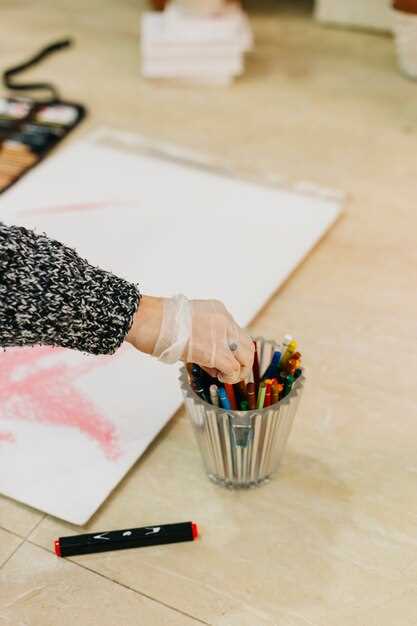
Выбор программы для рисования скетчей должен учитывать поддержку графического планшета. Убедитесь, что программа совместима с вашим устройством, так как это влияет на качество работы и удобство рисования.
Обратите внимание на следующие аспекты:
- Чувствительность к давлению: Ищите программы, которые поддерживают различные уровни чувствительности к давлению. Это позволяет создавать более естественные линии и штрихи.
- Настройка кистей: Возможность настройки кистей и инструментов под ваши предпочтения значительно улучшает процесс рисования. Проверьте, насколько легко изменять параметры кистей.
- Поддержка жестов: Некоторые программы предлагают поддержку жестов, что упрощает навигацию и управление инструментами. Это может ускорить рабочий процесс.
- Совместимость с драйверами: Убедитесь, что программа корректно работает с драйверами вашего планшета. Это важно для стабильной работы и предотвращения сбоев.
- Интерфейс: Удобный интерфейс, адаптированный для работы с планшетом, делает рисование более комфортным. Ищите программы с интуитивно понятным управлением.
Тестируйте несколько программ, чтобы найти ту, которая лучше всего подходит для вашего стиля работы. Обратите внимание на отзывы других пользователей, чтобы получить представление о реальном опыте использования.
Интеграция с профессиональными художественными библиотеками
Рекомендуем использовать программу, которая поддерживает интеграцию с такими библиотеками, как Adobe Creative Cloud, Corel Painter и Clip Studio Paint. Эти платформы предлагают обширные ресурсы, включая кисти, текстуры и шаблоны, которые значительно расширяют возможности художника.
Например, Adobe Creative Cloud позволяет легко импортировать и экспортировать файлы между различными приложениями, что упрощает работу с графикой. Вы можете использовать кисти из Photoshop в Illustrator, что экономит время и усилия при создании сложных иллюстраций.
Corel Painter предлагает уникальные художественные инструменты, которые имитируют традиционные техники рисования. Интеграция с этой программой позволяет использовать ее богатую библиотеку кистей и текстур, что делает процесс рисования более естественным и интуитивным.
Clip Studio Paint, в свою очередь, идеально подходит для создания комиксов и манги. Она предлагает множество шаблонов и инструментов для рисования, которые можно легко интегрировать в вашу основную программу для рисования. Это позволяет художникам сосредоточиться на творческом процессе, не отвлекаясь на технические детали.
Выбор программы с поддержкой интеграции с этими библиотеками значительно улучшает качество работы и ускоряет процесс создания. Убедитесь, что ваша программа поддерживает необходимые форматы файлов и имеет возможность подключения к облачным ресурсам для максимальной гибкости.
Работа с слоями и инструментами для быстрой штриховки
Используйте слои для организации работы. Создайте отдельные слои для фона, объектов и деталей. Это упростит редактирование и позволит легко вносить изменения без риска повредить другие элементы. Например, выделите слой для основных форм и другой для текстур или теней.
Для быстрой штриховки выберите инструмент ‘Кисть’ с настройками, которые подходят для вашего стиля. Настройте размер и жесткость кисти, чтобы добиться нужного эффекта. Используйте разные режимы наложения, чтобы создать интересные текстуры и глубину.
Попробуйте инструмент ‘Ластик’ для создания эффектов света и тени. Он поможет смягчить линии и добавить реалистичности. Также используйте ‘Градиент’ для плавных переходов между цветами, что сделает вашу работу более динамичной.
Не забывайте про горячие клавиши. Они ускоряют процесс и позволяют быстро переключаться между инструментами. Например, используйте клавишу ‘B’ для кисти и ‘E’ для ластика. Это сэкономит время и сделает работу более комфортной.
Экспериментируйте с прозрачностью слоев. Это поможет создать интересные эффекты наложения и добавить глубину. Например, уменьшите непрозрачность слоя с тенями, чтобы они выглядели более естественно.
Регулярно сохраняйте свою работу. Используйте разные форматы файлов для сохранения слоев, чтобы в любой момент можно было вернуться к редактированию. Это особенно полезно, если вы работаете над сложными проектами.
Возможности настройки и кастомизации интерфейса
Настраивайте расположение инструментов и панелей, чтобы создать комфортное рабочее пространство, соответствующее вашему стилю. Перетаскивайте панели в разные части окна, скрывайте ненужные и закрепляйте важные элементы для быстрого доступа. Для удобства используйте горячие клавиши, чтобы переключаться между форматами или инструментами без отвлечения от рисунка.
В большинстве программ доступны темы оформления – светлая, темная или с индивидуальной цветовой схемой. Используйте их для снижения нагрузки на глаза во время долгих сессий работы. Также настройте цветовые обозначения кистей, слоёв и других элементов интерфейса, чтобы мгновенно ориентироваться и избегать ошибок.
Цветовые схемы обычно позволяют не только менять внешний вид, но и корректировать яркость и контрастность интерфейса, что благоприятно влияет на восприятие. Персонализируйте палитры инструментов, добавляйте или удаляйте кнопку важные для вас функции, чтобы ускорить работу и снизить количество кликов.
Большинство программ предоставляют возможность создания собственных мини-окон или вкладок, что помогает группировать похожие инструменты в удобные блоки. Такое решение подходит для тех, кто работает с несколькими проектами одновременно и хочет быстро переключаться между ними.
Используйте настройки масштабирования интерфейса, чтобы адаптировать его к вашему разрешению экрана или предпочтениям. Чем больше элементов на экране, тем проще сохранять четкость и избегать усталости глаз. Некоторые программы позволяют сохранять разные кастомные конфигурации, что особенно удобно при работе на нескольких устройствах или в различных условиях.
Для любителей детализации доступны расширенные параметры настройки, такие как изменение скорости реакции кистей, параметры сенсорных устройств и звукоподдержка. Все эти функции позволяют создать максимально комфортную среду и сделать работу с программой приятной и продуктивной.
Как выбрать программу для рисования скетчей под свои задачи
Определите, какой тип рисунка вам ближе: быстрый эскиз, детализированная работа или иллюстрация для проекта. Для быстрого наброска подойдут программы с минималистичным интерфейсом и быстрым откликом, например, Krita или Clip Studio Paint.
Обратите внимание на поддержку планшетов и стилусов: наличие хорошей сенсорной чувствительности и настроек для различных типов пера значительно облегчит работу. В программах Adobe Fresco или Paint Tool SAI комфортная интеграция с графическими устройствами поможет быстрее достигать желаемых результатов.
Оцените наличие вспомогательных инструментов: слоёв, кистей, стабилизаторов линии и возможности импорта собственных наборов. Например, в MediBang Paint или Corel Painter легко настраивать кисти под разные стили скетча.
Проверьте удобство интерфейса и возможность персонализации – чем проще навигация и больше опций для настройки, тем быстрее вы освоите программу и начнёте экспериментировать с разными техниками.
Обратите внимание на совместимость с другими программами и форматами файлов: если планируете переходить между редакторами или создавать презентации, убедитесь, что выбранное решение легко интегрируется с популярными форматами.
Не менее важно определиться с бюджетом. Бесплатные программы, такие как Krita или FireAlpaca, идеально подойдут для новичков и тех, кто не хочет сразу вкладываться. Для профессиональной работы чаще выбирают платные версии с расширенным набором функций.
Тестируйте разные программы, выбирайте ту, которая вызывает наибольшее доверие и комфорт. В итоге, правильный инструмент станет продолжением вашей руки, а не ограничением для творчества.
Определение приоритетов: портативность, масса инструментов или совместимость

Если главный критерий – мобильность, выбирайте программы, которые работают без установки или требуют минимальных ресурсов. Такие решения обычно занимают мало места и позволяют рисовать в любом месте без долгого запуска.
Для тех, кто ценит богатство инструментов, подойдут приложения с множеством кистей, текстур и функций для редактирования. Однако стоит учитывать, что наличие большого набора может увеличивать объем файла или время загрузки, особенно на слабых устройствах.
Совместимость – важный аспект, если вы работаете с несколькими платформами или уже используете определенные форматы файлов. Ищите программы, поддерживающие стандартные форматы (например, PSD, PNG, JPEG) и синхронизирующиеся с облачными сервисами для обмена файлами между устройствами.
| Параметр | Что учитывать |
|---|---|
| Портативность | Маленькое приложение, не требует установки, легкое в использовании везде. |
| Множество инструментов | Расширенный набор кистей, эффектов, слоёв. Требует больше ресурсов, но дает больше возможностей для экспериментов. |
| Совместимость | Поддержка популярных форматов файлов, возможность синхронизации с облачными сервисами, кроссплатформенные версии. |
Рассмотреть бесплатные и платные версии – плюсы и минусы
Бесплатные версии программ для рисования скетчей часто предлагают базовые функции, которые подходят для начинающих. Например, такие приложения, как Krita или MediBang Paint, позволяют создавать качественные работы без финансовых затрат. Однако, у них могут быть ограничения по инструментам и функционалу, что может стать препятствием для более опытных пользователей.
Платные версии, такие как Adobe Photoshop или Corel Painter, предоставляют широкий спектр возможностей, включая профессиональные кисти, текстуры и поддержку различных форматов. Эти программы часто имеют более стабильную работу и регулярные обновления. Тем не менее, высокая стоимость может стать барьером для многих художников.
Бесплатные программы могут иметь ограничения в виде водяных знаков или отсутствия поддержки. Платные версии, как правило, предлагают техническую поддержку и обучающие материалы, что значительно упрощает процесс освоения. Выбор между бесплатной и платной версией зависит от ваших потребностей и уровня навыков.
Если вы только начинаете, бесплатные инструменты могут стать отличной отправной точкой. Для профессионалов, стремящихся к качеству и разнообразию, платные версии обеспечивают необходимые ресурсы для реализации творческих идей. Рассмотрите свои цели и бюджет, чтобы сделать правильный выбор.
Обучающие материалы и сообщество пользователей
Рекомендуем обратить внимание на платформы, предлагающие обучающие курсы и видеоуроки по рисованию скетчей. Например, Skillshare и Udemy предлагают разнообразные курсы, которые охватывают как основы, так и продвинутые техники. Выбор курса зависит от вашего уровня подготовки и интересов.
Также стоит посетить YouTube, где множество художников делятся своими методами и приемами. Каналы, такие как Proko и Drawabox, предлагают качественные уроки, которые помогут улучшить навыки рисования.
Не забывайте о книгах. Изучение литературы по анатомии, композиции и цвету значительно обогатит ваши знания. Книги, такие как ‘Figure Drawing for All It’s Worth’ Эндрю Лумиса, являются отличным источником информации.
Сообщество пользователей играет важную роль в обучении. Присоединяйтесь к онлайн-форумам и группам в социальных сетях, таким как Facebook и Reddit. Там можно получить обратную связь на свои работы и обменяться опытом с другими художниками.
Рекомендуем также участвовать в конкурсах и челленджах, которые часто проводятся в сообществах. Это не только мотивирует, но и помогает развивать стиль и технику.
Ниже представлена таблица с полезными ресурсами:
| Ресурс | Тип | Описание |
|---|---|---|
| Skillshare | Курсы | Разнообразные курсы по рисованию и иллюстрации. |
| Udemy | Курсы | Курсы для всех уровней, от новичков до профессионалов. |
| YouTube | Видеоуроки | Бесплатные уроки от опытных художников. |
| Proko | Видеоуроки | Фокус на анатомии и фигурах. |
| Drawabox | Видеоуроки | Уроки по основам рисования и построению форм. |
| Книги Эндрю Лумиса | Литература | Классические книги по рисованию и анатомии. |
Инструменты для экспорта и обмена файлами
Выбирайте программы, которые поддерживают сохранение в популярные форматы, такие как PNG, JPEG, TIFF и PSD. Они обеспечивают совместимость с различными платформами и позволяют легко передавать файлы другим художникам или клиентам.
Обратите внимание на наличие встроенных возможностей автоматического экспорта в облачные хранилища, такие как Google Drive или Dropbox. Это ускорит обмен файлами и устранит необходимость вручную искать и пересылать мастер-копии.
Настраивайте параметры экспорта: качество изображений, размер файла и цветовую гамму. Эти настройки помогают избежать потери качества и позволяют адаптировать файлы под конкретные задачи или требования заказчика.
Ищите инструменты, которые позволяют экспортировать файлы в нескольких форматах одновременно. Например, возможность сразу сохранить работу в виде исходного файла, а также в виде подготовленной версии для публикации или презентации.
Также полезно наличие функций пакетной обработки. Это позволяет быстро экспортировать сразу несколько файлов, сохраняя одинаковые параметры, что особенно актуально при создании серии скетчей или подготовке портфолио.
Обратите внимание на поддержку обмена файлами через мобильные приложения и плагины. Это ускоряет работу, особенно при использовании планшетов или внешних устройств, и помогает держать коммуникацию с командой на высоком уровне.