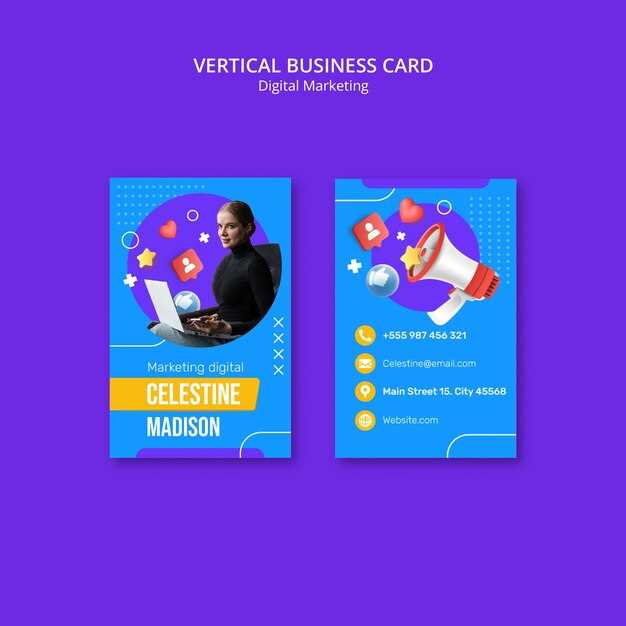
Создавать профессиональные визитки легко и быстро с помощью мобильных приложений. Современные программы позволяют оформить дизайн за пару минут, сочетая простоту использования с широким набором шаблонов. В этом обзоре собраны наиболее популярные решения, которые подходят как для начинающих, так и для профессионалов, желающих быстро подготовить качественный макет.
Важной особенностью современных приложений считается наличие автоматического подбора графических элементов и интеграция с облачными сервисами. Это избавляет от необходимости искать идеи отдельно и позволяет редактировать в любом месте, не прибегая к компьютеру. Обзор включает только проверенные инструменты, сочетающие низкий порог входа с возможностью создавать оригинальные дизайны.
Обзор топовых приложений для дизайна визиток на Андроид
Canva занимает лидирующую позицию благодаря простоте использования и богатому набору шаблонов. В приложении доступны сотни вариантов, которые легко адаптировать под любой стиль. Можно добавить логотип, изменить цвета и шрифты за пару кликов.
Adobe Express выделяется расширенными возможностями настройки. Его интерфейс интуитивно понятен, а встроенные инструменты позволяют создавать уникальные визитки с использованием профессиональных фильтров и эффектов. Подходит как для новичков, так и для тех, кто хочет дать волю креативу.
Visme предлагает автоматизированные шаблоны, которые помогают быстро подготовить презентабельный дизайн. Встроенные иконки, графики и изображения позволяют делать визитки информативными и привлекательными. Удобно, если нужно многослойное оформление.
Business Card Maker позволит создать классические и современный варианты визиток за несколько минут. Встроенные коллекции элементов и возможность импорта собственных изображений делают процесс максимально гладким. Отличный выбор для быстрых заказов или индивидуальных предложений.
PictureThis профессионально подходит для тех, кто ценит визуальные эффекты. Различные стили оформления, возможность размещения фотографий и логотипов, а также выбор шрифтов создают возможность добиться уникального результата без особых навыков дизайна.
Canva: универсальный конструктор с богатым набором шаблонов

В этом приложении найдёте сотни professionally сделанных шаблонов визиток, которые легко адаптировать под любой стиль. Просто выберите нужную категорию, например, бизнес или креатив, и просмотрите ассортимент. Каждому шаблону можно изменить шрифты, цвета, добавлять свои логотипы и изображения.
Интуитивно понятный интерфейс позволяет быстро редактировать дизайн, избегая долгих поисков нужных элементов. С помощью функции перетаскивания можно легко разместить информацию так, чтобы она гармонично сочеталась с фоном или графикой.
Кроме шаблонов, Canva предлагает богатую библиотеку иконок, иллюстраций и фотографий, что делает создание уникальной визитки ещё проще. Встроенный редактор позволяет точно настроить размеры и расположение элементов, создавая максимально профессиональный вид.
После завершения работы сохраняйте визитку в высоком разрешении или делитесь ею прямо из приложения через электронную почту или мессенджеры. Можно также заказать печать или экспортировать файл в нужном формате для дальнейшей доработки.
Это решение отлично подходит как новичкам, так и опытным дизайнерам, которым важна скорость и качество. Вариативность шаблонов и гибкость настроек делают Canva незаменимым помощником при создании визиток на Андроид.
Adobe Express: профессиональные инструменты для точной настройки дизайна
Adobe Express предлагает широкий набор инструментов для создания визиток с высоким уровнем точности. Вы можете точно настраивать размеры, избегая ошибок с пропорциями и отступами. Встроенные шаблоны легко редактировать, меняя элементы дизайна по мере необходимости, что ускоряет процесс разработки уникального варианта.
Для дополнительной гибкости доступны функции работы с слоями. Возможность перемещать, дублировать и редактировать отдельные элементы помогает добиться идеального расположения и баланса композиции.
| Инструменты | Описание |
|---|---|
| Палитра цветов | Позволяет выбирать точные цвета или создавать собственные цветовые схемы, что обеспечивает согласованность с корпоративным стилем или личными предпочтениями. |
| Текстовые настройки | Дает возможность выбрать шрифты, регулировать размер, межстрочный интервал и интервал между буквами, создавая четкие и читаемые надписи. |
| Границы и тени | Позволяют добавлять акцентные детали для выделения элементов, создавая объем и глубину без лишних усилий. |
| Экспорт высокого качества | Экспорт готового дизайна в различных форматах без потери качества, что подходит для печати и размещения онлайн. |
| Работа с изображениями | Инструменты для кадрирования, исправления и добавления эффектов позволяют встроить нужные элементы без необходимости использовать сторонние редакторы. |
Использование Adobe Express помогает добиться профессиональной точности без сложных графических программ. Это мощный помощник для тех, кто хочет создавать визитки, следя за мелочами и достигая гармонии в каждом элементе.
Vistacreate: создание уникальных визиток с помощью автоматических шаблонов
Vistacreate предлагает интуитивно понятный интерфейс для создания визиток, который позволяет быстро и легко разрабатывать уникальные дизайны. Выберите один из множества автоматических шаблонов, адаптированных под различные стили и профессии. Это значительно ускоряет процесс, так как вам не нужно начинать с нуля.
Каждый шаблон можно настроить под свои нужды: измените текст, цвета, шрифты и изображения. Инструменты редактирования просты в использовании, что позволяет сосредоточиться на креативности, а не на технических аспектах. Вы можете добавлять логотипы, иконки и другие элементы, чтобы сделать визитку более персонализированной.
Vistacreate также предлагает возможность предварительного просмотра готового продукта. Это позволяет увидеть, как визитка будет выглядеть в реальности, и внести изменения до окончательной версии. После завершения работы вы можете скачать визитку в различных форматах, что удобно для печати или цифрового использования.
Не забывайте о мобильной версии приложения, которая позволяет создавать визитки на ходу. Это особенно полезно для предпринимателей и фрилансеров, которые часто находятся в движении. С Vistacreate вы всегда сможете иметь под рукой профессионально оформленные визитки.
Используйте Vistacreate для создания визиток, которые выделят вас среди конкурентов. Простота и доступность этого инструмента делают его отличным выбором для всех, кто ценит время и качество.
Business Card Maker & Creator: быстрый подбор и редактирование шаблонов
Приложение Business Card Maker & Creator предлагает интуитивно понятный интерфейс для быстрого выбора и редактирования шаблонов визиток. Вы можете начать с обширной библиотеки готовых дизайнов, которые легко адаптируются под ваши нужды.
Выберите шаблон, который соответствует вашему стилю. Каждый элемент можно настроить: измените текст, шрифты, цвета и изображения. Это позволяет создать уникальную визитку, отражающую вашу индивидуальность или бренд.
Функция предварительного просмотра позволяет увидеть, как будет выглядеть ваша визитка до печати. Это помогает избежать ошибок и гарантирует, что конечный результат вас устроит. Также доступна возможность сохранения дизайна в различных форматах, что упрощает процесс печати.
Не забывайте о возможности добавления QR-кодов. Это современный способ предоставить дополнительную информацию о вас или вашем бизнесе. Просто выберите опцию добавления QR-кода и введите нужную ссылку.
Приложение поддерживает совместную работу, что позволяет делиться проектами с коллегами или друзьями для получения отзывов. Это особенно полезно, если вы работаете над корпоративными визитками.
Business Card Maker & Creator – это удобный инструмент, который делает процесс создания визиток быстрым и приятным. Попробуйте его, чтобы создать профессиональный и стильный дизайн за считанные минуты.
Card Maker by Covenant: простота использования и разнообразие стилей
Card Maker by Covenant предлагает интуитивно понятный интерфейс, который позволяет создавать визитки за считанные минуты. Выберите один из множества шаблонов, адаптированных под различные сферы деятельности, и начните редактировать. Приложение поддерживает перетаскивание элементов, что делает процесс создания еще более удобным.
Разнообразие стилей впечатляет. Вы можете выбрать классические, современные или креативные дизайны, что позволяет легко найти подходящий вариант для любого бизнеса. Каждый шаблон можно настроить по своему усмотрению: измените шрифты, цвета и расположение элементов, чтобы визитка отражала вашу индивидуальность.
Card Maker также предлагает возможность добавления логотипов и изображений, что позволяет сделать визитку более запоминающейся. Функция предварительного просмотра позволяет увидеть, как будет выглядеть готовый продукт, прежде чем сохранить его на устройстве или отправить на печать.
Приложение поддерживает экспорт в различных форматах, что упрощает процесс печати. Вы можете сохранить визитку в формате PDF или PNG, что обеспечивает высокое качество изображения. Card Maker by Covenant – отличный выбор для тех, кто ценит простоту и разнообразие в создании визиток.
Практические советы по созданию и редактированию визиток в мобильных приложениях
Выбирайте простые и понятные шаблоны. Сложные дизайны могут отвлекать от основной информации. Убедитесь, что ваш текст легко читается на любом фоне.
Используйте качественные изображения. Если вы добавляете логотип или фотографию, убедитесь, что они имеют высокое разрешение. Это придаст вашей визитке профессиональный вид.
Соблюдайте баланс между текстом и графикой. Не перегружайте визитку информацией. Включите только ключевые данные: имя, должность, контактные данные и, возможно, ссылку на сайт или социальные сети.
Проверяйте орфографию и грамматику. Ошибки могут создать негативное впечатление. Используйте встроенные инструменты проверки или попросите кого-то еще просмотреть вашу визитку.
Экспериментируйте с цветами. Выбирайте цвета, которые соответствуют вашему бренду, но не забывайте о контрасте. Хорошая читаемость текста на фоне – залог успеха.
Сохраняйте визитку в нескольких форматах. Это позволит вам легко делиться ею через разные платформы. Рассмотрите варианты PDF и PNG для лучшего качества.
Регулярно обновляйте информацию. Если меняются ваши контактные данные или должность, не забывайте обновить визитку. Это поможет избежать недоразумений.
Используйте QR-коды. Они позволяют быстро передать информацию о вас или вашем бизнесе. Добавьте QR-код, который ведет на ваш сайт или профиль в соцсетях.
Тестируйте визитку на разных устройствах. Убедитесь, что она выглядит хорошо как на смартфонах, так и на планшетах. Это поможет избежать проблем с отображением.
Сохраняйте резервные копии. Не забывайте делать резервные копии ваших визиток, чтобы не потерять их в случае сбоя устройства.
Оптимальные размеры и формат при подготовке дизайна
Для визиток стандартный размер составляет 90 x 50 мм. Это наиболее распространенный формат, который удобно использовать и хранить. Если вы планируете печать, учитывайте добавление полей для обрезки – по 3 мм с каждой стороны, что увеличивает общий размер до 96 x 56 мм.
Выбор формата файла также играет важную роль. Рекомендуется использовать PDF или TIFF для печати, так как они сохраняют высокое качество изображения. Для цифровых версий подойдут PNG или JPEG, но убедитесь, что разрешение не ниже 300 dpi для печати и 72 dpi для экранного отображения.
Цветовая модель CMYK предпочтительна для печати, так как она обеспечивает точность цветопередачи. Для экранных версий используйте RGB, так как эта модель лучше подходит для отображения на устройствах.
При создании дизайна учитывайте, что текст должен быть четким и легко читаемым. Используйте шрифты размером не менее 8-10 пунктов. Контраст между фоном и текстом должен быть высоким, чтобы информация была доступна с первого взгляда.
Не забывайте о том, что визитка должна быть лаконичной. Оставьте достаточно свободного пространства, чтобы избежать перегруженности. Это поможет выделить ключевую информацию и сделает визитку более привлекательной.
Использование фирменных цветов и логотипов для узнаваемости
Выбирайте основные цвета, которые ассоциируются с вашим брендом, и используйте их на всех страницах визитки. Это поможет людям легко запомнить и распознать вашу компанию среди конкурентов. При создании визитки вставляйте логотип в заметном месте – обычно в верхнем левом или правом углу, чтобы он сразу бросался в глаза. Используйте не более трех цветов в дизайне, чтобы сохранить гармонию и не создавать визуальный шум.
Обратите внимание на контрастность: цвета должны хорошо сочетаться, чтобы информацию было легко читать. Задавайте яркие акценты на важных элементах, например, на название компании или контактных данных. Это поможет выделить ключевые сведения и повысить их запоминаемость.
Цветовые решения и логотип должны гармонировать с общей стилистикой бренда, отражая его ценности и особенности. Единый стиль способствует созданию целостного восприятия вашей компании и делает визуальные контакты с клиентами более долговременными.
Экспериментируйте с оттенками и пропорциями, чтобы найти оптимальный баланс насыщенности и минимализма. Подбирая цветовые схемы, учитывайте психологию цветов – например, синий вызывает доверие, а оранжевый ассоциируется с энергией и творчеством.
Регулярно проверяйте, как выбранные цвета и логотип выглядят в различных форматах и размерах, чтобы сохранить узнаваемость независимо от ситуации. Это поможет повысить эффективность вашей визуальной коммуникации и закрепить образ бренда в сознании клиентов.
Настройка шрифтов: выбираем читаемый и стильный текст
Выбирайте шрифты с хорошей разборчивостью. Отдавайте предпочтение классическим шрифтам, таким как Arial, Roboto или Open Sans, которые хорошо читаются даже при небольшом размере. Избегайте шрифтов с декоративными элементами, которые могут усложнить восприятие информации.
Используйте не более двух-трех вариантов шрифтов на одной визитке. Например, один – для имени и должности, другой – для контактных данных. Это поможет сохранить гармонию и избежать перегруженности.
Применяйте размер шрифта, который обеспечивает комфортное чтение. Обычно для имени используют 14-16 пунктов, для деталей – 10-12 пунктов. Не забудьте протестировать визитку на разных устройствах и при разном освещении.
Стиль шрифта должен хорошо сочетаться с дизайном визитки. Для строгого вида выбирайте классические или современные sans-serif шрифты. Для креативных проектов подойдут более необычные, но важно сохранять баланс между стилем и читаемостью.
Цвет шрифта влияет на читаемость. Черный или темно-серый создают хороший контраст на светлом фоне, а для темных фонов используйте светлые оттенки. Следите, чтобы цвет текста не сливался с фоном и был легко различим.
| Критерий | Рекомендации |
|---|---|
| Тип шрифта | Простые и разборчивые: Arial, Roboto, Open Sans, Lato |
| Количество шрифтов | Не более 2-3 для гармоничного вида |
| Размер шрифта | Имя 14-16 пунктов, контактные данные 10-12 пунктов |
| Цвет шрифта | Контрастный, на светлом фоне – черный, на темном – светлый |
| Стиль шрифта | Классический или современный без засечек |
Добавление дополнительных элементов: иконки, QR-коды и фото
Используйте иконки для визуального акцента на визитке. Они помогают быстро донести информацию о ваших услугах или профессии. Например, иконка телефона, почты или социальных сетей делает контактные данные более заметными. Выбирайте стильные иконки, которые соответствуют вашему бренду.
QR-коды – отличный способ предоставить доступ к дополнительной информации. С их помощью можно направить клиентов на ваш сайт, портфолио или профиль в социальных сетях. Создайте QR-код с помощью бесплатных онлайн-генераторов и добавьте его на визитку. Убедитесь, что код хорошо читается и не теряется на фоне.
Фотографии добавляют личный штрих. Используйте качественное изображение, которое отражает вашу индивидуальность или профессиональную деятельность. Это может быть ваш портрет или изображение, связанное с работой. Размещайте фото так, чтобы оно не перегружало дизайн, а гармонично вписывалось в общую композицию.
Комбинируйте эти элементы для создания уникальной визитки. Иконки, QR-коды и фото помогут выделиться и запомниться вашим клиентам. Не забывайте о балансе между информацией и дизайном, чтобы визитка оставалась читабельной и привлекательной.
Экспорт и подготовка к печати или электронному распространению

Выберите формат файла, который соответствует вашим нуждам. Для печати лучше всего подходят PDF и PNG, так как они сохраняют качество изображения. PDF идеально подходит для печатных услуг, так как сохраняет все элементы дизайна. PNG подходит для цифрового распространения, так как поддерживает прозрачность и высокое качество.
Перед экспортом проверьте настройки разрешения. Для печати используйте разрешение не менее 300 dpi, чтобы избежать размытия. Для электронных версий достаточно 72 dpi, что обеспечит быструю загрузку и хорошее качество на экране.
Убедитесь, что все текстовые элементы четко читаемы. Используйте шрифты, которые хорошо отображаются как в печатном, так и в электронном формате. Избегайте слишком мелкого текста и сложных шрифтов, которые могут затруднить восприятие.
При подготовке к печати проверьте отступы и поля. Оставьте достаточное пространство по краям, чтобы избежать обрезки важных элементов. Используйте направляющие, чтобы убедиться, что все элементы дизайна находятся в пределах безопасной зоны.
Для электронного распространения оптимизируйте файл. Убедитесь, что размер файла не слишком велик, чтобы его можно было легко отправить по электронной почте или загрузить на веб-сайт. Используйте инструменты сжатия, чтобы уменьшить размер без потери качества.
Наконец, протестируйте файл на разных устройствах. Убедитесь, что визитка выглядит хорошо как на компьютере, так и на мобильных устройствах. Это поможет избежать неприятных сюрпризов при распространении.