
Вы познакомились с возможностями Android TV и хотите расширить список доступных приложений? В этом руководстве вы найдете проверенные рекомендации, как быстро и без сложностей установить популярные Тв для Android TV APK. От выбора надежных источников загрузки до настройки под свои предпочтения – рассказываем все, что нужно знать каждому пользователю.
Пошаговые инструкции по загрузке APK-файлов помогут вам избежать ошибок при скачивании и гарантировать безопасность устройства. Мы подробно разберем, как правильно подключить внешние носители или использовать облачные сервисы для получения файлов.
После установки важно настроить интерфейс и функциональность приложений под себя. В статье вы найдете советы по настройке меню, уведомлений и параметров воспроизведения, чтобы ваш опыт был максимально комфортным и персонализированным.
Обзор популярных Тв для Android TV APK: выбор и преимущества
Рекомендуем обратить внимание на приложения, такие как Netflix, Amazon Prime Video и Hulu. Эти платформы предлагают широкий выбор контента, включая фильмы, сериалы и оригинальные программы. Установка их APK-файлов на Android TV проста и быстра, что позволяет быстро начать просмотр любимых шоу.
Для любителей спортивных трансляций подойдут ESPN и DAZN. Эти приложения обеспечивают доступ к живым событиям и эксклюзивным материалам. Установка их APK также не вызывает трудностей, а интерфейс интуитивно понятен.
Если вы ищете бесплатные альтернативы, рассмотрите Pluto TV и Crackle. Эти приложения предлагают разнообразный контент без подписки. Они идеально подходят для тех, кто хочет наслаждаться телевидением без дополнительных затрат.
Преимущества использования APK для Android TV включают возможность установки приложений, которые недоступны в официальном магазине. Это расширяет выбор контента и позволяет находить уникальные приложения, которые могут удовлетворить специфические интересы.
Не забывайте о безопасности. Убедитесь, что загружаете APK-файлы только с проверенных источников. Это защитит ваше устройство от вредоносных программ и обеспечит стабильную работу приложений.
Рейтинг лучших приложений для просмотра ТВ каналов
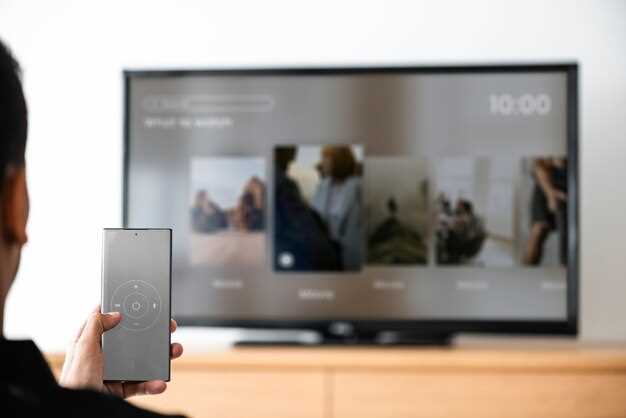
Приложение ‘TiviMate’ занимает первое место благодаря интуитивно понятному интерфейсу и поддержке множества IPTV-провайдеров. Оно позволяет настраивать плейлисты, добавлять избранные каналы и управлять записями. Пользователи отмечают высокое качество потокового видео и возможность просмотра нескольких каналов одновременно.
На втором месте находится ‘Perfect Player’. Это приложение предлагает гибкие настройки и поддержку различных форматов плейлистов. Удобный интерфейс и возможность интеграции с EPG делают его популярным среди пользователей. ‘Perfect Player’ также поддерживает множество языков, что расширяет его аудиторию.
Третье место занимает ‘IPTV Smarters Pro’. Это приложение подходит для тех, кто ищет простоту и функциональность. Оно поддерживает множество форматов и позволяет легко настраивать каналы. Пользователи ценят возможность просмотра контента в высоком качестве и наличие функции записи.
Четвертое место отводится ‘Kodi’. Это мощный медиаплеер, который можно настроить для просмотра IPTV. С помощью различных аддонов пользователи могут расширить функционал приложения. ‘Kodi’ подходит для тех, кто хочет больше контроля над своим контентом.
Замыкает рейтинг ‘GSE Smart IPTV’. Это приложение поддерживает множество форматов и предлагает удобный интерфейс. Оно позволяет добавлять плейлисты и настраивать EPG. Пользователи отмечают высокую стабильность работы и качество потокового видео.
| Приложение | Особенности | Рейтинг |
|---|---|---|
| TiviMate | Интуитивный интерфейс, поддержка множества IPTV-провайдеров | 5/5 |
| Perfect Player | Гибкие настройки, поддержка различных форматов | 4.5/5 |
| IPTV Smarters Pro | Простота, высокое качество потока | 4.5/5 |
| Kodi | Мощный медиаплеер, возможность настройки | 4/5 |
| GSE Smart IPTV | Поддержка множества форматов, стабильность | 4/5 |
Критерии выбора оптимального APK для Android TV
При выборе APK для Android TV обратите внимание на совместимость с вашим устройством. Убедитесь, что приложение поддерживает вашу версию Android и аппаратные характеристики телевизора.
Следующий важный аспект – это функциональность. Ищите приложения, которые предлагают необходимые вам функции, такие как потоковое видео, запись, управление контентом и интеграция с другими сервисами.
Обратите внимание на пользовательские отзывы и рейтинги. Высокие оценки и положительные комментарии от пользователей могут свидетельствовать о надежности и качестве приложения.
Не забывайте о безопасности. Загружайте APK только из проверенных источников, чтобы избежать вредоносного ПО. Проверьте наличие лицензий и сертификатов у разработчиков.
Интерфейс приложения должен быть интуитивно понятным и удобным для навигации с пульта дистанционного управления. Это значительно упростит использование приложения.
Также учитывайте частоту обновлений. Регулярные обновления свидетельствуют о том, что разработчики активно работают над улучшением приложения и исправлением ошибок.
Наконец, проверьте наличие поддержки различных форматов видео и аудио. Это обеспечит вам возможность воспроизводить контент без проблем.
Плюсы использования сторонних APK вместо стандартных приложений
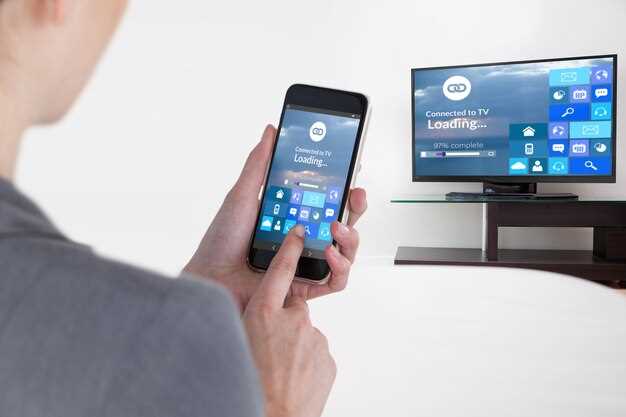
Настоятельно рекомендуется устанавливать сторонние APK для получения доступа к расширенным функциям и контенту, недоступным в официальных версиях. Такой подход позволяет получать последние обновления быстрее, нежели ждать их официальных релизов, что особенно важно для тех, кто ищет новые возможности сразу после появления.
Использование сторонних APK расширяет выбор приложений. Вы можете находить альтернативные версии популярных программ, которые зачастую предлагают улучшенную интерфейсную адаптацию под Android TV или дополнительные функции, отсутствующие в официальных сборках.
Дополнительным преимуществом является возможность обхода географических ограничений. Некоторые приложения или сервисы работают в определенных регионах и требуют VPN. Установка сторонних APK позволяет запускать такие приложения независимо от местоположения, что удобно для путешественников или пользователей, живущих вне зоны охвата основными сервисами.
Обеспечивая более глубокую кастомизацию системы и приложений, сторонние APK часто позволяют настроить интерфейс, убрать навязчивую рекламу или отключить встроенные ограничения, за счет чего пользователь получает более персонализированный опыт.
Использование проверенных источников для загрузки APK снижает риски столкнуться с вредоносным ПО или неправомерным контентом. В результате выбирайте популярные платформы и отзывы других пользователей, чтобы минимизировать вероятность нежелательных сюрпризов.
Обзор встроенных и альтернативных источников для загрузки

Для загрузки APK-файлов на Android TV можно использовать встроенные источники, такие как Google Play Store. Это самый простой и безопасный способ. Просто откройте магазин, найдите нужное приложение и нажмите ‘Установить’.
Если вы ищете альтернативные источники, обратите внимание на APKMirror и Aptoide. Эти платформы предлагают широкий выбор приложений, которые могут отсутствовать в Play Store. Для установки APK-файлов из этих источников потребуется разрешить установку из неизвестных источников в настройках безопасности вашего устройства.
Также стоит рассмотреть возможность использования файловых менеджеров, таких как ES File Explorer или Solid Explorer. Они упрощают процесс загрузки и установки APK-файлов, позволяя управлять файлами на устройстве более удобно.
Не забывайте проверять отзывы и рейтинги приложений на сторонних сайтах, чтобы избежать установки вредоносного ПО. Безопасность должна быть приоритетом при выборе источников для загрузки.
Область применения и совместимость с устройствами
Перед загрузкой и установкой Тв APK убедитесь, что ваше устройство поддерживает необходимые версии Android TV. Обычно, версии 5.0 и выше обеспечивают стабильную работу большинства приложений, связанных с просмотром телевидения. Также важно проверить, есть ли у вашей модели встроенный Google Play или сторонний магазин приложений, совместимый с APK файлами.
Большинство современных Android TV и смарт-телевизоров позволяют запускать APK-файлы без особых трудностей. Однако, некоторые модели, особенно старые или дешевые решения, могут иметь ограничения по аппаратным характеристикам или отсутствовать возможность установки сторонних приложений. В таких случаях рекомендуется использовать специальные приложения для загрузки APK с внешних носителей или компьютера.
Также следует учитывать, что некоторые Тв приложения требуют наличия минимальных технических параметров, таких как объем оперативной памяти от 2 Гб и поддержка мультимедийных кодеков. Это обеспечивает плавное воспроизведение видео и избегание подвисаний или ошибок.
| Устройство | Версия Android | Поддержка APK | Особенности |
|---|---|---|---|
| Современные Android TV | 5.0 и выше | Полностью поддерживаются | Обновляемое ПО, доступ к Google Play |
| Старые модели Smart TV | до 5.0 | Возможна установка через сторонние способы | Ограниченная совместимость |
| Стремительные streaming-приставки | зависит от модели | Зачастую поддерживают | Могут требовать рутинг или прошивку |
| Компьютеры с Android-x86 | любая | Отличная поддержка | Легко настроить и обновлять |
Обязательно проверяйте спецификации вашего устройства перед установкой – это поможет избежать непредвиденных проблем и обеспечить стабильную работу любимых Тв приложений.
Пошаговая установка и настройка Тв APK на Android TV
Скачайте APK-файл приложения, которое хотите установить. Убедитесь, что источник надежный, чтобы избежать вредоносного ПО.
Перейдите в настройки вашего Android TV. Найдите раздел ‘Безопасность и ограничения’ и включите опцию ‘Неизвестные источники’. Это позволит устанавливать приложения не из Google Play.
Используйте файловый менеджер, чтобы найти загруженный APK-файл. Если у вас его нет, установите один из доступных в Play Store, например, ‘ES File Explorer’.
Запустите файловый менеджер и перейдите в папку ‘Загрузки’. Найдите APK-файл и нажмите на него для начала установки.
Следуйте инструкциям на экране. После завершения установки приложение появится в меню приложений вашего Android TV.
Запустите установленное приложение. При первом запуске могут потребоваться дополнительные настройки, такие как вход в аккаунт или выбор предпочтений.
Настройте приложение под свои нужды. Изучите доступные функции и возможности, чтобы максимально использовать его потенциал.
Если приложение требует обновлений, следите за уведомлениями и обновляйте его для получения новых функций и исправлений.
При возникновении проблем с работой приложения проверьте интернет-соединение и перезагрузите устройство. Если проблема не решается, попробуйте переустановить приложение.
Подготовка устройства: разрешение установки из сторонних источников
Чтобы установить APK-файлы на Android TV, необходимо разрешить установку приложений из сторонних источников. Это делается в настройках устройства.
Следуйте этим шагам:
- Откройте меню Настройки на вашем Android TV.
- Перейдите в раздел Безопасность и ограничения.
- Найдите опцию Неизвестные источники и выберите её.
- Включите разрешение для установки приложений из сторонних источников.
После этого вы сможете устанавливать APK-файлы, загруженные из интернета или других источников. Убедитесь, что вы загружаете приложения только из надежных источников, чтобы избежать потенциальных угроз безопасности.
Если у вас возникли трудности с поиском нужных настроек, воспользуйтесь поиском в меню настроек, введя ‘неизвестные источники’. Это поможет быстро найти нужный раздел.
После завершения настройки вы готовы к установке APK-файлов и расширению функционала вашего Android TV.
Загрузка APK файла с проверенных ресурсов

Скачивайте APK файлы только с официальных сайтов или проверенных платформ, таких как APKMirror, APKPure и F-Droid. Эти ресурсы обеспечивают безопасность и актуальность приложений. Перед загрузкой всегда проверяйте отзывы пользователей и рейтинги приложений.
Обратите внимание на наличие цифровой подписи. Это подтверждает, что файл не был изменен. Если вы видите предупреждение о том, что файл может быть небезопасным, лучше откажитесь от его загрузки.
Используйте антивирусные приложения для проверки загруженных файлов. Это добавит дополнительный уровень защиты. Также следите за обновлениями приложений, чтобы избежать уязвимостей.
Не забывайте о настройках безопасности вашего устройства. Включите опцию установки приложений только из доверенных источников. Это поможет предотвратить случайную установку вредоносного ПО.
Регулярно очищайте кэш и данные приложений, чтобы поддерживать производительность устройства. Это также поможет избежать конфликтов между приложениями, загруженными из разных источников.
Установка APK на Android TV: подробная инструкция
Для установки APK на Android TV выполните следующие шаги:
-
Перейдите в Настройки вашего Android TV.
-
Выберите Безопасность и ограничения.
-
Активируйте опцию Неизвестные источники, чтобы разрешить установку приложений из сторонних источников.
-
Скачайте APK файл на ваше устройство. Это можно сделать через браузер или с помощью USB-накопителя.
-
Если вы используете USB-накопитель, подключите его к Android TV и откройте Файловый менеджер.
-
Найдите загруженный APK файл и выберите его для установки.
-
Подтвердите установку, нажав Установить.
-
После завершения установки вы сможете открыть приложение из меню приложений.
Если у вас нет файлового менеджера, установите его из Google Play Store. Популярные варианты: ES File Explorer или File Commander.
Для удобства можно использовать приложение Downloader, которое позволяет скачивать APK файлы напрямую на Android TV. Просто введите URL-адрес нужного APK и следуйте инструкциям на экране.
После установки проверьте, работает ли приложение корректно. Если возникли проблемы, убедитесь, что вы скачали совместимую версию APK для вашего устройства.
Настройка интерфейса и функций приложения для комфортного просмотра
Первым шагом отключите автоматическую смену языка интерфейса, чтобы понять все функции приложения без лишних усилий. Перейдите в меню настроек и выберите раздел «Язык», установите предпочтительный язык и сохраните изменения.
Настройте яркость и режим отображения изображения так, чтобы изображение было четким и не утомляло глаза при длительном просмотре. Используйте режим «Расслабленный», если предпочитаете менее насыщенные цвета, или «Яркий», чтобы усилить насыщенность по вашему желанию.
Настройте отображение субтитров: выберите удобный шрифт, увеличьте размер для комфортного чтения и установите цвет, отлично контрастирующий с фоном. Это избавит от необходимости напрягать зрение при просмотре украинских или английских фильмов с субтитрами.
Используйте кнопку «Обзор», чтобы быстро переключать качество видео. При слабом интернете выбирайте меньшие размеры файла – это уменьшит буферизацию и обеспечит непрерывный просмотр без задержек.
Настройте работу пульта управления. Обращайте внимание на чувствительность кнопок и, при необходимости, уменьшите чувствительность для более точного выбора. Также можно активировать режим управления голосом, чтобы управлять приложением без необходимости поиска пульта.
Используйте автоматическую настройку шкалы громкости и уровня подсветки на устройстве, чтобы не тратить время на ручные изменения во время просмотра. Настройте яркости и контрастности прямо в приложении, чтобы обеспечить оптимальное восприятие контента под освещение в комнате.
Активируйте режим «Темная тема», если предпочитаете менее яркое оформление интерфейса. Это снизит нагрузку на глаза, особенно при длительном просмотре перед сном или в затемненном помещении.
Создайте избранные папки с любимыми сериалами, фильмами и каналами. Такое расположение ускорит доступ и избавит от необходимости искать контент в длинных списках. Быстрая навигация по избранным позициям поможет экономить время и делает просмотр более приятным.
Проведите настройку звука, активировав режим «Объемный звук» или установив баланс между левым и правым каналами. Так повысится качественнее восприятие звука, как при просмотре в наушниках, так и через домашний кинотеатр.
Обновление и устранение возможных проблем при установке
Регулярно проверяйте наличие обновлений для вашего приложения. Это можно сделать через настройки Android TV, выбрав раздел ‘Приложения’ и затем ‘Обновления’. Убедитесь, что ваше устройство подключено к интернету.
Если возникли проблемы с установкой APK, проверьте, включена ли опция ‘Неизвестные источники’ в настройках безопасности. Это позволит устанавливать приложения не из Google Play.
При возникновении ошибок во время установки, попробуйте удалить предыдущую версию приложения, если она есть. Перезагрузка устройства также может помочь устранить временные сбои.
Если приложение не запускается, проверьте совместимость с вашей версией Android TV. Некоторые APK могут требовать более новые версии операционной системы.
В случае зависания или медленной работы приложения, очистите кэш. Это можно сделать в разделе ‘Приложения’ в настройках, выбрав нужное приложение и нажав ‘Очистить кэш’.
Если проблемы продолжаются, рассмотрите возможность переустановки приложения. Удалите его, затем загрузите свежую версию APK и установите заново.
Обратите внимание на разрешения, которые запрашивает приложение. Если оно требует доступ к функциям, которые вам не нужны, это может вызвать проблемы с производительностью.
Следуя этим рекомендациям, вы сможете минимизировать проблемы при установке и использовании приложений на Android TV.




