Вы ищете способ соединить несколько видеороликов без лишних затрат и сложных настроек? Современные бесплатные программы позволяют легко объединить ваши файлы, не теряя качества и не углубляясь в технические детали. Они отлично подходят как для новичков, так и для тех, кто уже имеет опыт работы с видеомонтажом.
За короткое время можно получить аккуратный финальный ролик, идеально подходящий для публикации в соцсетях или презентаций. Многие из них работают в режиме drag-and-drop, что упрощает процесс добавления и соединения файлов. Кроме того, большинство программ поддерживают популярные форматы видео, поэтому вам не придется конвертировать материалы перед монтажом.
Обзор популярных бесплатных редакторов для соединения видеороликов

Shotcut остается одним из самых удобных вариантов для быстрого объединения видео, предоставляя поддержку множества форматов и простоту интерфейса. Он позволяет точно настраивать порядок роликов и осуществлять базовые переходы без лишней сложности.
OpenShot выделяется благодаря визуальной простоте и возможности создавать плавные переходы между клипами. Его интерфейс напоминает аналогичные платные редакторы, что делает работу интуитивно понятной даже новичкам.
DaVinci Resolve, несмотря на свою профессиональную репутацию, имеет бесплатную версию, которая отлично подходит для монтажа и соединения видеодорожек. Встроенные быстрые функции облегчают объединение роликов без необходимости изучать сложные настройки.
VSDC Free Video Editor отлично подойдет для пользователей, ищущих легкий в освоении инструмент. Он позволяет соединять роли, добавлять переходы и экспортировать финальный ролик в нужном формате без ограничений.
HitFilm Express сочетает возможности монтажных функций и спецэффектов, что дает возможность создавать более насыщенные видеоклипы. Объединение роликов через него происходит быстро, при этом качество остается высоким.
Каждый из перечисленных редакторов предлагает свои уникальные преимущества, позволяя выбрать лучший инструмент в зависимости от задач и опыта пользователя. Все они обеспечивают достаточный функционал для соединения видеороликов без покупки платных версий или дополнительных программ.
Shotcut – многофункциональный редактор с простым интерфейсом
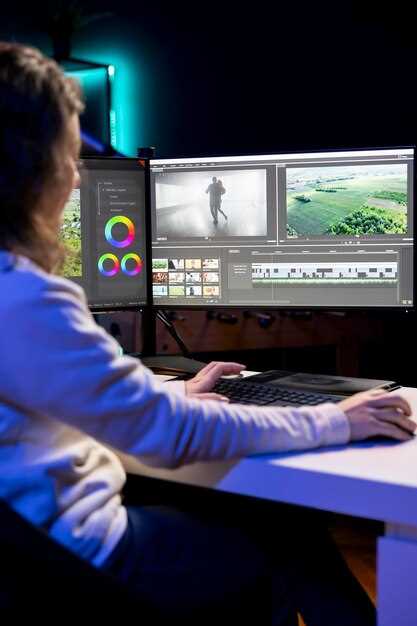
Shotcut отлично подходит для объединения нескольких видео благодаря интуитивному интерфейсу. Основные функции доступа к монтажу располагаются на панели, которую легко освоить без долгого обучения. В редакторе есть возможность размещать ролики на временной шкале, что позволяет точно настроить переходы и порядок соединения.
Программа поддерживает широкий спектр форматов файлов, что избавляет от необходимости конвертировать видеоматериалы перед монтажом. Благодаря встроенным фильтрам и эффектам, можно добавить плавные переходы, изменить яркость или наложить текст без сложных настроек. Также Shotcut предлагает автоматическую синхронизацию аудио и видео, что упрощает работу с мультимедийными файлами.
Настройки экспорта позволяют выбрать качество и формат файла, оптимально подходящий под нужды – будь то создание ролика для соцсетей или качественный мастер-продукт. Плюс, встроенная предпросмотр обеспечивает возможность мгновенно увидеть итоговые изменения без необходимости рендеринга всего проекта.
Если ищете программу, которая объединяет разные видеоролики без лишних усилий и при этом не нагружает память, Shotcut станет отличным выбором. Оперативное редактирование и удобный интерфейс помогают быстро реализовать даже сложные монтажные задумки.
OpenShot – открытый исходный код для быстрого монтажа
OpenShot представляет собой бесплатную программу для монтажа видео с открытым исходным кодом, которая подойдет как новичкам, так и опытным пользователям. Ее интерфейс интуитивно понятен и легко адаптируется под разные уровни знаний, позволяя быстро освоить базовые операции. Встроенный таймлайн обеспечивает удобное управление несколькими слоями видео и аудиодорожками, что ускоряет процесс объединения роликов. В программном обеспечении доступны такие функции, как плавные переходы, вставка текста, масштабирование и вращение изображений без дополнительных затрат.
OpenShot использует аппаратное ускорение, что делает обработку видео быстрее даже на слабых ПК. Поддержка множества форматов файлов позволяет импортировать материалы из различных источников, не тратя время на конвертацию. Автоматические инструменты для обрезки и склейки снижают ручной труд, а предварительный просмотр отображает результат в реальном времени, что помогает оперативно корректировать монтаж.
Кроме стандартных возможностей, в OpenShot есть расширенные фильтры и эффекты, такие как изменение скорости, хромакей, анимация и другие. Открытый исходный код предоставляет доступ к регулярным обновлениям и активному сообществу, которое делится подсказками и дополнениями. Такая поддержка делает программу особенно привлекательной для тех, кто ищет стабильное и свободное решение для быстрого объединения видеофайлов.
DaVinci Resolve – профессиональные инструменты в бесплатной версии
DaVinci Resolve предлагает мощные инструменты для редактирования видео без необходимости в платной подписке. В бесплатной версии доступны функции, которые удовлетворят потребности как новичков, так и опытных пользователей.
Основные возможности:
- Многофункциональный редактор: Интуитивно понятный интерфейс позволяет легко обрезать, объединять и настраивать видео.
- Цветокоррекция: Инструменты для цветокоррекции на уровне Hollywood. Вы можете точно настроить цветовую палитру и освещение.
- Эффекты и переходы: Широкий выбор встроенных эффектов и переходов, которые добавят профессиональный вид вашим роликам.
- Аудиоредактор: Инструменты для работы со звуком, включая эквалайзеры и эффекты, помогут улучшить качество звукового сопровождения.
- Поддержка форматов: Поддержка множества видеоформатов, что позволяет работать с различными источниками.
Для начала работы достаточно скачать программу с официального сайта. После установки вы сможете сразу приступить к редактированию, используя доступные шаблоны и инструменты. Рекомендуется ознакомиться с обучающими видео, чтобы максимально эффективно использовать все функции.
DaVinci Resolve – это отличный выбор для тех, кто хочет создавать качественные видео без финансовых затрат. Программа сочетает в себе простоту использования и мощные функции, что делает её идеальным инструментом для видеомонтажа.
HitFilm Express – создание эффектных видеороликов без затрат
HitFilm Express предлагает мощные инструменты для монтажа и добавления эффектов без необходимости платить. Его интерфейс легко осваивается, а для новичков доступны пошаговые инструкции, что позволяет быстро освоиться и создавать профессиональные ролики.
Быстро импортируйте видеоматериалы через встроенное окно, которое поддерживает множество форматов. Встроенные шаблоны и пресеты помогут ускорить работу, а разнообразие эффектов – добавить динамичности и оригинальности в проект.
Благодаря редактору с множеством дорожек легко совмещать кадры, настраивать их прозрачность и создавать плавные переходы. В HitFilm Express есть инструменты для цветокоррекции, стабилизации видео и добавления текста, что дает простор для творчества.
Для создания эффекта склейки отдельных роликов используйте встроенные функции для обрезки, перемещения и синхронизации фрагментов. Кроме того, доступен экспорт в разные форматы, что помогает легко делиться результатом или продолжить работу на других устройствах.
Плюс, если понадобится расширить возможности, можно установить бесплатные или платные дополнения, добавляющие новые эффекты или инструменты. Встроенная поддержка сообществ показывает, что при необходимости можно быстро найти помощь или вдохновение.
Какие критерии влияют на удобство использования и качество склейки

Поддержка различных форматов видео также играет важную роль. Убедитесь, что программа может обрабатывать файлы, которые вы планируете использовать. Это избавит от необходимости конвертировать видео перед склейкой.
Наличие инструментов для редактирования, таких как обрезка, добавление эффектов и переходов, значительно улучшает качество конечного продукта. Чем больше возможностей для настройки, тем более профессионально будет выглядеть ваше видео.
Скорость обработки видео – еще один важный аспект. Быстрая склейка позволяет экономить время, особенно при работе с большими проектами. Обратите внимание на отзывы пользователей о производительности программы.
Поддержка различных платформ также важна. Если программа доступна на нескольких операционных системах, это расширяет ее аудиторию и делает ее более универсальной.
Наконец, наличие обучающих материалов и активного сообщества пользователей может значительно облегчить процесс освоения программы. Это поможет быстро решить возникающие вопросы и получить советы по улучшению качества видео.
Поддержка разных форматов и кодеков
Выбирайте программы, которые поддерживают широкий спектр форматов, таких как MP4, AVI, MOV и MKV. Это обеспечит вам гибкость при работе с различными видеофайлами. Например, программа Shotcut поддерживает множество кодеков, включая H.264 и VP9, что позволяет сохранять высокое качество при сжатии.
Обратите внимание на возможности конвертации. Некоторые приложения, такие как DaVinci Resolve, позволяют не только склеивать видео, но и конвертировать их в нужный формат. Это удобно, если ваши исходные файлы имеют разные расширения.
Также важно, чтобы программа поддерживала работу с аудиоформатами, такими как MP3 и WAV. Это позволит вам легко добавлять звуковые дорожки и эффекты. Например, OpenShot предлагает простую интеграцию аудио и видео, что делает процесс редактирования более удобным.
Проверьте, поддерживает ли программа работу с HD и 4K видео. Некоторые бесплатные редакторы, такие как HitFilm Express, позволяют обрабатывать видео в высоком разрешении, что особенно актуально для современных камер.
Не забывайте о совместимости с различными операционными системами. Программы, такие как Lightworks, доступны как для Windows, так и для macOS, что расширяет ваши возможности при выборе устройства для редактирования.
Инструменты для точного подгонки сцен и переходов
Для точной подгонки сцен и плавных переходов используйте программу Shotcut. Она предлагает мощные инструменты для редактирования, включая возможность изменять длительность клипов и настраивать переходы с помощью ключевых кадров. Это позволяет добиться идеального совпадения между сценами.
Еще один отличный вариант – DaVinci Resolve. Этот редактор предоставляет расширенные функции для работы с цветом и звуком, а также возможность точно настраивать переходы. Используйте таймлайн для точного выравнивания сцен и добавления эффектов.
Если вам нужно что-то более простое, попробуйте OpenShot. Он предлагает интуитивно понятный интерфейс и функции для легкой подгонки сцен. Вы можете просто перетаскивать клипы на таймлайне и настраивать их длину, что делает процесс редактирования быстрым и удобным.
Для пользователей, предпочитающих онлайн-редакторы, Clipchamp станет отличным выбором. Он позволяет легко добавлять переходы и настраивать их длительность. Интуитивный интерфейс помогает быстро освоить все функции.
| Программа | Преимущества |
|---|---|
| Shotcut | Мощные инструменты редактирования, ключевые кадры |
| DaVinci Resolve | Расширенные функции работы с цветом и звуком |
| OpenShot | Интуитивно понятный интерфейс, легкая подгонка |
| Clipchamp | Онлайн-редактор, простота использования |
Каждый из этих инструментов предлагает уникальные функции для точной подгонки сцен и переходов. Выберите тот, который лучше всего соответствует вашим потребностям и стилю работы.
Наличие встроенных эффектов для плавных переходов
Выбирайте программы, которые предлагают разнообразные встроенные эффекты для плавных переходов между видео. Это значительно упростит процесс редактирования и сделает ваши ролики более профессиональными. Например, такие программы, как Shotcut и DaVinci Resolve, предоставляют широкий выбор эффектов, включая затухания, сдвиги и размытия.
В Shotcut вы можете легко добавлять переходы, просто перетаскивая один клип на другой. Это позволяет быстро создать эффект наложения, который выглядит стильно и современно. DaVinci Resolve предлагает более сложные настройки, включая возможность редактирования параметров переходов, что дает больше контроля над конечным результатом.
Также стоит обратить внимание на OpenShot, который предлагает интуитивно понятный интерфейс и множество предустановленных эффектов. Вы можете выбрать из различных стилей переходов, таких как «Куб» или «Затухание», что позволяет быстро находить подходящий вариант для вашего проекта.
Не забывайте о возможности настройки переходов. Многие программы позволяют изменять длительность и скорость эффектов, что помогает добиться нужного визуального стиля. Это особенно полезно, если вы хотите создать уникальный видеоряд, который будет выделяться среди других.
| Программа | Типы эффектов | Настройка переходов |
|---|---|---|
| Shotcut | Затухания, сдвиги, размытия | Да |
| DaVinci Resolve | Сложные переходы, анимации | Да |
| OpenShot | Куб, затухание, слайд | Да |
Выбор программы с хорошими встроенными эффектами для плавных переходов поможет вам создать качественные видео без лишних усилий. Экспериментируйте с различными эффектами и настройками, чтобы найти идеальное сочетание для вашего контента.
Простота экспорта финального файла и настройки качества
Выбирайте программы, которые предлагают интуитивно понятные настройки экспорта. Например, многие бесплатные редакторы позволяют сохранять видео в различных форматах, таких как MP4, AVI или MOV, что обеспечивает совместимость с большинством устройств.
Обратите внимание на возможность выбора разрешения. Высокое разрешение, например 1080p, подходит для просмотра на больших экранах, в то время как 720p может быть достаточно для социальных сетей. Убедитесь, что программа позволяет легко изменять эти параметры.
Настройки битрейта также играют важную роль в качестве финального файла. Чем выше битрейт, тем лучше качество, но и размер файла увеличивается. Ищите редакторы, которые предлагают предустановленные профили для различных платформ, чтобы упростить этот процесс.
Не забывайте о возможности предварительного просмотра перед экспортом. Это поможет избежать ошибок и убедиться, что все элементы видео выглядят так, как вы планировали. Некоторые программы даже позволяют экспортировать короткие фрагменты для проверки качества.
Наконец, выбирайте редакторы, которые поддерживают пакетный экспорт. Это сэкономит время, если нужно обработать несколько видео одновременно. Убедитесь, что программа предоставляет уведомления о завершении экспорта, чтобы вы могли сразу перейти к следующему этапу работы.