Выбирайте правильные программные инструменты для обработки видео: современные редакторы позволяют добавлять сложные визуальные эффекты и воссоздавать структуры, похожие на томографические изображения. Используйте такие программы, как Adobe After Effects или DaVinci Resolve, которые предоставляют широкие возможности для работы с трехмерными моделями и масками.
Анимация и слоистость просты в освоении: разделите видео на несколько слоев, применяйте постепенные трансформации и наращивайте детализацию. Это поможет добиться эффекта «погружения» в изображение, создавая иллюзию объемных структур внутри видео.
Обратите внимание на тонкую настройку цветовых градаций и освещения–они влияют на восприятие глубины. Используйте градиенты и тени, чтобы подчеркнуть контуры и придать сцене объемность. Внедрение цветовых фильтров поможет выделить ключевые области и сделать картинку более насыщенной.
Технические приемы создания визуальных Томографий: использование эффектов и настроек

Используйте слои для создания глубины. Разделите ваш проект на несколько слоев, чтобы управлять каждым элементом отдельно. Это позволяет добавлять эффекты к отдельным слоям, создавая ощущение объема.
Применяйте эффекты размытия. Эффект размытия фона помогает выделить основной объект. Используйте Gaussian Blur для мягкого размытия или Motion Blur для динамичных сцен. Настройте уровень размытия в зависимости от нужного эффекта.
Играйте с цветами. Используйте цветовые градиенты для создания атмосферы. Применяйте цветовые фильтры, чтобы изменить настроение сцены. Например, теплые тона создают уют, а холодные – напряжение.
Добавьте текстуры. Используйте текстуры для создания реалистичности. Наложите текстуры на слои, чтобы добавить детали. Это может быть текстура бумаги, металла или ткани, в зависимости от стиля вашего проекта.
Экспериментируйте с освещением. Настройте источники света, чтобы создать нужные тени и блики. Используйте мягкое освещение для создания спокойной атмосферы или жесткое для драматических эффектов. Не забывайте о контровом свете для выделения объектов.
Используйте анимацию. Анимация элементов добавляет динамики. Применяйте ключевые кадры для изменения положения, масштаба и прозрачности объектов. Это помогает создать эффект движения и привлечь внимание зрителя.
Настройте параметры рендеринга. Выберите оптимальные настройки для вашего проекта. Увеличьте разрешение для более четкого изображения, но следите за временем рендеринга. Балансируйте качество и скорость для достижения наилучшего результата.
Не забывайте о звуковом сопровождении. Звук усиливает визуальные эффекты. Подберите музыку и звуковые эффекты, которые соответствуют настроению вашей работы. Это создаст полное погружение в атмосферу.
Следуйте этим рекомендациям, чтобы создать впечатляющие визуальные томографии, которые привлекут внимание и оставят яркое впечатление.
Работа с цветовыми градиентами и палитрами для усиления глубины
Используйте градиенты для создания эффекта глубины в ваших видео. Начните с выбора двух или трех основных цветов, которые гармонируют друг с другом. Например, сочетание теплых и холодных оттенков может добавить интересный контраст. Применяйте градиенты на фонах, чтобы выделить объекты на переднем плане.
Экспериментируйте с направлением градиента. Вертикальные градиенты могут создать ощущение высоты, в то время как горизонтальные добавляют ширину. Используйте радиальные градиенты для фокусировки внимания на центральных элементах. Это поможет направить взгляд зрителя именно туда, где вы хотите.
Обратите внимание на прозрачность. Полупрозрачные градиенты могут смягчить переходы между цветами и создать более естественный вид. Это особенно полезно при работе с текстурами и фоновыми изображениями. Применяйте маски, чтобы контролировать, где градиент будет виден, и создавайте сложные эффекты.
Выбирайте палитры, которые соответствуют настроению вашего проекта. Для драматических сцен подойдут темные и насыщенные цвета, тогда как для легких и веселых моментов выбирайте яркие и светлые оттенки. Используйте инструменты, такие как Adobe Color или Coolors, для создания и тестирования палитр.
Не забывайте о контрасте. Яркие градиенты на темном фоне или наоборот помогут выделить ключевые элементы. Это также улучшит читаемость текста, если он накладывается на градиентный фон. Проверяйте, как цвета выглядят на разных экранах, чтобы убедиться в их гармонии.
Наконец, используйте градиенты для создания атмосферы. Например, теплые закатные оттенки могут вызвать чувство уюта, в то время как холодные синие и фиолетовые тона создадут ощущение таинственности. Подбирайте цвета в зависимости от эмоций, которые хотите вызвать у зрителей.
Настройка прозрачности и слоистости для создания трехмерных эффектов
Начинайте с тонкой регулировки прозрачности каждого слоя: уменьшите значение альфа-канала для придания градации между слоями и создания глубины. Используйте параметры непрозрачности, чтобы подчеркнуть важность отдельных элементов, одновременно сохраняя ощущение объемности.
Добавляйте несколько слоев с различной степенью прозрачности, чтобы подчеркнуть структуру и объем объекта. Разделяйте элементы по слоям в соответствии с их ролями: более дальние объекты делайте более прозрачными, а близкие – практически непрозрачными.
Используйте градиенты и маски для динамической смены прозрачности внутри одного слоя, создавая более мягкие переходы и восприятие трехмерности. Применяйте параллельные слоистости, чтобы добиться плавных изменений в яркости и прозрачности, усиливая ощущение глубины.
Без использования Canvas сочетайте прозрачность с программным управлением порядком слоев, чтобы обеспечить правильное перекрытие элементов. Правильная последовательность слоев позволяет им взаимодействовать естественно, создавая трехмерный эффект без дополнительных инструментов.
Следите за балансом прозрачных элементов, чтобы не исказить восприятие композиции. Включайте элементы с разной степенью прозрачности для имитации объема и объемных градаций, избегая жестких границ и резких переходов.
Оптимально экспериментировать с настройками каждого слоя вручную, просматривая результат на различных этапах. Такой подход помогает добиться максимально реалистичного трехмерного восприятия без использования сложных графических инструментов.
Использование масок и областей выделения для фокусировки внимания зрителя

Создайте маски, чтобы выделить ключевые элементы на видео. Это позволяет зрителю сосредоточиться на важной информации, не отвлекаясь на второстепенные детали. Например, используйте круглые или прямоугольные маски, чтобы обрамить лицо спикера или важный объект. Это сразу привлекает внимание.
Области выделения помогают управлять восприятием. Применяйте размытие фона, чтобы сделать основной объект более заметным. Такой прием создает контраст и усиливает фокусировку. Используйте градиенты для плавного перехода между выделенной областью и фоном, что делает эффект более естественным.
Не забывайте о цвете. Яркие оттенки в масках могут привлечь внимание, в то время как приглушенные тона помогут сохранить гармонию. Экспериментируйте с прозрачностью, чтобы добиться нужного эффекта. Полупрозрачные маски могут добавить глубину и объем, не перегружая кадр.
Анимация масок также может быть полезной. Плавные переходы и изменения формы масок удерживают интерес зрителя. Например, используйте анимацию, чтобы маска постепенно появлялась или исчезала, создавая динамику в видео.
Тестируйте различные комбинации масок и областей выделения. Анализируйте, как они влияют на восприятие. Это поможет вам находить оптимальные решения для каждого проекта. Помните, что цель – сделать информацию доступной и понятной, а не отвлекать зрителя от основного содержания.
Применение инструментов размытия и резкости для определения ключевых элементов

Используйте инструмент повышения резкости для выделения краев и контуров объектов в видео. Настройте параметры так, чтобы усилить границы без появления шумов или артефактов, что поможет лучше определить основные элементы сцены.
Мягкое размытие помогает сосредоточить внимание на важных деталях, устраняя мешающие фоны и минимизируя отвлекающие детали. Используйте фильтры размытия по Гауссу или медианные фильтры для аккуратного устранения ненужных элементов, сохраняя при этом ключевые объекты ярко выраженными.
Быстрые переходы между размытиями и резкостью создают эффект динамичности, подчеркивая центральные элементы. Например, мягкое размытие фона в сочетании с усилением четкости переднего плана помогает зрителю быстро сосредоточиться на главных объектах.
Регулируйте интенсивность эффектов по мере необходимости, чтобы добиться точной выделенности цели, не потеряв естественную динамику видео. Помните, что баланс между размытием и повышением резкости позволяет добиться наглядности и привлечь внимание аудитории к самым важным аспектам сцены.
Добавление панорамных и вращательных эффектов для имитации объема
Используйте панорамирование для создания ощущения глубины. Начните с плавного перемещения камеры по сцене. Это можно сделать с помощью ключевых кадров, задавая начальную и конечную точки движения. Например, перемещение камеры слева направо по изображению добавит динамики и объема.
Вращательные эффекты также усиливают восприятие трехмерности. Применяйте их к объектам, чтобы создать иллюзию вращения вокруг своей оси. Используйте инструменты редактирования, чтобы задать угол вращения и скорость. Это поможет привлечь внимание к ключевым элементам вашего видео.
Комбинируйте панорамирование и вращение для достижения более сложных эффектов. Например, начните с панорамирования, а затем добавьте вращение, чтобы создать эффект «входа» в сцену. Это создаст более захватывающее визуальное восприятие.
Не забывайте о звуковом сопровождении. Синхронизация звуковых эффектов с движением камеры усиливает общее впечатление. Используйте звуки, которые соответствуют движению, чтобы создать гармоничное восприятие.
Экспериментируйте с различными скоростями и направлениями движения. Это поможет найти оптимальный баланс между динамикой и стабильностью. Важно, чтобы эффекты не отвлекали от основного содержания, а дополняли его.
Наконец, тестируйте свои эффекты на разных устройствах. Это позволит убедиться, что визуальные элементы выглядят хорошо на экранах с различными разрешениями. Убедитесь, что ваши панорамные и вращательные эффекты работают плавно и без задержек.
Стратегии интеграции визуальных Томографий в видеопроект: сценарии и техники
Используйте разделение экрана для совмещения трёхмерных изображений с живыми съемками, создавая эффект погружения зрителя в внутренние структуры объекта.
Обрабатывайте данные Томографий в программных пакетах для кинематографической композитной обработки, чтобы плавно интегрировать 3D-модели с видеорядом. Передачу размеров и формы можно откорректировать через библиотеки типа Blender или After Effects.
Создавайте плавные переходы между исходным видеороликом и дополнительными Tomографическими сегментами, используя маски и ключевые кадры. Это наталкивает зрителя на осмысление связи между реальностью и внутренней структурой объектов.
Разрабатывайте сценарии, где визуализация Tomographys станет кульминацией, например, в медицинских проектах или креативных клипах. Начинайте с четких целей, чтобы выбрать нужный формат визуализации и уровень детализации.
Экспериментируйте с различными стилями отображения данных: от прозрачных слоёв до насыщенных цветовых градиентов, чтобы подчеркнуть важные участки и структурные особенности.
Для точной синхронизации используйте временной код и метки, что поможет seamlessly совмещать визуальные данные с аудио или другими элементами проекта. Особенно актуально при работе с крупными масштабами информации или динамическими сценами.
Применяйте перспективное искажение для создания ощущения глубины, позволяя зрителю рассматривать внутренние компоненты изображения под разными углами, что усиливает эффект присутствия и понимания.
Встроение динамических эффектов типа свечения, глича или размытия усилит визуальную привлекательность, особенно в сценах анализа или исследовательских материалов. Это помогает обратить особое внимание на важные детали.
Создание последовательных эффектов для обозначения времени или изменений

Применяйте анимации для плавного перехода между состояниями. Используйте эффекты затухания или перемещения, чтобы визуально обозначить изменения. Например, при переходе от одного кадра к другому, анимируйте элементы, чтобы они перемещались или изменялись по размеру.
Синхронизируйте звуковые эффекты с визуальными изменениями. Звук может усилить восприятие времени. Например, добавьте звук, который будет воспроизводиться при появлении нового элемента, чтобы акцентировать внимание на изменении.
Используйте цветовые переходы для обозначения изменений. Изменение цвета может сигнализировать о переходе от одного состояния к другому. Например, используйте градиенты, чтобы показать прогресс или изменение состояния.
Экспериментируйте с временными интервалами. Разные скорости появления элементов могут создать ощущение ускорения или замедления времени. Например, быстрое появление элементов может создать эффект спешки, в то время как медленное появление может передать спокойствие.
Не забывайте о контексте. Эффекты должны соответствовать содержанию. Например, для драматических моментов используйте резкие изменения, а для спокойных сцен – плавные переходы. Это создаст гармонию между визуальными и аудиовизуальными элементами.
Комбинирование эффектов с графическими элементами для усиления восприятия
Создайте комбинацию эффектов видеографики с четкими графическими элементами, чтобы выделить ключевые области или детали. Например, накладывайте яркие контуры или стрелки на важные структуры для привлечения внимания зрителя. Используйте мягкое затемнение или размытие фона, чтобы сделать графические элементы более заметными и избежать перегрузки кадра.
Применяйте анимации к графическим объектам – вращение, масштабирование или мерцание – чтобы придать им динамичность и подчеркнуть их значение. Совместите это с эффектами прозрачности или наложениями, чтобы получить ощущение глубины и слоистости, делая изображение более живым и запоминающимся.
Подбирайте цветовую палитру так, чтобы графические элементы контрастировали с фоном и эффектами, не создавая шум. Точные оттенки и насыщенность помогают сосредоточить внимание на важных деталях и поддерживать гармонию в композиции.
Интегрируйте графические элементы прямо в пространство видео, вводите их в виде переходных эффектов или взаимодействующих объектов. Такой подход не только упрощает восприятие информации, но и делает обзор более структурированным и организованным.
Экспериментируйте с разными комбинациями эффектов и графики, чтобы определить наиболее эффективные и подходящие к конкретному проекту. Внимание к деталям и постоянная практика помогут добиться ярких, запоминающихся визуальных решений.
Использование эффектов для визуализации данных и внутренних структур

Применяйте 3D-эффекты для создания объемных визуализаций, которые помогают лучше понять сложные данные. Используйте программное обеспечение, такое как Blender или Cinema 4D, для моделирования объектов и их анимации. Это позволяет выделить внутренние структуры, делая их более наглядными.
Интерактивные графики также значительно улучшают восприятие информации. Библиотеки, такие как D3.js или Plotly, позволяют создавать динамические визуализации, которые реагируют на действия пользователя. Это помогает глубже анализировать данные, предоставляя возможность исследовать их с разных углов.
Эффекты наложения и прозрачности могут добавить глубину к вашим визуализациям. Используйте полупрозрачные слои для отображения нескольких наборов данных одновременно. Это позволяет сравнивать различные аспекты информации, не перегружая зрителя.
Анимация переходов между состояниями данных делает визуализацию более понятной. Применяйте плавные переходы, чтобы показать изменения во времени или в зависимости от других переменных. Это помогает зрителям лучше воспринимать динамику данных.
Используйте цветовые градиенты для обозначения значений. Например, применяйте теплые цвета для высоких значений и холодные для низких. Это визуально подчеркивает различия и помогает быстро ориентироваться в данных.
Не забывайте о контексте. Добавляйте аннотации и пояснения к визуализациям, чтобы зрители могли легко интерпретировать представленные данные. Это особенно важно для сложных структур, где детали могут быть упущены без дополнительной информации.
| Эффект | Описание | Инструменты |
|---|---|---|
| 3D-моделирование | Создание объемных объектов для лучшего восприятия | Blender, Cinema 4D |
| Интерактивные графики | Динамическое взаимодействие с данными | D3.js, Plotly |
| Эффекты наложения | Отображение нескольких наборов данных | Adobe After Effects, Tableau |
| Анимация переходов | Плавные изменения между состояниями данных | Adobe Animate, Power BI |
| Цветовые градиенты | Визуальное выделение значений | Matplotlib, Seaborn |
Эти методы помогут вам создать впечатляющие визуализации, которые не только привлекут внимание, но и сделают данные более доступными для понимания. Экспериментируйте с различными эффектами, чтобы найти оптимальные решения для ваших проектов.
Подготовка финальных композиций с учетом движений камеры и ракурсов
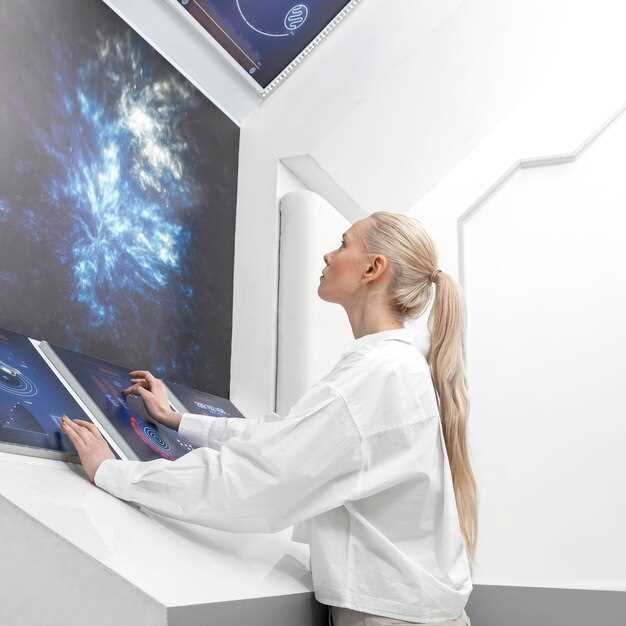
Для достижения гармоничных финальных композиций обязательно учитывайте направление и диапазон движений камеры на этапе монтажа. Обращайте внимание на плавность переходов между кадрами, чтобы исключить резкие смены ракурсов, которые могут нарушить восприятие томографического эффекта.
Оценивайте угол обзора, выбирая такие ракурсы, которые максимально подчеркивают структуру и объемность объекта. Используйте последовательности кадров, плавно меняющиеся по углу, чтобы усилить ощущение трехмерности. Для этого применяйте техники интерполяции движений и корректировку геометрических параметров.
Внимательно анализируйте изменения перспективы при переходе с одного ракурса на другой. Не забывайте корректировать масштаб и позицию элементов, чтобы избежать искажения пропорций и сохранить целостность визуальной композиции. Это особенно важно при работе с комплексными структурами, где точное отображение деталей играет ключевую роль.
Принимая во внимание движение камеры, строите сценарий так, чтобы основные эффекты и детали оставались четкими и хорошо различимыми в различных ракурсах. Используйте предварительный просмотр движения, чтобы проверить его согласованность и устранить возможные несостыковки перед финальным монтажом.
Настраивайте параметры слайд-шоу или последовательности кадров так, чтобы сглаженные переходы создавали эффект непрерывного вращения или перемещения, усиливая глубину изображения. Рекомендуется также применять смягчающие эффекты и легкую стабилизацию, чтобы повысить качество финальной композиции.