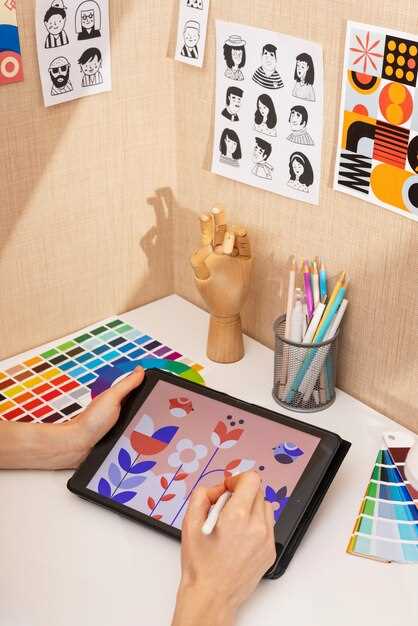
Рекомендуем обратить внимание на GIMP – мощное и бесплатное приложение, которое предлагает широкий спектр инструментов для редактирования изображений. GIMP поддерживает множество форматов файлов и предоставляет пользователям возможность настраивать интерфейс под свои нужды. Это идеальный выбор для тех, кто ищет альтернативу Photoshop без финансовых затрат.
Еще одним отличным вариантом является Paint.NET. Это приложение сочетает в себе простоту использования и функциональность. Оно идеально подходит для базового редактирования фотографий, таких как обрезка, изменение размеров и применение фильтров. Paint.NET также поддерживает плагины, что позволяет расширять его возможности.
Если вам нужно что-то более продвинутое, попробуйте Photopea. Это онлайн-редактор, который имитирует интерфейс Photoshop и поддерживает работу с PSD-файлами. Photopea позволяет редактировать изображения прямо в браузере, что делает его удобным для пользователей, не желающих устанавливать дополнительные программы.
Для тех, кто предпочитает мобильные решения, Snapseed предлагает мощные инструменты редактирования на смартфонах и планшетах. Это приложение от Google включает в себя множество фильтров и эффектов, а также возможность точной настройки параметров изображения.
Каждое из этих приложений имеет свои уникальные функции и преимущества. Выбор зависит от ваших потребностей и уровня навыков в редактировании фотографий. Попробуйте несколько из них, чтобы найти то, что подходит именно вам.
Обзор популярных бесплатных альтернатив Photoshop для ПК
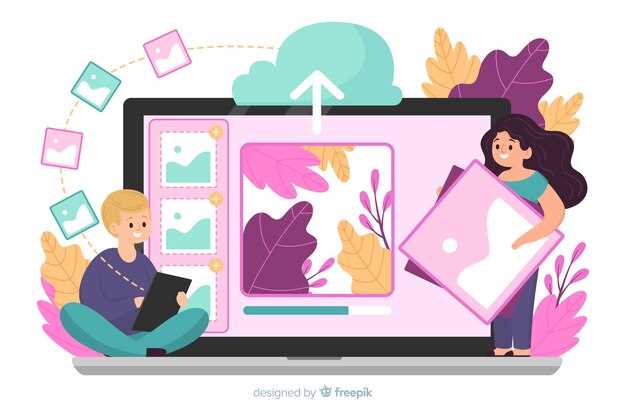
GIMP занимает лидирующую позицию среди бесплатных редакторов изображений, предлагая множество инструментов для ретуши, работы со слоями и сложными коррекциями. Он поддерживает плагины, что позволяет расширить функциональность и добиться профессиональных результатов без затрат.
Paint.NET подходит для пользователей, которым нужен более простой инструмент, но с возможностью работать со слоями и настройками цвета. Его интерфейс интуитивен, а возможности позволяют быстро выполнять базовые операции редактирования и ретуши фото.
Krita ориентирована на художников и тех, кто занимается созданием цифровых иллюстраций. В ней есть расширенные кисти, поддержки графических планшетов и возможность настроить рабочее пространство под свои задачи.
Photopea – браузерное решение, которое полностью имитирует работу с Photoshop. Оно идеально подходит для пользователей, которым нужно редактировать PSD-файлы без установки дополнительных программ. Этот редактор поддерживает слои, маски и большинство популярных форматов.
Pixlr – еще один онлайн-редактор, сочетающий удобство использования с широким набором инструментов. Подходит для быстрого исправления фотографий, добавления эффектов или текста без необходимости скачивания и установки.
VanceAI, основанный на искусственном интеллекте, предлагает автоматическую ретушь, удаление шума и замену фона. Его можно использовать как дополнение к другим редакторам для ускорения процесса обработки изображений.
Вся эта подборка позволяет найти инструмент, подходящий под конкретные задачи, и работать без обязательных вложений, получая при этом качественные результаты.
Графические редакторы с расширенными инструментами для профессионалов
Рекомендуем обратить внимание на GIMP. Этот редактор предлагает мощные инструменты для редактирования изображений, включая поддержку слоев, масок и фильтров. GIMP позволяет создавать сложные композиции и редактировать фотографии с высокой точностью.
Еще одним отличным вариантом является Krita. Этот редактор ориентирован на цифровую живопись и иллюстрацию, но также включает функции для редактирования фотографий. Krita поддерживает работу с векторной графикой и предлагает широкий выбор кистей и текстур.
Paint.NET – это простой, но функциональный редактор, который подходит для быстрого редактирования изображений. Он поддерживает плагины, что позволяет расширять его возможности. Удобный интерфейс делает его доступным для пользователей с разным уровнем подготовки.
Affinity Photo – это платное, но доступное решение, которое предлагает профессиональные инструменты для редактирования. Поддержка работы с RAW-файлами, продвинутые функции ретуши и возможность работы с 32-битными изображениями делают его отличным выбором для серьезных проектов.
Среди облачных решений выделяется Photopea. Этот онлайн-редактор поддерживает форматы Photoshop и предлагает множество инструментов для редактирования. Он удобен для быстрого редактирования без необходимости установки программного обеспечения.
Каждый из этих редакторов имеет свои уникальные функции и возможности. Выбор зависит от ваших потребностей и предпочтений в работе с графикой.
Легкие и быстрые программы для новичков
Рекомендуем обратить внимание на GIMP. Это бесплатный редактор, который предлагает множество инструментов для редактирования изображений. Интерфейс интуитивно понятен, а функции, такие как слои и фильтры, помогут вам быстро освоиться.
Еще один отличный вариант – Photopea. Это онлайн-приложение поддерживает форматы Photoshop и позволяет редактировать изображения прямо в браузере. Удобный интерфейс и доступность делают его идеальным для новичков.
Также стоит рассмотреть Pixlr. Эта программа предлагает простые инструменты для редактирования и множество шаблонов. Вы сможете быстро обрезать, изменять размер и добавлять эффекты к вашим фотографиям.
Не забудьте про Canva. Хотя это больше графический редактор, он отлично подходит для создания коллажей и простых дизайнов. Удобный интерфейс и готовые шаблоны помогут вам быстро создать привлекательные изображения.
Каждая из этих программ предлагает уникальные возможности, которые помогут вам начать редактировать фотографии без лишних сложностей. Выберите ту, которая больше всего соответствует вашим потребностям, и начинайте творить!
Обзор программ с поддержкой слоёв и масок
Рекомендуем обратить внимание на GIMP. Это бесплатное приложение предлагает мощные инструменты для работы со слоями и масками. Вы можете легко создавать сложные композиции, используя слои, а маски позволяют точно управлять видимостью элементов. GIMP поддерживает различные форматы файлов, что делает его универсальным решением для редактирования изображений.
Следующий на очереди – Paint.NET. Эта программа отличается простым интерфейсом и хорошей функциональностью. Она поддерживает слои, что позволяет пользователям накладывать изображения друг на друга и редактировать их по отдельности. Маски в Paint.NET позволяют точно настраивать области редактирования, что особенно полезно для создания эффектов и композиций.
Также стоит рассмотреть Krita. Это приложение ориентировано на художников и иллюстраторов, но его возможности редактирования фотографий не уступают другим программам. Krita поддерживает слои и маски, что позволяет создавать детализированные работы. Интуитивно понятный интерфейс и широкий выбор кистей делают его отличным выбором для творческих задач.
Не забудьте про Photopea. Это онлайн-редактор, который работает прямо в браузере и поддерживает слои и маски, как в Photoshop. Photopea позволяет открывать и редактировать PSD-файлы, что делает его удобным инструментом для пользователей, которые ищут бесплатную альтернативу. Интерфейс знаком многим, что облегчает переход с других программ.
Каждая из этих программ предлагает уникальные функции и возможности. Выбор зависит от ваших потребностей и предпочтений в редактировании изображений. Попробуйте несколько из них, чтобы найти наиболее подходящее решение для своих задач.
Инструменты для ретуши и коррекции портретов
Для качественной ретуши портретов используйте инструмент ‘Штамп’ (Clone Stamp). Он позволяет копировать участки изображения и замазывать недостатки. Настройте размер кисти в зависимости от области, которую хотите исправить.
Инструмент ‘Лечащая кисть’ (Healing Brush) отлично подходит для удаления мелких дефектов кожи. Он анализирует текстуру и цвет окружающих пикселей, что делает исправления более естественными.
Не забывайте про ‘Коррекцию цвета’ (Color Correction). Используйте уровни (Levels) и кривые (Curves) для улучшения контраста и яркости. Это поможет сделать портрет более выразительным.
Для сглаживания кожи применяйте фильтр ‘Размытие по Гауссу’ (Gaussian Blur) с низким значением радиуса. После этого используйте маску слоя, чтобы вернуть детали в области глаз и губ.
Для улучшения резкости используйте фильтр ‘Увеличение резкости’ (Unsharp Mask). Он помогает выделить детали, делая портрет более четким.
В таблице ниже представлены основные инструменты и их функции:
| Инструмент | Функция |
|---|---|
| Штамп | Копирование участков изображения для замазывания недостатков |
| Лечащая кисть | Удаление мелких дефектов кожи с учетом текстуры |
| Коррекция цвета | Улучшение контраста и яркости изображения |
| Размытие по Гауссу | Сглаживание кожи с сохранением деталей |
| Увеличение резкости | Выделение деталей для четкости портрета |
Эти инструменты помогут вам добиться профессионального результата в редактировании портретов. Экспериментируйте с настройками и находите свой стиль!
Критерии выбора бесплатных редакторов для Photoshop
Обратите внимание на поддержку форматов файлов. Чем шире диапазон поддерживаемых изображений, тем легче работать с разными проектами без конвертации. Например, предпочтительны редакторы, способные открывать и сохранять PSD-файлы, а также популярные форматы JPEG, PNG, TIFF и RAW.
Интуитивный интерфейс ускоряет работу и снижает кривую обучения. Оцените расположение инструментов, возможность настройки панелей и наличие удобных горячих клавиш. Хорошие редакторы предоставляют адаптивный интерфейс, который легко настраивается под ваши задачи.
Наличие дополнительных функций напрямую влияет на качество редактирования. Обратите внимание на инструменты маски, слоёв, коррекции цвета, автоматические фильтры и плагины. Чем шире набор функций, тем меньше потребуется дополнительных программ.
Производительность программ важна при работе с крупными файлами. Оптимизированное использование ресурсов компьютера обеспечит быструю обработку изображений без зависаний. Проверяйте технические требования и отзывы о скорости работы выбранных редакторов.
Комфорт в использовании определяется наличием обучающих материалов, поддержки со стороны сообщества и документации. Чем лучше доступна помощь и обучение, тем быстрее освоите возможности программы и реализуете идеи.
Совместимость с операционной системой также важна. Убедитесь, что выбранное приложение поддерживается вашей версией Windows или других платформ. Некоторые редакторы предоставляют гибкую поддержку разных ОС или работают через браузер.
| Критерий | Описание |
|---|---|
| Поддержка форматов | Широкий диапазон файлов для открывания и сохранения, включая PSD и RAW |
| Интерфейс | Дружелюбный, настраиваемый, с понятной навигацией |
| Функциональность | Инструменты корректировки, маски, слои, автоматические фильтры |
| Производительность | Быстрая обработка крупных изображений без зависаний |
| Поддержка и обучение | Обучающие материалы, активное сообщество, документация |
| Совместимость | Работа на вашей ОС, возможность использования через браузер |
Совместимость с разными операционными системами
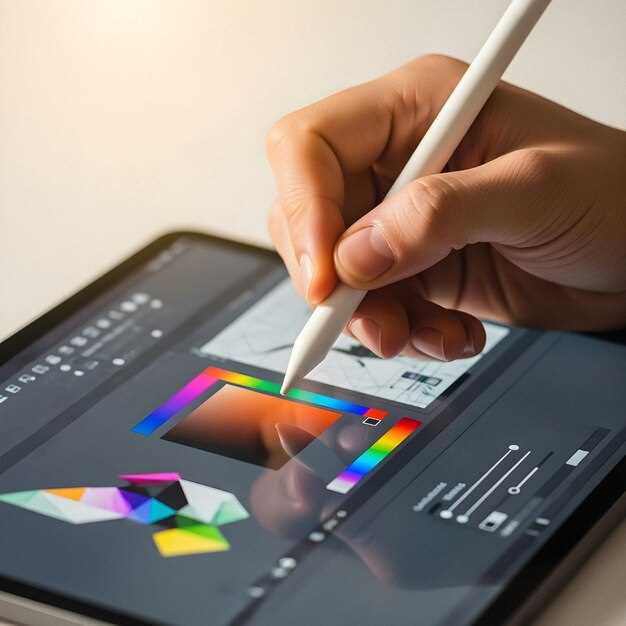
Выбирайте приложение для редактирования фото, учитывая операционную систему вашего компьютера. Многие бесплатные программы поддерживают Windows и macOS, но не все из них работают на Linux.
Вот несколько популярных приложений и их совместимость:
- GIMP – доступен для Windows, macOS и Linux. Это мощный редактор с широкими возможностями.
- Paint.NET – работает только на Windows. Имеет простой интерфейс и основные инструменты для редактирования.
- Photopea – веб-приложение, совместимо с любыми ОС, так как работает в браузере. Подходит для пользователей, которые не хотят устанавливать программы.
- Krita – доступен для Windows, macOS и Linux. Идеален для цифровой живописи и иллюстраций.
Перед установкой проверьте системные требования. Некоторые приложения могут требовать определённые версии ОС или наличие дополнительных библиотек. Убедитесь, что ваше устройство соответствует этим требованиям для оптимальной работы программы.
Если вы используете менее распространённые операционные системы, рассмотрите возможность использования виртуальных машин или эмуляторов, чтобы запустить нужное приложение. Это расширит ваши возможности редактирования фото.
Поддержка форматов изображений и экспортные настройки
Выбирайте приложения, которые поддерживают популярные форматы изображений, такие как JPEG, PNG, TIFF и GIF. Эти форматы обеспечивают высокое качество и совместимость с большинством платформ. Например, JPEG идеально подходит для фотографий, так как обеспечивает хорошее сжатие без значительных потерь качества. PNG лучше использовать для изображений с прозрачностью и графики с текстом.
Обратите внимание на экспортные настройки. Важно иметь возможность регулировать качество изображения при сохранении. Например, в большинстве приложений можно выбрать уровень сжатия для JPEG, что позволяет находить баланс между качеством и размером файла. Для PNG и TIFF качество обычно остается высоким, но размер файла может быть значительно больше.
Также полезно использовать функции пакетного экспорта, если нужно сохранить множество изображений одновременно. Это сэкономит время и упростит процесс. Убедитесь, что приложение позволяет настраивать параметры экспорта для каждого формата, чтобы получить оптимальные результаты.
Не забывайте о возможности сохранения в RAW формате, если ваше приложение это поддерживает. Это даст вам больше свободы при редактировании, так как сохраняет все данные, полученные с камеры. Важно также проверять, поддерживает ли приложение экспорт в PDF или SVG для графики, что может быть полезно для печати или веб-дизайна.
Наличие обучающих материалов и пользовательской поддержки
Выбирая бесплатное приложение для Photoshop, обратите внимание на наличие обучающих материалов. Хорошие программы предлагают видеоуроки, текстовые руководства и форумы, где пользователи могут обмениваться опытом. Например, приложения, такие как GIMP или Photopea, имеют обширные библиотеки обучающих видео на YouTube и активные сообщества на форумах.
Пользовательская поддержка также играет важную роль. Ищите приложения с доступными каналами связи, такими как электронная почта, чаты или форумы. Это поможет быстро решить возникающие вопросы. Некоторые программы предлагают поддержку через социальные сети, что делает общение более удобным.
Обратите внимание на наличие раздела FAQ. Это может существенно сократить время на поиск ответов на распространенные вопросы. Чем больше информации доступно, тем легче будет освоить программу и начать редактирование фотографий.
Не забывайте проверять отзывы пользователей. Часто они содержат полезные советы о том, как лучше использовать приложение и какие ресурсы для обучения наиболее эффективны.
Инструменты автоматической обработки фото
Еще одним полезным приложением является Photopea. Это онлайн-редактор, который поддерживает работу с PSD-файлами и предлагает автоматические фильтры для улучшения фотографий. Вы можете легко применять эффекты, такие как размытие фона или улучшение резкости, всего в несколько кликов.
Для пользователей, которые ищут простоту, стоит обратить внимание на Fotor. Это приложение предлагает автоматическую обработку с помощью одного клика, что позволяет мгновенно улучшить фотографии. В нем также доступны шаблоны для создания коллажей и графики.
Также стоит упомянуть Pixlr, который предлагает инструменты для автоматической коррекции и фильтры, которые можно применять к изображениям. Его интерфейс интуитивно понятен, что делает редактирование доступным для всех.
Каждое из этих приложений имеет свои уникальные функции, которые помогут вам быстро и качественно обрабатывать фотографии без необходимости глубоких знаний в области редактирования. Выберите то, что подходит именно вам, и наслаждайтесь результатами!
Разбор интерфейса и удобство использования
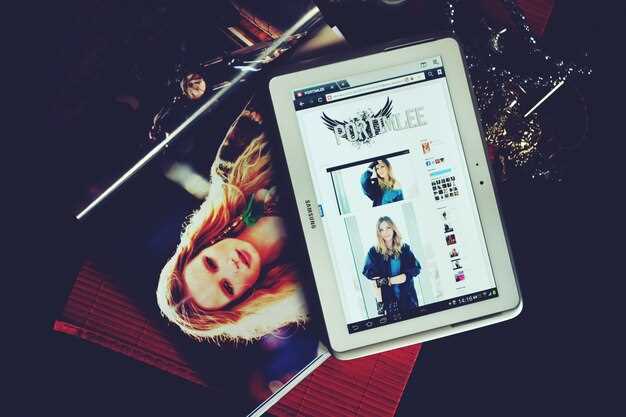
При выборе бесплатных приложений для работы в Photoshop важно обращать внимание на расположение основных инструментов и их логическую структуру. Интуитивно понятный интерфейс ускоряет рабочий процесс и снижает количество ошибок. Например, расположение панелей инструментов слева или сверху делает их максимально доступными при редактировании изображений.
Группировка функций по категориям помогает быстро находить нужные инструменты. В большинстве бесплатных программ блок инструментов делится на категории: коррекция цвета, ретушь, фильтры и трансформации. Такой подход позволяет не тратить время на поиск необходимого инструмента среди множества опций.
Панель слоёв и история изменений расположены логично, что облегчает работу с сложными проектами. Возможность закрепления, скрытия или изменения размера панелей создаёт дополнительные удобства. Например, при работе на небольшом экране опытные пользователи предпочитают минимизировать отображение лишних элементов.
Интерактивные подсказки и быстрые клавиши делают работу быстрее и комфортнее. Навигация по меню и настройка интерфейса позволяют адаптировать программу под свои предпочтения.
Некоторые приложения предлагают возможность настроить горячие клавиши под собственные нужды. Это особенно полезно для тех, кто использует программу длительное время и хочет ускорить повторяющиеся операции.
Плавные зум, масштабирование и прокрутка изображения проходят без задержек и с хорошей отзывчивостью. Это важно для точной работы с деталями при редактировании или создании сложных композиций.
Использование предпросмотра при применении фильтров и эффектов позволяет заранее видеть результат и избегать ошибок. Такой механизм повышает эффективность работы и снижает количество недочётов.
Общая эргономика интерфейса и столько же внимания к деталям делают бесплатные аналоги Photoshop привлекательными для широкой аудитории. Простота освоения сочетается с возможностью точечной настройки под индивидуальные задачи.





