Кодеки — это программные компоненты, которые позволяют вашему компьютеру воспроизводить аудио- и видеофайлы. Они необходимы для правильной работы плееров и мультимедийных приложений. Как правило, кодеки поставляются с операционной системой, однако иногда может возникнуть необходимость их обновить.
Обновление кодеков может быть полезным в случаях, когда вы столкнулись с проблемами воспроизведения файлов, например, когда видео не отображается или аудио не проигрывается. Новые версии кодеков могут исправлять ошибки, улучшать производительность и добавлять новые функции, что позволяет получить лучший опыт использования мультимедиа.
Обновление кодеков обычно очень простое и может быть выполнено несколькими способами. Один из самых распространенных способов — это загрузка и установка пакета кодеков с официального сайта разработчика. В зависимости от операционной системы, вам может понадобиться выбрать соответствующую версию кодеков, загрузить установочный файл и следовать инструкциям по установке.
Пополнение и обновление кодеков

Кодеки играют важную роль при воспроизведении аудио и видео файлов, обеспечивая их сжатие и декодирование. Они также позволяют улучшить качество звука и картинки. Однако со временем стандартные кодеки могут устареть, поэтому важно регулярно пополнять и обновлять их.
Для пополнения кодеков рекомендуется установить пакеты, содержащие самые популярные кодеки, такие как DivX, Xvid, MPEG-4 и другие. Это можно сделать с помощью специальных программ или пакетных менеджеров операционной системы.
Если вы уже установили кодеки, но видео или аудио файлы все еще не воспроизводятся правильно, возможно, кодеки нуждаются в обновлении. Для этого вам потребуется указать пакетным менеджерам, чтобы они проверили кодеки на наличие обновлений и установили их, если таковые имеются.
Будьте внимательны при установке новых кодеков или обновлении уже установленных. Перед установкой следует прочитать инструкции, чтобы избежать ошибок и конфликтов с другими программами или кодеками. Также рекомендуется регулярно проверять наличие новых версий кодеков и выполнять их обновление для максимальной стабильности и совместимости с новыми форматами файлов.
Важно знать, что при обновлении кодеков невозможно быть полностью защищенным от ошибок и проблем, поэтому всегда сохраняйте резервные копии важных файлов. Также рекомендуется регулярно проверять воспроизведение файлов после обновления кодеков, чтобы удостовериться, что все работает корректно.
Пополнение и обновление кодеков — это важная процедура для обеспечения правильного воспроизведения аудио и видео файлов. Следуйте инструкциям и берегите свои данные, чтобы иметь наилучший опыт использования мультимедийных файлов.
Перед обновлением кодеков: проверка и подготовка

Перед тем, как обновлять кодеки вашей системы, важно выполнить несколько проверок и подготовительных действий, чтобы убедиться, что процесс обновления пройдет успешно и без проблем.
1. Проверьте текущую версию кодеков:
Перед обновлением кодеков важно убедиться, что вы знаете, какая версия кодеков установлена на вашей системе. Для этого вы можете пройти в настройки или панель управления вашего мультимедийного проигрывателя и найти соответствующую информацию в разделе о программе или кодеках. Узнайте текущую версию, чтобы знать, какую версию кодеков нужно скачать и установить.
2. Убедитесь, что ваша система поддерживает обновление кодеков:
Перед тем, как скачивать и устанавливать новые кодеки, важно проверить, что ваша система соответствует минимальным требованиям новых кодеков. Некоторые новые версии кодеков могут требовать более высоких системных требований, таких как операционная система, объем памяти и процессор. Убедитесь, что ваша система соответствует этим требованиям.
3. Создайте точку восстановления:
Перед обновлением кодеков рекомендуется создать точку восстановления системы. Такая точка позволит вам вернуть систему к предыдущему состоянию, если вдруг что-то пойдет не так в процессе обновления кодеков. Запустите программу восстановления системы на вашей операционной системе и создайте точку восстановления с соответствующим описанием.
4. Сохраните данные и закройте приложения:
Перед началом обновления кодеков сохраните все необходимые файлы и закройте все активные приложения. Это поможет избежать потери данных и возможных конфликтов при обновлении кодеков. Убедитесь, что все важные приложения и процессы завершены, прежде чем продолжить с обновлением кодеков.
Следуя этим простым шагам, вы готовы к обновлению кодеков вашей системы.
Проверка и настройка обновленных кодеков
После установки новых кодеков для вашего медиа-проигрывателя, вам необходимо убедиться, что они корректно настроены и работают в соответствии со всеми требованиями вашего окружения. Вот несколько шагов, которые вы можете предпринять для проверки и настройки обновленных кодеков:
1. Проверьте версию кодеков
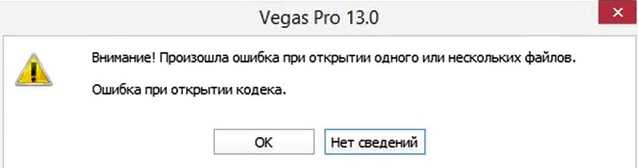
Убедитесь, что у вас установлена последняя версия выбранных кодеков. В некоторых случаях, даже после обновления медиа-проигрывателя, кодеки могут оставаться устаревшими. Проверьте официальный сайт кодеков и убедитесь, что у вас установлена последняя версия.
2. Проверьте совместимость кодеков

Убедитесь, что выбранные кодеки совместимы с вашим медиа-проигрывателем. Проверьте документацию проигрывателя или советуйтесь с разработчиками, чтобы узнать, поддерживают ли они выбранные кодеки.
3. Проверьте настройки проигрывателя
Проверьте настройки медиа-проигрывателя и убедитесь, что выбранные кодеки правильно установлены и включены. В некоторых случаях, кодеки могут быть отключены по умолчанию, и вам необходимо будет вручную активировать их.
Также, проверьте настройки воспроизведения для выбранных кодеков. Некоторые кодеки имеют различные параметры настройки, которые могут повлиять на качество просмотра или звука.
Обратите внимание: Перед внесением изменений в настройки проигрывателя, рекомендуется создать резервную копию всех текущих настроек, чтобы при необходимости можно было быстро восстановить их.
4. Проверьте проигрывание медиа-файлов
Наконец, протестируйте обновленные кодеки, воспроизведя несколько медиа-файлов. Убедитесь, что звук и видео работают правильно, и что качество проигрывания соответствует вашим ожиданиям.
Если после обновления кодеков у вас возникают проблемы с воспроизведением медиа-файлов, рекомендуется обратиться за помощью к поддержке проигрывателя или к сообществу пользователей, чтобы получить инструкции по устранению неполадок.





