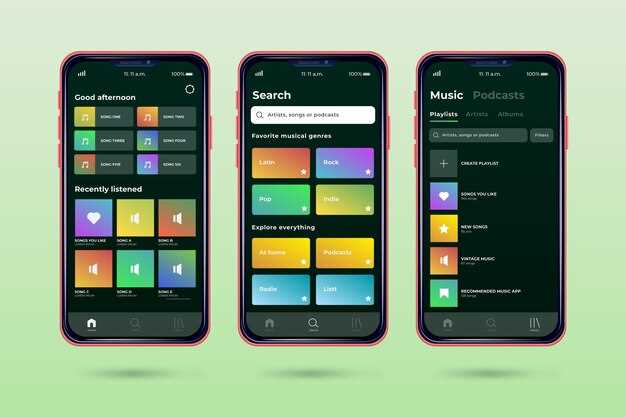
Выберите Launcher, который позволяет менять внешний вид и функциональность вашего устройства без особых усилий. Современные лаунчеры предлагают не только стилистические изменения, но и множество настроек для повышения удобства использования. От быстрых переключателей до кастомных жестов – нужная опция всегда есть среди популярных решений.
Опирайтесь на конкретные параметры: быстродействие, наличие дополнительных функций и совместимость с вашей моделью Pixel. Некоторые лаунчеры специально разрабатываются для устройств на базе Android, что обеспечивает максимально гладкую работу без лагов. В конструкции интерфейса важна балансировка между эстетикой и практичностью, поэтому в обзоре мы выделим только наиболее сбалансированные варианты.
Выбор лучшего лаунчера: что учитывать при установке

Обратите внимание на производительность лаунчера. Он должен работать быстро и без задержек, особенно на устройствах с ограниченными ресурсами. Проверьте отзывы пользователей о том, как лаунчер справляется с многозадачностью и переключением между приложениями.
Интерфейс играет ключевую роль. Выбирайте лаунчер с интуитивно понятным дизайном, который легко настраивается под ваши предпочтения. Возможность изменять темы, иконки и шрифты поможет создать уникальный стиль вашего устройства.
Обратите внимание на функциональность. Некоторые лаунчеры предлагают дополнительные возможности, такие как жесты, виджеты и интеграция с другими приложениями. Убедитесь, что эти функции соответствуют вашим потребностям.
Совместимость с вашим устройством также важна. Некоторые лаунчеры могут не поддерживать определенные версии Android или могут иметь проблемы с работой на старых моделях. Проверьте системные требования перед установкой.
Не забывайте о безопасности. Выбирайте лаунчеры от проверенных разработчиков, чтобы избежать потенциальных угроз. Ознакомьтесь с политикой конфиденциальности и правами, которые запрашивает приложение.
Наконец, протестируйте несколько лаунчеров перед окончательным выбором. Многие из них предлагают бесплатные версии или пробные периоды, что позволяет оценить их функциональность и удобство в использовании.
Совместимость с моделью Pixel и версиями Android

Перед выбором лаунчера проверьте его совместимость с конкретной моделью Pixel и установленной версией Android. Некоторые лаунчеры работают только на определённых версиях системы, ограничивая возможности или вызывая сбои.
Обратите внимание на поддержку Android 12 и новее, так как новые версии системы могут вводить изменения в API, требующие обновлений лаунчера. Например, некоторые популярные лаунчеры обслуживают только Android 11 и выше, что подходит для Pixel 4 и новее.
Для моделей Pixel 3 и более ранних рекомендуется отдавать предпочтение лаунчерам, которые по заявлению разработчика адаптированы под Android 10 или 11. Они обещают меньшее число багов и более стабильную работу.
Обратите внимание на наличие обновлений лаунчера, которые устраняют совместимость и повышают производительность при использовании с определёнными версиями Android и моделями Pixel.
Перед установкой всегда просматривайте отзывы и официальную документацию разработчика, чтобы убедиться в поддержке вашей конкретной модели Pixel и версии Android. Это поможет избежать возможных неполадок и обеспечить максимально гладкое взаимодействие интерфейса с системой.
Настройка пользовательских интерфейсов для удобства
Измените размер сетки значков на главном экране. Это позволит вам разместить больше приложений или оставить больше свободного пространства для виджетов. Перейдите в настройки лаунчера и выберите нужное количество строк и столбцов.
Настройте панель уведомлений. Убедитесь, что вы добавили только те элементы, которые действительно нужны. Удалите ненужные иконки, чтобы не отвлекаться на лишние уведомления.
Используйте виджеты для быстрого доступа к важной информации. Например, добавьте виджет погоды или календаря на главный экран. Это сэкономит время и упростит доступ к нужной информации.
Персонализируйте темы и обои. Выберите стиль, который вам нравится, и сделайте интерфейс более приятным для глаз. Это может быть как минималистичный, так и яркий дизайн, в зависимости от ваших предпочтений.
Настройте жесты для быстрого доступа к приложениям. Многие лаунчеры позволяют назначать жесты для открытия определенных приложений или функций. Это значительно ускорит работу с устройством.
Используйте папки для организации приложений. Сгруппируйте похожие приложения в папки, чтобы быстро находить их. Это поможет поддерживать порядок на главном экране и упростит навигацию.
Регулярно обновляйте лаунчер. Разработчики часто добавляют новые функции и исправления. Убедитесь, что у вас установлена последняя версия, чтобы воспользоваться всеми преимуществами.
Особенности скорости и плавности работы лаунчера
Выбор лаунчера для Google Pixel может значительно повлиять на скорость и плавность работы устройства. Рекомендуется обратить внимание на лаунчеры, которые оптимизированы для Android и предлагают легкий интерфейс.
Вот несколько ключевых аспектов, на которые стоит обратить внимание:
- Минимизация ресурсов: Ищите лаунчеры, которые используют меньше оперативной памяти и процессорных ресурсов. Это обеспечит более быструю работу системы.
- Анимации: Настройка анимаций может улучшить восприятие плавности. Выбирайте лаунчеры с настраиваемыми анимациями, которые не перегружают интерфейс.
- Оптимизация под устройства: Лаунчеры, разработанные специально для Google Pixel, обеспечивают лучшую интеграцию с системой и более высокую производительность.
- Обновления: Регулярные обновления лаунчера могут улучшить его работу и исправить ошибки, что также влияет на скорость.
Попробуйте протестировать несколько лаунчеров, чтобы найти тот, который лучше всего подходит для вашего стиля использования. Обратите внимание на отзывы пользователей и рейтинги в магазине приложений, чтобы сделать обоснованный выбор.
Варианты кастомизации внешнего вида и функций
Выберите один из популярных лаунчеров, таких как Nova Launcher или Action Launcher, чтобы настроить интерфейс под свои предпочтения. Эти приложения позволяют изменять иконки, шрифты и сетку рабочего стола, что дает возможность создать уникальный стиль.
Настройте виджеты для быстрого доступа к важной информации. Например, используйте виджет погоды или календаря, чтобы всегда быть в курсе событий. Это не только удобно, но и добавляет индивидуальности вашему экрану.
Измените обои на динамические или статические изображения, которые отражают ваше настроение. Приложения, такие как Walli или Zedge, предлагают широкий выбор качественных обоев, которые можно легко установить.
Используйте пакеты иконок для изменения стандартных значков приложений. Icon Pack Studio позволяет создавать собственные иконки, а также загружать готовые наборы из Google Play. Это придаст вашему устройству свежий и оригинальный вид.
Настройте жесты для быстрого доступа к приложениям или функциям. Многие лаунчеры поддерживают жесты, такие как двойное касание для блокировки экрана или свайп вверх для открытия меню приложений. Это значительно упростит взаимодействие с устройством.
Не забывайте о темах. Некоторые лаунчеры предлагают возможность установки тем, которые меняют не только иконки, но и цветовую палитру интерфейса. Это поможет создать гармоничный и стильный вид вашего смартфона.
Регулярно обновляйте настройки и внешний вид, чтобы поддерживать интерес к вашему устройству. Экспериментируйте с различными комбинациями и находите то, что подходит именно вам.
Отзывы и рейтинги популярных лаунчеров среди пользователей Pixel
Nova Launcher занимает лидирующие позиции среди пользователей Pixel благодаря своей высокой настраиваемости и простоте использования. Многие отмечают возможность изменения иконок, тем и жестов, что позволяет создать уникальный интерфейс. Рейтинг Nova Launcher на Google Play составляет 4.6 из 5, что подтверждает его популярность.
Microsoft Launcher также получает положительные отзывы. Пользователи ценят интеграцию с другими сервисами Microsoft и удобный доступ к новостям и задачам. Рейтинг этого лаунчера составляет 4.5 из 5, что делает его отличным выбором для тех, кто активно использует экосистему Microsoft.
Action Launcher привлекает внимание своей функцией Quicktheme, позволяющей адаптировать цвета интерфейса под обои. Пользователи отмечают, что это добавляет индивидуальности. Рейтинг Action Launcher на уровне 4.4 из 5, что свидетельствует о его популярности среди любителей кастомизации.
Smart Launcher 5 выделяется своей минималистичной эстетикой и удобным доступом к приложениям. Пользователи отмечают, что интерфейс интуитивно понятен, а система организации приложений помогает быстро находить нужное. Рейтинг составляет 4.3 из 5.
Каждый из этих лаунчеров предлагает уникальные функции, которые могут улучшить ваш опыт использования Google Pixel. Выбор зависит от ваших предпочтений и потребностей в кастомизации интерфейса.
Практические советы по оптимизации и персонализации
Настройте главный экран, добавив виджеты, которые действительно нужны. Например, используйте виджет погоды, чтобы быстро проверять прогноз, или календарь для отслеживания событий. Это сэкономит время и сделает интерфейс более функциональным.
Измените размер сетки значков. В настройках лаунчера можно выбрать количество строк и столбцов. Это поможет разместить больше значков на экране или, наоборот, увеличить их размер для удобства использования.
Используйте пакеты иконок для изменения внешнего вида приложений. Скачайте пакеты из Google Play и примените их через настройки лаунчера. Это придаст вашему устройству уникальный стиль и сделает его более привлекательным.
Настройте жесты для быстрого доступа к приложениям. Многие лаунчеры позволяют назначать жесты, такие как двойное касание или смахивание, для открытия определенных приложений. Это значительно ускорит работу с устройством.
Организуйте приложения в папки. Перетащите одно приложение на другое, чтобы создать папку. Это поможет поддерживать порядок на главном экране и упростит доступ к часто используемым приложениям.
Измените фон рабочего стола. Выберите изображение, которое вам нравится, или используйте живые обои. Это добавит индивидуальности и сделает использование устройства более приятным.
Регулярно очищайте кэш приложений. Это поможет ускорить работу устройства и освободить место. Зайдите в настройки, выберите нужное приложение и очистите кэш.
Настройте уведомления. Выберите, какие уведомления хотите получать, и отключите ненужные. Это уменьшит количество отвлекающих факторов и сделает использование смартфона более комфортным.
Создание быстрых доступов и папок для организации приложений

Добавляйте ярлыки для часто используемых функций прямо на рабочий стол. Например, разместите быстрый доступ к камере или навигации, чтобы не тратить лишние клики. В Google Pixel это можно сделать путем долгого нажатия на нужное приложение и выбора опции «Добавить на главный экран» или «Создать ярлык».
Используйте возможность настройки панели быстрого доступа. Некоторые лаунчеры позволяют добавить туда часто используемые приложения или функции, такие как Wi-Fi, Bluetooth или яркость экрана. Это ускорит выполнение ежедневных задач без необходимости искать нужные параметры в настройках.
Объединяйте папки и ярлыки по схожим задачам или сферам использования. Расположите их на главном экране так, чтобы открыть нужную группу за один или два жеста. Внутри папок разместите не более 10 приложений, чтобы избежать перегруженности и сохранять удобство навигации.
Регулярно пересматривайте расположение элементов, чтобы они соответствовали текущим потребностям. Раскидывать редко используемые приложения в отдельные папки или на второстепенные экраны избавит главный рабочий стол от лишнего шума и ускорит повседневные действия. Так интерфейс остается максимально понятным и быстрым для использования.
Использование жестов и их настройка под свои задачи
Чтобы максимально упростить взаимодействие с устройством, настройте жесты под свои привычки. Например, добавьте двойное касание экрана для быстрого пробуждения или свайп вверх для открытия меню приложений. Такие действия позволяют ускорить выполнение часто используемых команд без поиска по меню.
Определите, какие функции вы выполняете чаще всего – переключение между приложениями, запуск камеры или открыть уведомления – и присвойте им индивидуальные жесты. В настройках лаунчера найдите раздел ‘Жесты’ или ‘Gesture controls’ и активируйте его. Далее укажите, что именно должен делать выбранный вами жест: проводка пальцем вправо/влево, двойное нажатие или смахивание сверху.
Обычно такие системы позволяют комбинировать жесты с разными действиями, например, свайп вниз для вызова быстрых настроек или двойной тап для включения фонарика. Попробуйте разные комбинации, чтобы понять, что сработает быстрее всего именно для вас.
| Жест | Действие | Рекомендации |
|---|---|---|
| Свайп вверх | Открытие панели приложений | Удобно для быстрого переключения между программами |
| Двойное касание экрана | Пробуждение устройства или запуск камеры | Используйте для экстренного доступа к фото или быстрого пробуждения |
| Смахивание влево/вправо | Переключение экранов или быстрый переход к определенным приложениям | Настроить под конкретные задачи:, например, смахивание – к социальным сетям |
Эффективная настройка жестов помогает сэкономить время и сделать интерфейс максимально комфортным для ваших повседневных задач. Экспериментируйте, чтобы внедрить наиболее подходящие решения в свой рабочий или личный режим пользования смартфоном.
Настройка анимаций и тем для уникального стиля
В настройках лаунчера часто есть возможность подключить собственные анимации для иконок или жесты. Установите анимации, которые вам подойдут по стилю – плавные или динамичные, чтобы подчеркнуть вашу индивидуальность. Не бойтесь экспериментировать с настройками скорости и направления движений, чтобы добиться того эффекта, который максимально подходит вам.
Обратите внимание на подбор цветовых схем – в большинстве лаунчеров можно задать автоматическую или ручную смену цветовой палитры в зависимости от выбранной темы или обоев. Совместите тему с яркости и оттенками иконок и элементов интерфейса, чтобы добиться цельного образа. Это станет базой для дальнейшей настройки анимаций и деталей.
Используйте настройки вашей темы, чтобы изменить стиль загрузки, анимаций давления и быстрого переключения между приложениями. Комбинируйте материалы и анимации, подчеркивающие ваш вкус, и не бойтесь делать шаги в сторону экспериментальных решений: например, добавьте яркие вспышки или броские эффекты, если хотите создать запоминающийся образ.
| Советы по настроечной стилизации |
|---|
| Выбирайте темы с хорошей поддержкой анимаций |
| Настраивайте скорость и направление эффектов |
| Используйте собственные обои и цветовые схемы |
| Добавляйте уникальные анимации для жестов и меню |
| Экспериментируйте с параметрами, чтобы добиться желаемого результата |
Как обеспечить безопасность и конфиденциальность при использовании лаунчера

Выбирайте лаунчеры, которые предоставляют встрошие функции защиты данных, например, блокировку приложений или настройку пароля на вход. Такие меры предотвращают случайный доступ к приватной информации сторонних лицами.
Обновляйте лаунчер и системное ПО до последних версий, поскольку разработчики регулярно выпускают исправления безопасности, устраняющие уязвимости. Не игнорируйте уведомления о новых обновлениях.
Ограничьте доступ к данным приложений с помощью разрешений. В настройках устройства отключите функции, позволяющие лаунчеру запрашивать лишние разрешения или доступ к личным файлам, которым он не обязан иметь.
Используйте функции аппаратной защиты, например, отпечаток пальца или распознавание лица, для разблокировки смартфона и входа в лаунчер. Это добавит слой защиты и снизит риск несанкционированного доступа.
Выбирайте лаунчеры с возможностями шифрования данных и приватных режимов. Некоторые приложения позволяют скрыть или защитить паролем определённые папки с личной информацией.
Иконки и виджеты, которые вы размещаете, не должны сохранять конфиденциальную информацию. Правильно настраивайте виджеты, чтобы они не отображали личные сообщения или пароли.
Следите за отзывами и репутацией лаунчеров в сети. Отрицательные отзывы о нарушениях безопасности или утечке данных – хороший повод отказаться от конкретного варианта и выбрать более надёжный.
Обновление и поддержка выбранного лаунчера для стабильной работы

Регулярно проверяйте наличие обновлений для лаунчера. Это поможет избежать ошибок и улучшить производительность. Большинство лаунчеров предлагают автоматическое обновление, но лучше периодически проверять вручную в настройках приложения.
Следите за отзывами пользователей. Они могут указать на проблемы, которые не были замечены разработчиками. Если возникают частые жалобы на стабильность, возможно, стоит рассмотреть альтернативные варианты.
Настройте лаунчер под свои нужды. Удалите ненужные виджеты и приложения, чтобы снизить нагрузку на систему. Это также поможет улучшить скорость работы интерфейса.
Регулярно очищайте кэш лаунчера. Это можно сделать в настройках приложения. Очистка кэша помогает устранить временные файлы, которые могут замедлять работу.
Если лаунчер начинает зависать или работать некорректно, попробуйте перезагрузить устройство. Это часто решает временные проблемы с производительностью.
Обратите внимание на совместимость лаунчера с вашей версией Android. Некоторые лаунчеры могут не поддерживать старые версии системы, что может привести к сбоям.
Поддерживайте связь с сообществом пользователей. Форумы и группы в социальных сетях могут стать отличным источником информации о новых функциях и решениях проблем.
Не забывайте о резервном копировании настроек лаунчера. Многие приложения предлагают такую функцию, что позволит быстро восстановить настройки в случае сбоя.