Настраивайте видеоконференции за считанные минуты, используя встроенные шаблоны и автоматические параметры. Это ускорит подготовительный этап и снизит вероятность технических ошибок во время встречи. Важно заранее выбрать подходящий режим видеосвязи: один на один или группу, и предусмотреть комфортное место для подключения.
Оптимизируйте качество связи, подключившись к стабильному Wi-Fi или кабелю Ethernet вместо мобильных данных. Это позволит избежать разрывов и снизить задержки, создавая более плавный и приятный опыт для всех участников. Не забывайте проверить микрофон и камеру перед началом, чтобы минимизировать задержки браузера или приложения.
Используйте расширенные функции для повышения продуктивности: например, включайте субтитры, делитесь экраном или используйте чат для обмена быстрыми сообщениями. Эти инструменты помогают удерживать концентрацию и ускоряют обмен важной информацией во время беседы. Также рекомендуется настроить уведомления так, чтобы не пропустить важные моменты встречи.
Настройка и начало работы с Google Meet COM
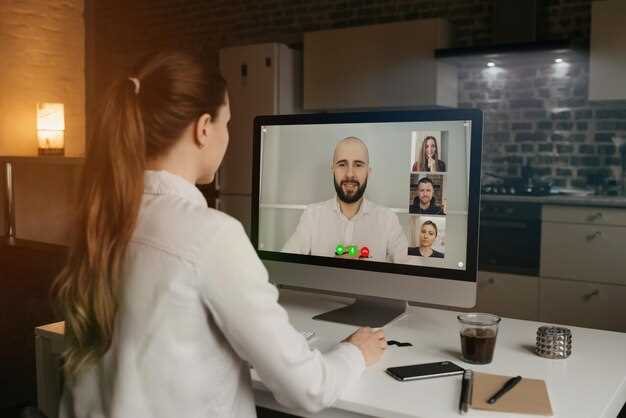
Для начала работы с Google Meet COM откройте веб-браузер и перейдите на сайт meet.google.com. Войдите в свою учетную запись Google. Если у вас её нет, создайте новую учетную запись, следуя инструкциям на экране.
После входа вы увидите интерфейс Google Meet. Чтобы создать новую видеоконференцию, нажмите на кнопку ‘Новая встреча’. Выберите один из предложенных вариантов: ‘Создать встречу для позже’, ‘Начать встречу сейчас’ или ‘Запланировать на будущее’.
Если вы планируете встречу, скопируйте ссылку и отправьте её участникам. Для мгновенной встречи просто нажмите ‘Начать встречу сейчас’. После этого разрешите доступ к камере и микрофону, если браузер запросит разрешение.
В процессе встречи вы можете использовать функции, такие как демонстрация экрана, чат и управление участниками. Для демонстрации экрана нажмите на кнопку ‘Демонстрация экрана’ и выберите нужный экран или окно. Чат доступен в правом нижнем углу, где можно обмениваться сообщениями с участниками.
Не забудьте проверить настройки звука и видео перед началом. Для этого нажмите на значок шестеренки в правом верхнем углу. Здесь можно выбрать устройство для воспроизведения и записи звука, а также настроить качество видео.
После завершения встречи просто закройте вкладку или нажмите ‘Выйти’. Google Meet автоматически сохранит историю встреч, если вы используете Google Календарь для планирования.
Регистрация и вход в систему: что нужно знать

Создайте аккаунт Google, перейдя на страницу регистрации, и заполните все обязательные поля: имя, фамилию, желаемый адрес электронной почты и пароль. Используйте уникальный пароль, чтобы обеспечить безопасность аккаунта. После подтверждения регистрации, перейдите к входу, введя свой Google-адрес и пароль.
При входе убедитесь, что используете актуальную версию браузера, чтобы избежать ошибок авторизации и обеспечить максимально стабильную работу сервиса Google Meet. Если предполагается быстрый вход из нескольких устройств, активируйте двухфакторную аутентификацию, чтобы дополнительно защитить аккаунт.
Если вы забыли пароль, воспользуйтесь функцией восстановления, указав резервный телефонный номер или альтернативный адрес электронной почты. Следуйте инструкциям для сброса пароля и создайте новый, избегая использования одних и тех же комбинаций для разных сервисов.
Для быстрого входа сохраняйте учетные данные в браузере или используйте менеджер паролей – так вы сэкономите время и снизите риск ошибок при вводе.
Если предполагается использование корпоративной почты G Suite, убедитесь, что вход выполнен через корпоративный портал или с помощью предоставленных администратором данных. В случае проблем с авторизацией свяжитесь с технической поддержкой компании.
Hier ist, was du uber die Registrierung und Anmeldung bei Google Meet wissen musst:
Регистрация и вход в систему: что нужно знать
Установка расширения и подключение к аккаунту
Сначала установите расширение Google Meet для вашего браузера. Перейдите в интернет-магазин Chrome и введите ‘Google Meet’ в строке поиска. Найдите официальное расширение и нажмите кнопку ‘Установить’. После завершения установки иконка расширения появится в правом верхнем углу браузера.
Теперь подключите расширение к вашему аккаунту Google. Нажмите на иконку расширения, и вас попросят войти в систему. Введите свои учетные данные Google и подтвердите доступ к необходимым разрешениям. После успешного входа расширение будет готово к использованию.
Для начала видеозвонка просто откройте Google Meet, выберите ‘Новая встреча’ или введите код встречи. Расширение автоматически интегрируется с вашим аккаунтом, упрощая процесс подключения и управления встречами.
Регулярно проверяйте обновления расширения, чтобы использовать все новые функции и улучшения. Это обеспечит стабильную работу и доступ к последним возможностям Google Meet.
Создание первой видеоконференции: пошаговая инструкция
Войдите в свой аккаунт Google и откройте сайт Google Meet.
Нажмите кнопку ‘Новая встреча’ или ‘Создать встречу’. Выберите опцию ‘Создать видеоконференцию для будущего времени’ или ‘Начать прямо сейчас’.
Если выбираете текущий запуск, сразу появится окно с ссылкой на встречу. Скопируйте ее и отправьте участникам через мессенджер или почту.
Если создаете запланированное событие, добавьте его в календарь Google прямо из окна Meet. Укажите дату и время, затем сохраните событие.
При приглашении участников убедитесь, что у вас указана их правильная электронная почта или номер телефона для отправки ссылки.
Перед присоединением проверьте работу микрофона и камеры. Быстро протестируйте их, перейдя в настройки Meet.
Когда все готовы, нажмите кнопку ‘Присоединиться’. В случае плановой встречи, убедитесь, что она запланирована на нужное время, и зашли в календарь, чтобы получить ссылку.
После входа в конференцию, настройте участникам доступ, разрешая или запрещая им делиться экраном и включать микрофон.
Следите за качеством соединения и настройками видео, чтобы обеспечить комфортное общение в течение всей встречи.
Настройка голосовых и видеопараметров перед запуском встречи
Перед началом встречи отключите ненужные микрофоны, чтобы снизить фоновый шум и не отвлекать участников. Проверьте качество звука, выбрав в настройках наиболее подходящее устройство и убедившись, что оно правильно подключено.
Выберите оптимальное видеоисточник, чтобы обеспечить четкое изображение. Откройте параметры видеокамеры и убедитесь, что изображение не размыто и не искажено, при необходимости настройте яркость и контрастность.
Настройте уровень громкости, чтобы участники слышали вас ясен и разборчиво. Для этого используйте встроенные регуляторы в системе или в интерфейсе Google Meet, избегая чрезмерного увеличения, чтобы не возникало эхо или искажения.
Ознакомьтесь с функциями автоматической регулировки уровня звука, если они доступны, и отключите их, если предпочитаете управлять звуком вручную для более точной настройки.
Проверьте работу камеры и микрофона заранее, создав короткую тестовую встречу или воспользовавшись функцией предварительного просмотра, чтобы убедиться в корректности настроек и избежать задержек в процессе начала конференции.
Если участвуете в группе, заранее согласуйте порядок появления видео и уровень громкости у каждого участника для более комфортного взаимодействия в ходе встречи.
Общие ошибки при запуске и способы их устранения
Проверьте подключение к интернету. Медленное или нестабильное соединение вызывает сбои при запуске Google Meet. Убедитесь, что скорость передачи данных выше 3 Мбит/с, и по возможности используйте проводное подключение через Ethernet, чтобы снизить количество проблем с соединением.
Обновите браузер и плагины. Устаревшие версии Chrome или других браузеров могут препятствовать работе Google Meet. Перейдите в настройки, проверьте наличие обновлений и установите свежие версии. Также обновите плагины и расширения, отключая те, что могут мешать работе сервиса.
Очистите кэш и cookies. Накопленные данные в браузере могут приводить к конфликтам и ошибкам. В настройках браузера найдите раздел «Конфиденциальность» и очистите историю просмотров, удалите cookies и кэш за последний месяц.
Проверьте права доступа. Если камера или микрофон не активируются, убедитесь, что браузер разрешает их использование для сайта Google Meet. В настройках браузера откройте раздел «Безопасность и конфиденциальность» и предоставьте разрешения для камеры и микрофона.
Выключите сторонние антивирусы и брандмауэры. Иногда устанавливаемые программы блокируют соединение Google Meet. Отключите временно антивирусное ПО или настройте исключения для доменов meet.google.com и related сервисов.
Используйте правильные учетные данные. Вход в аккаунт должен осуществляться с рабочей или личной почтой, зарегистрированной в Google. Проверьте, есть ли у вас активная подписка или доступа к Google Workspace, если это требуется для организации конференции.
Проверьте работоспособность устройств. Одинаковые проблемы могут возникнуть из-за неисправных или отключенных камер и микрофонов. Тестируйте устройства через настройки системы или специальное приложение перед запуском встречи.
Запустите тестовую встречу. Перед началом важной конференции создайте небольшую тестовую сессию, чтобы определить, работают ли камера и микрофон, и убедиться в стабильности соединения. Это поможет своевременно устранить возникающие ошибки.
Управление встречами и повышение их продуктивности
Определите четкую повестку дня перед встречей. Это поможет участникам подготовиться и сосредоточиться на ключевых вопросах. Распространите повестку за день до встречи, чтобы все могли ознакомиться с ней.
Используйте таймер для контроля времени. Установите лимиты на обсуждение каждого пункта повестки, чтобы избежать затягивания. Это поможет сохранить динамику и сосредоточенность на задачах.
Записывайте ключевые моменты и решения во время встречи. Назначьте ответственного за ведение заметок, чтобы все участники могли сосредоточиться на обсуждении, а не на записи информации.
Регулярно проводите опросы среди участников о формате и содержании встреч. Это позволит выявить слабые места и улучшить качество взаимодействия. Учитывайте отзывы и вносите изменения в процесс.
Используйте функции Google Meet, такие как демонстрация экрана и совместное использование документов. Это улучшает визуальное восприятие информации и способствует более активному участию.
Завершайте встречи кратким резюме и определением следующих шагов. Убедитесь, что все участники понимают свои задачи и сроки выполнения. Это повысит ответственность и продуктивность команды.
Приглашение участников и управление доступом

Используйте функцию копирования ссылки на встречу и рассылку ее только тем, кто действительно нужен. Настройте параметры доступа, выбрав опцию ‘Только зарегистрированные пользователи’ или ‘Только приглашённые участники’, чтобы исключить несанкционированный вход. Перед отправкой убедитесь, что ссылка содержит уникальные параметры, предотвращающие пересылку ненужным лицам.
Активируйте опцию “Блокировка входа после начала встречи”, чтобы участники не смогли войти позже без разрешения. Устанавливайте разрешения на микрофон и видео для новых участников – например, отключайте их по умолчанию при входе, чтобы избежать случайных прерываний. Создавайте списки доверенных контактов или групп, чтобы быстро управлять приглашениями и исключать нежелательных гостей.
Если вам нужно ограничить участие, запрашивайте у участников подтверждение перед присоединением – например, через регистрацию или рутинную проверку. В настройках конференции отключайте возможность присоединения для гостей без приглашения. Также полезно установить пароль для встречи, чтобы доступ имели только авторизованные лица.
Контролируйте активность участников в процессе, отключая микрофоны или камеры по мере необходимости. Регулярно проверяйте список участников, чтобы быстро исключить тех, кто сбился с пути или нарушает правила. В случае необходимости используйте функцию “Кикнуть участника”, чтобы удалить нежелательных присоединившихся.
Использование дополнительных функций для улучшения коммуникации
Используйте функцию разделения на группы для более продуктивных обсуждений. Это позволяет участникам работать в небольших командах, что способствует более глубокому взаимодействию и обмену идеями. Вы можете легко создать группы во время конференции, что делает обсуждения более целенаправленными.
Активируйте чат для обмена сообщениями в реальном времени. Это позволяет участникам задавать вопросы и делиться ссылками, не прерывая основного потока разговора. Чат также служит отличным инструментом для записи важных моментов, которые можно будет обсудить позже.
Используйте экранное совместное использование для демонстрации материалов. Это помогает визуализировать информацию и делает обсуждение более наглядным. Убедитесь, что у вас открыты все необходимые документы или приложения заранее, чтобы избежать задержек.
Не забывайте о записи встреч. Это полезно для тех, кто не смог присутствовать, и позволяет участникам пересмотреть обсуждения. Запись также помогает фиксировать важные моменты и решения, принятые во время встречи.
Применяйте интерактивные опросы для получения обратной связи. Это позволяет быстро оценить мнение участников и сделать обсуждение более динамичным. Опросы можно использовать для принятия решений или для выявления предпочтений группы.
Наконец, используйте функцию поднятия руки для упорядочивания вопросов и комментариев. Это помогает избежать путаницы и гарантирует, что каждый получит возможность высказаться. Участники могут легко сигнализировать о желании задать вопрос, что делает общение более организованным.
Советы по moderation: как удержать порядок на встрече
Определяйте четкие правила участия перед началом конференции и доводите их до всех участников. Используйте функцию отображения списка участников, чтобы быстро видеть активных участников и их статус.
Назначайте ведущего или модератора, который будет следить за порядком, переключать участников на слово и удалять тех, кто мешает проведению встречи без разрешения. Не бойтесь прерывать спикеров, если разговор выходит за рамки темы.
Используйте функцию ‘поднять руку’, чтобы дать возможность задавать вопросы в порядке очереди, предотвращая хаос и перебивание. Устанавливайте лимит времени для каждого выступления, чтобы все успели высказаться.
Для участников с неприемлемым поведением применяйте временные блокировки или отключайте их микрофон. Быстро реагируйте на нарушения, чтобы не сеять хаос и сохранять дисциплину.
В конце каждого блока или мероприятия подводите итоги и напоминайте о правилах. При необходимости делайте короткие перерывы для восстановления порядка и обсуждения организационных моментов.
Запись и сохранение видеоконференций: что нужно знать
Для записи видеоконференций в Google Meet используйте встроенную функцию записи. Чтобы начать, нажмите на три точки в правом нижнем углу экрана и выберите ‘Записать встречу’. Убедитесь, что у вас есть соответствующие права, так как только организатор и участники с правами на запись могут использовать эту функцию.
Запись сохраняется в Google Диск организатора встречи. После завершения записи вы получите уведомление по электронной почте с ссылкой на файл. Это позволяет легко делиться записями с участниками, которые не смогли присутствовать.
Обратите внимание на следующие моменты:
| Совет | Описание |
|---|---|
| Проверьте настройки | Убедитесь, что у вас включены все необходимые разрешения для записи. |
| Информируйте участников | Сообщите всем участникам о начале записи, чтобы избежать недоразумений. |
| Храните записи | Регулярно проверяйте и организуйте записи на Google Диске, чтобы не потерять важные материалы. |
| Используйте метки | Добавляйте метки к записям для удобства поиска и сортировки. |
Запись видеоконференций помогает сохранить важные моменты и делиться ими с теми, кто не смог присутствовать. Используйте эту функцию с умом, чтобы улучшить коммуникацию и сотрудничество в вашей команде.