Флешка стала незаменимым аксессуаром в современной цифровой жизни. Она позволяет хранить и передавать большие объемы данных, а также осуществлять их передачу между устройствами. Однако, порой возникает вопрос, как узнать точный объем флешки и насколько ее хватит для ваших нужд.
Для начала, стоит отметить, что общий объем флешки указывается на ее корпусе или в ее характеристиках при покупке. Однако, этот объем может несколько отличаться от того, который доступен для использования. В этой статье мы рассмотрим несколько простых способов проверки объема флешки, чтобы быть уверенными в ее характеристиках и использовать ее на все 100%.
Первый способ — воспользоваться операционной системой вашего устройства. Для этого откройте проводник (в Windows) или Finder (на MacOS), найдите флешку в списке подключенных устройств и щелкните по ней правой кнопкой мыши. В контекстном меню выберите Свойства или Информация. В открывшемся окне вы увидите информацию о доступном объеме и свободном пространстве на флешке. Это позволит вам точно узнать, сколько места на флешке уже занято и сколько еще осталось свободного.
Использование операционной системы
При использовании флешки в операционной системе есть несколько способов проверки ее объема:
- Проводник (Windows) или Finder (Mac): подключите флешку к компьютеру и откройте проводник или Finder. В левой части окна будет отображен список подключенных устройств. Найдите флешку в списке и щелкните на ней правой кнопкой мыши (если у вас Mac, нажмите на нее с зажатой клавишей Control). В контекстном меню выберите Свойства (Windows) или Информация об элементе (Mac), чтобы открыть окно с информацией о флешке. Оттуда вы сможете увидеть ее объем.
- Утилита Дисковая утилита (Mac): для пользователей Mac есть специальная утилита под названием Дисковая утилита. Она находится в папке Утилиты, которую можно найти в папке Программы. Запустите Дисковую утилиту, выберите флешку в левой части окна и в правом верхнем углу будет отображено ее общее количество места.
- Свойства (Windows): если у вас установлена ОС Windows, вы можете щелкнуть правой кнопкой мыши на флешке в проводнике и выбрать Свойства. В открывшемся окне будет указан объем флешки в гигабайтах (ГБ).
При использовании операционной системы следует помнить о том, что объем флешки может быть отображен несколько меньше заявленного производителем. Это связано с разделением памяти на устройстве на системные файлы и форматирование.
Использование специального программного обеспечения
Если вы хотите получить более подробную информацию о своей флешке, вы можете воспользоваться специальным программным обеспечением. Программы, предназначенные для проверки объема и состояния флешки, обычно предлагают расширенные функциональные возможности и позволяют получить более точную информацию о ее состоянии.
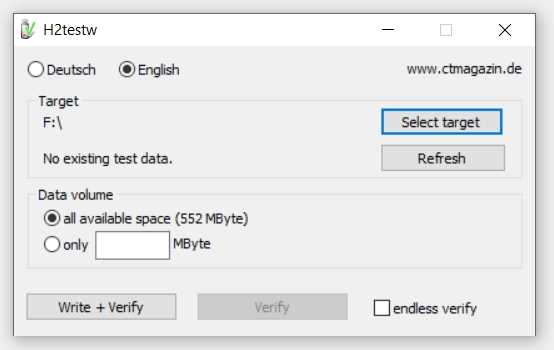
Одной из таких программ является H2testw. Она позволяет не только проверить объем флешки, но и выявить наличие ошибок и неисправностей. Для проверки флешки с помощью H2testw необходимо скачать и установить программу на свой компьютер. Затем подключите флешку к компьютеру, запустите H2testw и выберите соответствующий диск для проверки.
Еще одной популярной программой для проверки объема флешки является Flash Drive Information Extractor (FDSysInfo). Эта программа позволяет узнать различные характеристики флешки, включая информацию о модели, производителе, серийном номере, объеме и скорости записи и чтения.
Также существуют и другие программы, которые могут быть полезны при проверке объема флешки. Некоторые из них предоставляют дополнительные возможности, такие как восстановление поврежденных данных или форматирование флешки.
- USB Disk Storage Format Tool — программа для форматирования флешек и восстановления поврежденных данных;
- CrystalDiskInfo — утилита для мониторинга состояния жесткого диска и флешек;
- USBDeview — программа для просмотра информации об устройствах USB, включая флешки.
Выбор программы зависит от ваших потребностей и предпочтений. Использование специального программного обеспечения позволяет получить более полную информацию о своей флешке и обеспечить ее стабильную работу.
Использование командной строки

Windows
- Откройте командную строку. Для этого нажмите Win + R, введите cmd и нажмите Enter.
- Введите команду
diskpartи нажмите Enter. Эта команда запустит инструмент управления диском. - Введите команду
list diskи нажмите Enter. Выведется список всех дисков, подключенных к компьютеру. - Найдите в списке флешку по ее размеру и примените команду
select disk X, где X – номер флешки. - Введите команду
detail diskи нажмите Enter. Появится подробная информация о выбранном диске, включая его объем.
macOS и Linux

- Откройте терминал. В macOS можно найти его в папке Другие или воспользоваться поиском Spotlight.
- Введите команду
diskutil listи нажмите Enter. Выведется список всех дисков, подключенных к компьютеру. - Найдите в списке флешку по ее размеру и примените команду
diskutil info /dev/diskN, где N – номер флешки. - В информации о диске найдите поле Total Size или Общий размер, чтобы узнать объем флешки.
Использование командной строки позволяет проверить объем флешки более точно и подробно, чем простыми способами через файловый менеджер. Этот метод особенно полезен, если флешка не распознается системой или требуется выполнить другие операции с диском.





