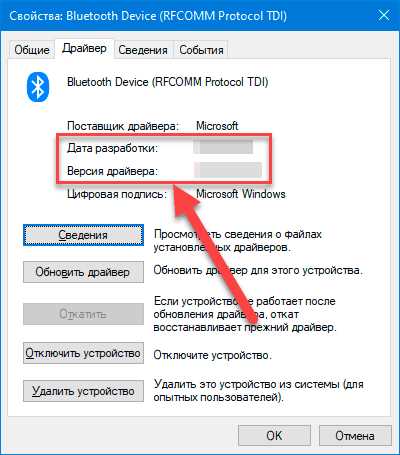
Драйверы – это программное обеспечение, которое позволяет операционной системе взаимодействовать с различными устройствами. Они являются неотъемлемой частью работы компьютера или ноутбука, и без них устройства не смогут функционировать должным образом. Однако, как и любое программное обеспечение, драйверы нуждаются в обновлениях для исправления ошибок, улучшения работы и добавления новых функций.
Проверка наличия обновлений драйверов – необходимая процедура, при которой вы можете узнать, есть ли новые версии драйверов для вашего оборудования. Обновление драйверов может повысить производительность вашей системы, устранить проблемы совместимости и обеспечить работу устройств на самом последнем уровне. Следующий текст содержит несколько способов, которые помогут вам проверить наличие обновлений драйверов.
Первый способ – использование встроенных инструментов операционной системы. Большинство современных операционных систем, таких как Windows, macOS и Linux, предоставляют средства для проверки и установки обновлений драйверов. Как правило, для использования этих инструментов достаточно простой процедуры поиска в меню Пуск или приложении Системные настройки. Однако, такой способ не всегда предлагает самые последние версии драйверов, поэтому рекомендуется обратиться к официальным сайтам производителей устройств для получения актуальной информации и обновлений.
Как обнаружить новые версии драйверов на вашем компьютере

- Используйте встроенные инструменты операционной системы. Большинство платформ имеют функцию автоматического обновления драйверов. Установите и настройте это обновление, чтобы операционная система могла скачивать и устанавливать новые драйверы по мере их появления.
- Посетите официальные веб-сайты производителей оборудования. Многие компании регулярно выпускают обновления драйверов на своих веб-сайтах. Найдите модель вашего устройства и загрузите последнюю версию драйвера.
- Используйте специальные программы для обновления драйверов. Существуют многочисленные программы, которые предлагают автоматическое обновление драйверов на вашем компьютере. Эти инструменты сканируют вашу систему, определяют установленные драйверы и предоставляют вам список доступных обновлений.
- Подпишитесь на рассылки производителей оборудования. Многие компании предлагают регулярные информационные бюллетени, в которых они объявляют о выходе новых версий драйверов. Подписавшись на эти бюллетени, вы всегда будете в курсе последних обновлений для вашего оборудования.
Не забывайте регулярно проверять наличие обновлений драйверов на вашем компьютере. Это поможет вам улучшить стабильность работы системы, исправить ошибки и получить лучшие результаты в производительности.
Проверьте сайт производителя
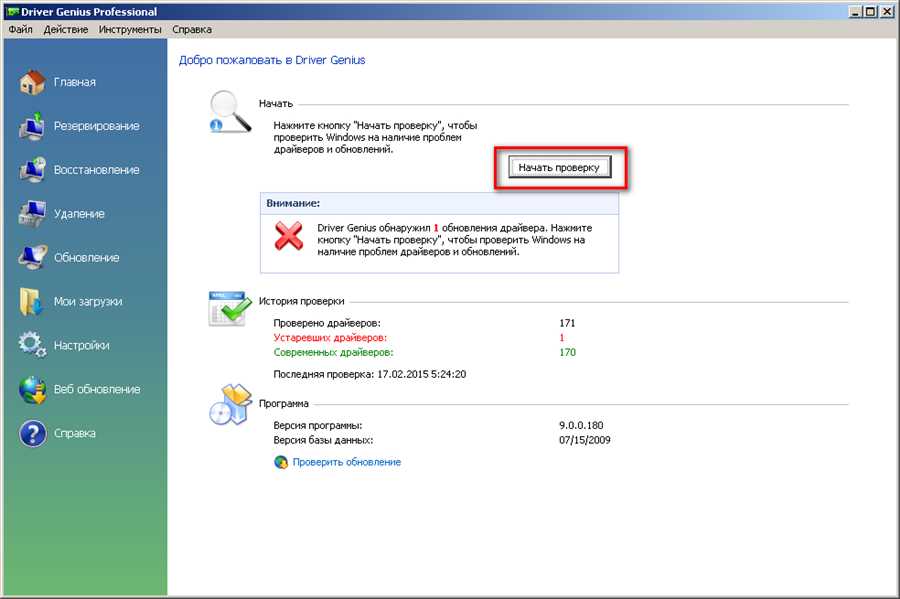
Для проверки наличия обновлений драйверов вам потребуется:
- Найти официальный сайт производителя вашего устройства. Обычно его можно найти, воспользовавшись поисковиком и введя название устройства в сочетании с названием производителя.
- На сайте производителя обычно имеется раздел поддержки или загрузки, где вы можете найти драйверы для вашего устройства.
- В разделе загрузок или поддержки найдите раздел с драйверами для вашего конкретного устройства. Обратите внимание на модель и версию устройства, чтобы загрузить соответствующий драйвер.
- Скачайте последнюю версию драйвера с сайта производителя. Обычно драйверы предоставляются в удобной для установки форме, например, в виде исполняемого файла (.exe) или архива (.zip).
- После скачивания драйвера установите его, следуя инструкциям, предоставленным производителем. Обычно для установки драйвера достаточно запустить скачанный файл и следовать инструкциям на экране.
Проверка официального сайта производителя является одним из лучших способов обновления драйверов, так как на этом сайте обновления предоставляются самим производителем, что гарантирует их совместимость и надежность.
Если вы испытываете трудности с поиском обновлений на сайте производителя или у вас возникли вопросы по установке драйверов, вы также можете обратиться в техническую поддержку производителя для получения дополнительной информации и помощи.
Используйте программу для обновления драйверов
Для облегчения процесса поиска и установки обновлений драйверов в вашей системе, вы можете воспользоваться специальными программами, которые автоматически сканируют ваш компьютер и предлагают закачать и установить последние версии драйверов.
Одна из таких программ — Driver Booster.
Как работает Driver Booster?
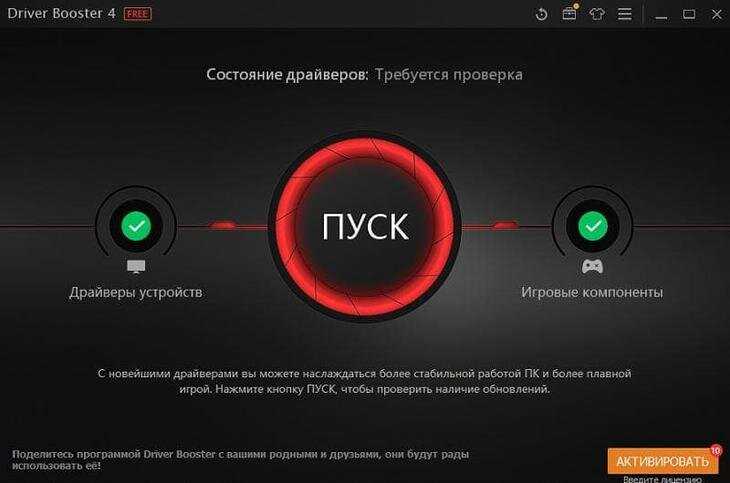
Driver Booster — это инструмент, разработанный для поиска устаревших драйверов и обновления их до последних версий. Программа сканирует вашу систему, определяет устаревшие драйверы и предлагает загрузить новые версии.
Driver Booster предоставляет следующие возможности:
- Автоматическое обнаружение устаревших драйверов.
- Быстрое и безопасное скачивание и установка новых драйверов.
- Резервное копирование предыдущих версий драйверов.
- Восстановление системы в случае проблем с новыми драйверами.
Как использовать Driver Booster?
Чтобы начать использовать Driver Booster, вам нужно сделать следующее:
- Загрузите и установите программу с официального сайта разработчика.
- Запустите программу и нажмите на кнопку Сканировать.
- Driver Booster начнет сканирование вашей системы и отобразит список устаревших драйверов.
- Нажмите на кнопку Обновить все, чтобы загрузить и установить все новые драйверы сразу.
- После завершения установки, перезагрузите компьютер, чтобы изменения вступили в силу.
Driver Booster упрощает процесс обновления драйверов и позволяет вам быть уверенными в том, что ваша система работает с последними версиями драйверов, обеспечивая стабильность и безопасность.
| Преимущества программы Driver Booster | Недостатки программы Driver Booster |
|---|---|
| Автоматическое обнаружение и обновление драйверов | Не все драйверы могут быть доступны в бесплатной версии |
| Простой и интуитивно понятный интерфейс | Программа может предлагать установить драйверы, несовместимые с вашей системой |
| Резервное копирование и восстановление драйверов | Постоянное обновление программы может потребовать оплаты |
Установите приложение мониторинга драйверов
Чтобы удостовериться, что ваши драйверы всегда обновлены, рекомендуется установить приложение мониторинга драйверов.
Такое приложение поможет вам автоматически отслеживать наличие новых обновлений для драйверов вашего компьютера. Оно будет сканировать систему и предупреждать вас о возможных обновлениях, которые можно загрузить и установить.
Установка и настройка приложения мониторинга драйверов обычно не занимает много времени и может значительно упростить процесс обновления драйверов. Это особенно удобно для пользователей, у которых много устройств и не хватает времени регулярно проверять наличие обновлений вручную.
Как выбрать приложение мониторинга драйверов
На рынке существует множество приложений мониторинга драйверов, и выбор может быть сложным. Ниже представлены несколько важных факторов, на которые стоит обратить внимание:
- Надежность: Убедитесь, что выбранное вами приложение имеет хорошую репутацию и положительные отзывы от пользователей. Это гарантирует надежность и стабильность работы программы.
- Обновления: Проверьте, насколько часто приложение обновляется и поддерживается разработчиком. Важно выбрать приложение, которое регулярно выпускает новые версии с исправлениями и новыми функциями.
- Интерфейс: Приложение должно быть понятным и легким в использовании. Интуитивно понятный интерфейс позволит быстро настроить и использовать программу без дополнительных препятствий.
- Функциональность: Удостоверьтесь, что выбранное вами приложение имеет все необходимые функции, такие как автоматическое обнаружение обновлений драйверов, резервное копирование и восстановление драйверов и другие полезные инструменты.
Заключение
Установка приложения мониторинга драйверов является одним из самых эффективных способов упростить процесс проверки и обновления драйверов на вашем компьютере. Выберите подходящее приложение с учетом описанных выше критериев, чтобы быть уверенным в стабильности и безопасности вашей системы.





