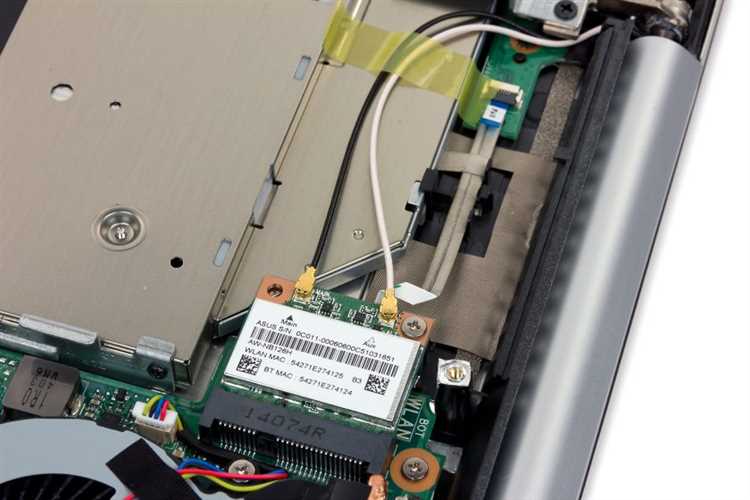
Все мы хорошо знаем, что ни одно устройство не застраховано от возможных технических сбоев. Они могут возникнуть в самый неподходящий момент и причинить серьезное неудобство. И вот, вы сидите за своим ноутбуком, надеясь начать рабочий день с позитива, но сталкиваетесь с проблемой: он не открывается.
Вы попробовали сделать все, что вам посоветовали, применили самые новые и передовые технологии, однако ничто не смогло устранить этот недуг. Возможно, вы уже слышали много о разных способах решения данной проблемы: немного магии, щепотка советов от друзей и знакомых, но все оказалось напрасно.
Сквозь прозрачный горячий воздух с этим невидимым врагом вы пытались найти выход. Короткое замыкание? Неправильная установка? Отказ материнской платы? Что это было? Вы знаете, что все эти технические термины мало что вам говорят, ведь вы — просто пользователь, который хочет, чтобы его ноутбук заработал.
Возможно, вы уже упустили надежду починить свое устройство, но не стоит отчаиваться! Мы приготовили для вас нечто особенное — революционное решение, которое поможет ноутбуку снова загореться живым, ярким светом!
Добро пожаловать в мир инновационной технологии, которая вернет ваш ноутбук к жизни!
Дело в том, что нам удалось создать нечто уникальное, специально разработанное для исправления ошибок и нарушений, которые могут возникать в вашем ноутбуке.
Проблема с ноутбуком: черный экран и невозможность включения

Многие владельцы персональных компьютеров сталкиваются с неприятной ситуацией, когда их ноутбук не подаёт признаков жизни: на экране висит один единственный цвет — черный, а кнопка включения не реагирует на нажатие. Такая проблема может возникнуть по разным причинам и мешает нам в полной мере пользоваться возможностями нашего устройства. Что делать в такой ситуации? Как найти и устранить причину данной неисправности?
Для начала, необходимо выяснить, что стало источником проблемы. Очень часто появление черного экрана и невозможности включения ноутбука связано с неисправностями в системе питания. Проверьте, правильно ли подключен адаптер питания к ноутбуку и розетке. Убедитесь, что кабель не поврежден и его разъемы находятся в исправном состоянии. Попробуйте использовать другую розетку, чтобы исключить возможность проблем с электрическими цепями. В случае, если причина не в питании, следует обратить внимание на другие компоненты устройства.
| Причина | Возможное решение |
| Проблемы с операционной системой | Попробуйте загрузиться в безопасном режиме или восстановить систему |
| Неисправность жесткого диска | Подключите его к другому устройству или замените на новый |
| Повреждение микросхемы видеокарты | Обратитесь к специалисту для замены или ремонта |
Не стоит пытаться самостоятельно устранять сложные неисправности, так как это может привести к дополнительной повреждению ноутбука. Лучше доверить ремонт профессионалам, которые смогут точно определить причину проблемы и провести все необходимые работы.
Черный экран и невозможность включения ноутбука — это досадная неисправность, которая может случиться с каждым из нас. Важно помнить, что правильная диагностика и профессиональный ремонт могут вернуть ваше устройство к жизни и предоставить возможность снова наслаждаться его функционалом.
Причины возникновения проблемы
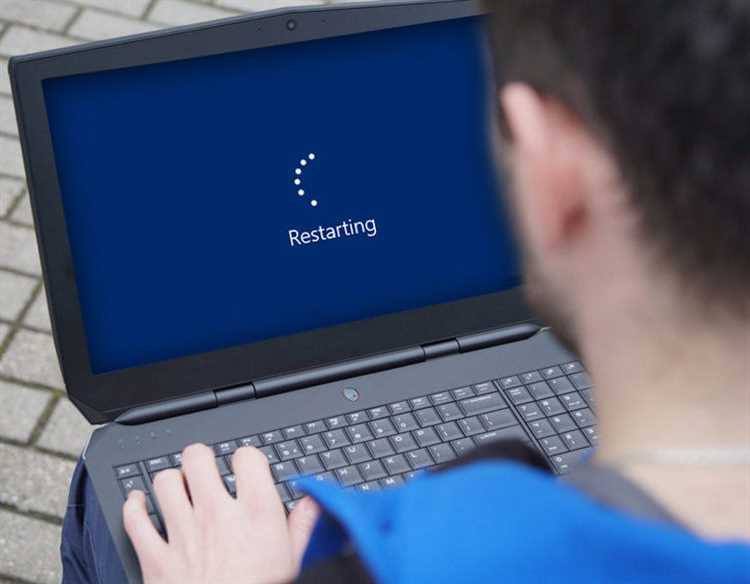
В первую очередь, проблема может быть связана с неправильной установкой внешнего оборудования или подключенных устройств, включая флэш-накопители или веб-камеры. Также, неисправности могут возникать из-за ошибок в работе операционной системы или конфликтов между программным обеспечением, что влечет за собой невозможность запуска устройства.
Другая возможная причина может заключаться в неисправности аппаратной части ноутбука, такой как система охлаждения или блок питания. Перегрев компонентов или недостаточность питания могут вызвать непредвиденные сбои работы и привести к появлению черного экрана при попытке включить устройство.
Кроме того, вредоносные программы и вирусы также могут стать причиной проблемы, поскольку они могут повредить или изменить файлы, необходимые для успешной загрузки системы. В таких случаях необходимо обеспечить антивирусную защиту и регулярно проводить сканирование системы на наличие вредоносных объектов.
В итоге, причины возникновения проблемы с загрузкой и черным экраном на ноутбуке могут быть разнообразными: от ошибок программного обеспечения до аппаратных неисправностей. Важно установить источник проблемы и принять соответствующие меры для ее устранения, чтобы вернуть портативное устройство в рабочее состояние.
Возможные решения

В данном разделе рассмотрим несколько возможных вариантов, которые могут помочь вам решить проблему со включением ноутбука и исчезновением изображения на экране.
- Проверьте подключение кабеля питания и убедитесь, что он надежно подсоединен как к блоку питания, так и к ноутбуку.
- Убедитесь, что аккумулятор ноутбука заряжен. Попробуйте подключить ноутбук напрямую к розетке, минуя использование аккумулятора.
- Проверьте состояние кнопки включения. Убедитесь, что она не заела или повреждена. Попробуйте нажать на нее несколько раз с разными силами и углами.
- Перезагрузите ноутбук и восстановите последнюю работающую конфигурацию системы. Загрузитесь в безопасном режиме и выполните проверку системы на наличие ошибок или повреждений.
- Возможно, проблема может быть связана с видеокартой или драйверами. Попробуйте обновить или переустановить драйвера для видеокарты.
- Если все вышеперечисленные методы не помогают, рекомендуется обратиться к специалистам или сервисному центру. Они смогут провести более глубокую диагностику и выявить причину неисправности.
Помните, что решение проблемы может зависеть от конкретной модели ноутбука и его особенностей, поэтому всегда полезно обратиться к официальной документации или к специалистам для получения наиболее точной и подробной информации.
Консультация специалиста и дополнительная информация
Наши профессиональные консультанты станут вашим надежным проводником в мире устранения неполадок с электроникой. Мы предлагаем вам разнообразные решения и глубокие знания, чтобы помочь вам восстановить работоспособность вашего устройства без лишних хлопот.
| 1 | Получите бесплатную консультацию в чате или по телефону. |
| 2 | Узнайте о возможных причинах и решениях проблемы с черным экраном. |
| 3 | Получите рекомендации по дальнейшим действиям для восстановления работы вашего устройства. |
| 4 | Узнайте про новейшие технологии и методы диагностики и ремонта. |
| 5 | Получите рекомендации по эффективному использованию вашей термопасты. |
Наша команда специалистов готова помочь вам решить любую проблему с вашим устройством. Мы ценим ваше время и доверие, поэтому обещаем предоставить оперативные решения и полезные советы. Обратитесь к нам сегодня, чтобы получить уникальные рекомендации и улучшить работу вашего устройства уже сейчас!