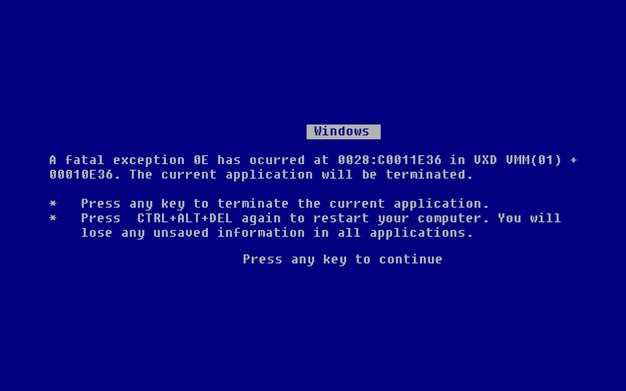
Если ваш компьютер внезапно показывает синий экран с кодом 0x00000f4, сразу же убедитесь, что все внешние устройства отключены. Иногда именно периферия вызывает сбои, мешая системе корректно запускаться. После отключения перезагрузите устройство и проверьте, исчезла ли ошибка.
Обратитесь к журналу событий Windows. Он содержит подробные сведения о причине сбоя. Для этого откройте средство просмотра событий и ищите записи с датой возникновения ошибки. Такие данные помогут более точно определить источник проблемы.
Проверьте системные файлы с помощью встроенной утилиты SFC /scannow. Запустите командную строку от имени администратора и введите команду. Это позволит выявить и исправить поврежденные или отсутствующие файлы операционной системы, что часто способствует появлению ошибки.
Если после выполнения этих шагов проблема сохраняется, важно перейти к диагностике аппаратной части. Проверьте состояние жесткого диска и оперативной памяти с помощью соответствующих инструментов. Накопитель с неисправностями или неисправная память способны вызывать сбои, аналогичные появлению синего экрана с кодом 0x00000f4.
Диагностика причины ошибки 0x00000f4 при сбое системы
Начните с проверки аппаратных компонентов, особенно жесткого диска и оперативной памяти. Используйте инструменты типа CrystalDiskInfo или CHKDSK для выявления ошибок диска и повреждений секторов, а для проверки памяти – встроенную утилиту Windows ‘Память диагностика’.
Обратите внимание на последние изменения в системе: устанавливались ли новые драйверы или программное обеспечение перед появлением сбоя? В этом случае рекомендуется откатить последние обновления или драйверы через встроенный диспетчер устройств или точку восстановления системы.
Проанализируйте системные события через просмотрщик событий Windows. Ищите события с ошибками или предупреждениями, связанных с файловой системой или аппаратными сбоями. Такие записи могут указать на конкретную причину отказа и помочь определить источник проблемы.
Используйте программные инструменты для диагностики, такие как BlueScreenView или WhoCrashed, чтобы ознакомиться с дамп-файлами сбоя. Они подскажут, какие драйверы или системные компоненты вызывают проблему, что значительно ускорит поиск решения.
Обратите внимание на сетевую активность и драйверы сетевых устройств. Иногда сбои связаны с некорректной работой сетевых адаптеров или конфликтами в драйверах устройств. Временно отключите сетевые интерфейсы для проверки их влияния на возникновение ошибки.
Проверьте наличие вирусов и вредоносных программ, которые могут вмешиваться в работу системы и приводить к сбоям. Используйте обновленные антивирусные сканеры для проведения полного анализа системы.
Пересмотрите настройки BIOS или UEFI, убедитесь в правильных значениях и отключите разгон, если он активен. Иногда нестабильные параметры в BIOS вызывают системные сбои и ошибки, похожие на 0x00000f4.
Определение симптомов и признаков появления ошибки

Обратите внимание на появление синего экрана с кодом 0x00000F4, который может возникнуть после запуска системы или при работе в определённых программах. Чаще всего происходит внезапная перезагрузка компьютера, которая сопровождается сообщением о критической ошибке.
Обнаруживайте признаки, такие как медленная загрузка системы, задержки при выполнении команд или неожиданные компьютерные сбои. В таких случаях система может начать автоматически диагностировать проблему, а далее появится синий экран с конкретным кодом ошибки.
Желательно записывать или запоминать любые сообщения или коды, отображаемые на экране. Кроме того, проверьте, есть ли повторяющиеся ситуации, например, появление ошибки при использовании определённых приложений или после обновлений драйверов.
| Признаки | Описание |
| Появление синего экрана | Экран с синим фоном и кодом ошибки 0x00000F4 появляется неожиданно |
| Автоматическая перезагрузка | Компьютер перезагружается сразу после появления ошибки или в течение нескольких минут |
| Затруднённое выполнение программ | Некорректная работа программ или их аварийное завершение |
| Мигающий индикатор диска | Постоянное чтение или запись на диск, зафиксированное во время появления ошибки |
| Медленная загрузка системы | Длительное время, необходимое для входа в систему, после чего возникает ошибка |
Обнаружение этих признаков поможет своевременно определить момент возникновения ошибки 0x00000F4 и подготовить подходящие меры для её устранения.
Анализ событийных логов Windows для выявления источника сбоя
Начинайте с открытия встроенного средства просмотра событий, введя команду ‘eventvwr.msc’ в диалоговом окне ‘Выполнить’.
Обратите внимание на раздел ‘Журналы Windows’ и выберите ‘Система’ – это ключевой источник информации о сбоях системы.
Фильтруйте записи по уровню ‘Критическая’ или ‘Ошибка’, чтобы быстро выделить события, связанные с возникшей проблемой.
Ищите сообщения, содержащие код ошибки 0x00000f4 или связанные с системными службами, драйверами и аппаратными компонентами.
Обратите особое внимание на временную метку события, чтобы сопоставить его с появлением синего экрана или других признаков сбоя.
Детализированные сообщения к ошибке помогут определить конкретные процессы или драйверы, вызвавшие crash, а также возможные причины проблем с накопителем или памятью.
Запишите или экспортируйте релевантные записи логов для последующего анализа или передайте полученные данные специалистам.
Используйте эти данные для сверки с известными ошибками или журналами обновлений драйверов, чтобы понять, требуется ли обновление или переустановка компонента.
Регулярное ведение логов и их анализ позволяют своевременно отслеживать потенциальные источники ошибок и устранять их превентивно.
Проверка состояния жесткого диска и системных файлов
Запустите проверку жесткого диска с помощью встроенной утилиты CHKDSK. Откройте командную строку с правами администратора и введите команду chkdsk C: /f /r /x. Это позволит обнаружить и исправить ошибки файловой системы, а также определить поврежденные сектора. После выполнения команды перезагрузите компьютер, чтобы завершить проверку и внести изменения.
Для проверки системных файлов используйте команду SFC /scannow. Запустите командную строку от имени администратора и введите указанную команду. Процесс займёт некоторое время и выявит поврежденные или отсутствующие файлы Windows. При наличии ошибок система попытается восстановить или заменить их на исправные копии из кэша.
Для более детальной диагностики жесткого диска используйте сторонние программы, такие как CrystalDiskInfo или HD Tune. Они позволяют оценить состояние диска по показателям SMART, уровню износа и наличию механических повреждений.
Обратите внимание на результаты проверки. Если CHKDSK обнаружит поврежденные сектора или системные ошибки, выполните полное резервное копирование данных. После этого желательно заменить жесткий диск или провести его форматирование, чтобы исключить риск повторных ошибок.
Периодические проверки файловой системы и жесткого диска помогают поддерживать стабильную работу системы и предотвращают появление ошибок, подобных 0x00000f4, связанных с аппаратными сбоями или повреждениями системных файлов.
Использование инструментов для диагностики аппаратных компонентов

Запустите встроенную утилиту диагностики оборудования, например, ‘Диагностика памяти Windows’ или ‘Проверка диска’. Это поможет обнаружить сбои в работе оперативной памяти и жесткого диска, которые могут вызывать ошибку 0x00000f4.
Используйте программу ‘Диспетчер устройств’ для проверки статусных индикаторов у компонентов системы. Если рядом с устройством отображается желтый восклицательный знак или оно отключено, необходимо обновить драйвер или восстановить работу компонента.
Обратите внимание на температуру системных элементов, таких как процессор и видеокарта. Для этого воспользуйтесь сторонними программами типа HWMonitor или Speccy, которые показывают текущие показатели. Перегрев может стать причиной сбоя системы.
Проверьте состояние оперативной памяти с помощью встроенного инструмента Windows. Для этого выполните команду ‘mdsched.exe’ в диалоговом окне ‘Выполнить’ и следуйте указаниям. Это быстро выявит проблемы с памятью.
Используйте диагностические программы от производителей материнской платы или видеокарт, такие как ASUS Memtest или NVIDIA Diagnostics. Они глубже проверяют стабильность отдельных компонентов и могут выявить скрытые неисправности.
Обратите внимание на температуру и состояние блока питания – нестабильное питание вызывает сбои, которые могут проявляться синий экраном. Проверьте кабели и сопротивление на выходных цепях блока питания, при необходимости замените его на проверенное устройство.
Итоговая рекомендация – систематически комбинируйте результаты тестов, чтобы локализовать причину ошибки. Используйте специальное оборудование для диагностики, если подозрение падает на аппаратные компоненты, и регулярно обновляйте драйверы, чтобы снизить риск возникновения ошибок.
Отслеживание изменений перед появлением ошибки

Записывайте любые изменения, которые происходят в системе в течение нескольких часов или дней, чтобы выявить возможные причины возникновения ошибки 0x00000f4. Обратите внимание на установленные новые программы, обновления драйверов и системных компонентов. Ведите журнал процессов загрузки, отмечая поздние запуск службы или драйвера, которые могут влиять на стабильность.
Используйте встроенные средства Windows, такие как ‘Просмотр событий’, чтобы фиксировать предупреждения и ошибки, предшествующие сбою. Обратите особое внимание на критические события или сообщения о сбоях, появляющиеся перед синим экраном. Почувствуйте, какие действия или приложения вызывают увеличение активности или сбои в системе.
Контролируйте состояние аппаратных компонентов, например, температуру CPU и жестких дисков, а также наличие ошибок в SMART-статусе жесткого диска. Мониторинг температуры помогает устранить возможные перегревы, которые могут привести к сбоям, и фиксировать изменения в поведении системы.
Проведите тестирование драйверов и устройств на предмет обновлений или конфликтов, используя менеджер устройств и сторонние программы. Заметьте, когда именно возникают нестабильности или сбои после обновлений или установки новых устройств. Эти данные помогут понять, какие изменения самопроизвольно влияют на работу ОС.
Настраивайте автоматический сбор данных о системе с помощью специальных программ или встроенных инструментов Windows, чтобы получать полную картину происходящих процессов. Анализируйте эти данные после каждого сбоя, выявляя закономерности и отклонения, что поможет быстро определить источник проблемы.
Практические способы устранения и предотвращения появления ошибки 0x00000f4
Начинайте с проверки целостности системных файлов с помощью команды sfc /scannow. Откройте командную строку от имени администратора, введите команду и дождитесь завершения проверки. Исправленные поврежденные файлы могут устранить основную причину сбоя.
Обновите драйверы устройств, особенно дисковой подсистемы и чипсета. Используйте официальный сайт производителя или менеджер устройств Windows, чтобы скачать последнюю версию драйверов. Современные драйверы снижают риск конфликтов и ошибок при загрузке системных ресурсов.
Проведите тестирование жесткого диска с помощью программ, таких как CrystalDiskInfo или встроенной утилиты chkdsk. Введите chkdsk /f /r в командной строке для поиска и устранения поврежденных секторов. Это особенно важно, если ошибка происходит при обращении к диску.
Отключите или удалите недавно установленные программы и обновления, которые могли вызвать сбой. Используйте панель управления или утилиты для удаления программ, проверяя, возникает ли ошибка после этого. В случае появления ошибки после конкретного программного обеспечения – исключите его из системы.
Настройте параметры энергоэффективности и питания, отключив переход в спящий режим или гибернацию для стабилизации работы системы. Перейдите в «Панель управления» -> «Электропитание» и выберите сбалансированный режим или настройте параметры вручную.
Проверьте журнал событий Windows на наличие ошибок, связанных с файловой системой или драйверами. Используйте «Просмотр событий» для поиска записей до появления синего экрана, что поможет определить источник проблемы и принять меры.
Следите за температурным режимом компонентов, особенно процессора и жесткого диска. Перегрев вызывает сбои системы и синий экран. Регулярная очистка от пыли и установка дополнительных вентиляторов обеспечивают стабильную работу.
Создайте точку восстановления системы перед внесением изменений. В случае повторных сбоев вернитесь к рабочему состоянию, намекая, что устранение ошибок иногда требует последовательной проверки и точечного подхода.
Использование безопасного режима для восстановления системы
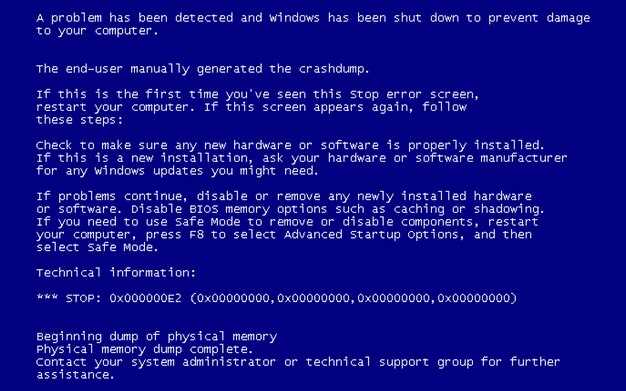
Запустите компьютер в безопасном режиме, чтобы устранить ошибку 0x00000f4. Для этого перезагрузите ПК и во время загрузки нажимайте клавишу F8, пока не появится меню расширенных параметров загрузки.
В списке выберите опцию «Безопасный режим» или «Безопасный режим с сетью», если планируете скачать обновления или драйверы. После входа в систему отключите подозрительные или поврежденные драйверы, связанные с компьютером или устройствами, вызывающими сбои.
Если проблема возникает из-за недавних изменений системы или драйверов, используйте встроенные средства для отката изменений. Откройте «Восстановление системы» через меню «Пуск» или командную строку и выберите точку восстановления до возникновения ошибки.
Для запуска «Восстановления системы» в безопасном режиме выполните следующие шаги:
| Шаг | |
|---|---|
| 1 | Зайдите в меню «Панель управления» и выберите раздел «Восстановление системы». |
| 2 | Нажмите «Запуск восстановления системы», выберите подходящую точку и подтвердите действия, следуя инструкциям на экране. |
| 3 | Перезагрузите компьютер и проверьте, устранена ли ошибка после завершения процесса восстановления. |
Если восстановление системы не помогает, попробуйте отключить или обновить драйверы сети и графики внутри безопасного режима. Это может устранить конфликт, вызывающий сбой при запуске, и помочь стабилизировать работу системы.
Запуск проверки жесткого диска и файловой системы
Откройте командную строку с правами администратора. Для этого нажмите на кнопку ‘Пуск’, введите ‘cmd’ в строку поиска, затем щелкните правой кнопкой мыши на ‘cmd.exe’ и выберите ‘Запуск от имени администратора’.
В открывшемся окне введите команду chkdsk C: /f /r и нажмите Enter. Эта команда инициирует проверку диска C: на наличие ошибок и автоматически исправит их. Параметр /f указывает на исправление ошибок, а /r – на поиск поврежденных секторов и восстановление читаемой информации.
Если система сообщает, что диск занят, согласитесь на перезагрузку, чтобы проверить диск при следующем запуске. После перезагрузки начнется процесс проверки, который может занять некоторое время в зависимости от объема данных и состояния диска.
По завершении проверки система предоставит отчет о найденных и исправленных ошибках. Обратите внимание на сообщения, так как они могут указать на необходимость дальнейших действий, если проблемы сохраняются.
Для проверки файловой системы используйте команду sfc /scannow в той же командной строке. Эта команда проверит целостность системных файлов и восстановит поврежденные. Процесс также может занять некоторое время.
После завершения всех проверок перезагрузите компьютер и проверьте, исчезла ли ошибка 0x00000f4. Если проблема сохраняется, рассмотрите возможность замены жесткого диска или дальнейшей диагностики системы.
Обновление драйверов и BIOS для устранения несовместимостей
Обновите драйверы устройств, чтобы устранить возможные конфликты, вызывающие ошибку 0x00000f4. Зайдите на сайт производителя вашего оборудования и скачайте последние версии драйверов для всех компонентов, включая видеокарту, сетевую карту и материнскую плату. Установите их, следуя инструкциям на экране.
Не забудьте обновить BIOS. Это может значительно улучшить совместимость системы с новыми устройствами и программным обеспечением. Для этого посетите сайт производителя материнской платы, найдите раздел поддержки и загрузите последнюю версию BIOS. Перед обновлением внимательно прочитайте инструкции, так как неправильное обновление может привести к серьезным проблемам.
После обновления драйверов и BIOS перезагрузите компьютер. Проверьте, исчезла ли ошибка. Если проблема сохраняется, рассмотрите возможность отката драйверов до предыдущих версий, если новые версии не решают проблему.
Регулярно проверяйте наличие обновлений, чтобы поддерживать систему в актуальном состоянии и минимизировать риски возникновения ошибок. Используйте специальные утилиты для автоматического обновления драйверов, если это необходимо.
Удаление недавно установленных программ или обновлений

Перейдите в Панель управления и выберите раздел «Программы и компоненты». Там отсортируйте список по дате установки, чтобы быстро найти последние изменения. Удаляйте программы, которые могли вызвать конфликт, начиная с самых свежих установок. После удаления перезагрузите систему и проверяйте, исчезла ли ошибка.
Обратите внимание на обновления Windows, которые появились перед возникновением проблемы. Откройте Центр обновлений и просмотрите список установленных обновлений. Выбирайте и удаляйте те, что могли повлиять на стабильность системы. Проведение повторной проверки после удаления поможет определить, устранена ли причина ошибки.
Иногда удаление недавних программ или обновлений помогает вернуть систему в стабильное состояние, исключая конфликтующие компоненты. Запомните, что именно недавно добавленные программы чаще всего приводят к сбоям. Поэтому сосредоточьтесь на них в первую очередь, выполняя чистую и последовательную очистку системы.
После удаления лишних элементов рекомендуется проверить работу системы и убедиться, что ошибка 0x00000f4 больше не проявляется. При необходимости повторите процедуру удаления или поэкспериментируйте с другими недавними изменениями для устранения причины сбоя.
Восстановление системы или использование точек восстановления
Если вы столкнулись с ошибкой 0x00000f4, восстановление системы может помочь вернуть Windows 7 в рабочее состояние. Это действие позволяет откатить систему к предыдущему состоянию, когда она функционировала корректно.
Для начала выполните следующие шаги:
- Перезагрузите компьютер и нажмите клавишу F8 до загрузки Windows.
- Выберите Безопасный режим с командной строкой из меню.
- В командной строке введите rstrui.exe и нажмите Enter.
Откроется мастер восстановления системы. Следуйте инструкциям на экране:
- Выберите Выбор точки восстановления.
- Просмотрите доступные точки восстановления и выберите ту, которая была создана до возникновения проблемы.
- Подтвердите выбор и дождитесь завершения процесса.
Если у вас нет доступных точек восстановления, можно использовать установочный диск Windows 7:
- Загрузитесь с установочного диска.
- Выберите Восстановление системы.
- Следуйте инструкциям для восстановления системы.
После завершения восстановления проверьте, исчезла ли ошибка. Если проблема сохраняется, возможно, потребуется рассмотреть другие варианты, такие как переустановка системы или диагностика оборудования.





