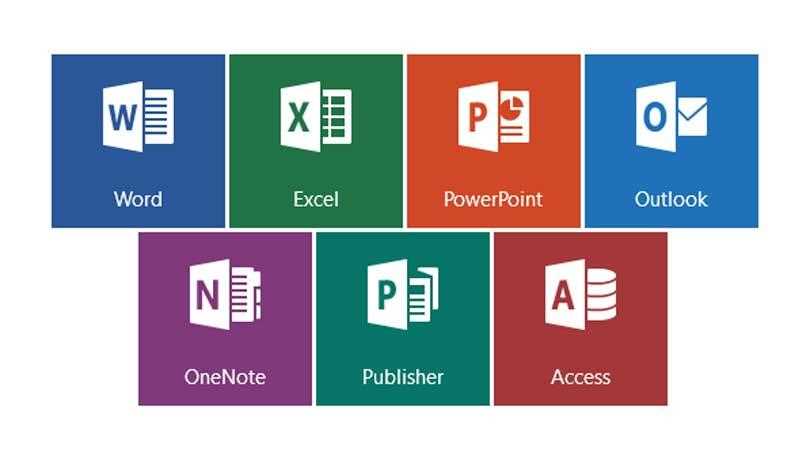
Офисные программы являются неотъемлемой частью повседневной работы, независимо от того, являетесь вы студентом, работником или частным предпринимателем. Они позволяют создавать файлы документов, таблиц, презентаций и многое другое. Однако, покупка коммерческого офисного пакета может быть довольно дорогой. Хорошей новостью является то, что существуют бесплатные альтернативы, которые предлагают все необходимые функции и могут быть легко установлены на операционную систему Windows 10.
Если вы ищете бесплатную офисную программу, одним из самых популярных вариантов является LibreOffice. Это свободно распространяемый офисный пакет с открытым исходным кодом, который предлагает полный набор приложений для работы с текстовыми документами, электронными таблицами, презентациями и базами данных. LibreOffice совместим с форматами файлов Microsoft Office, поэтому вы сможете легко обмениваться документами с пользователями MS Office.
Еще одним отличным вариантом бесплатного офисного пакета является Apache OpenOffice. Этот пакет программ доступен для операционных систем Windows, macOS и Linux, и включает в себя все необходимые инструменты для работы с документами. OpenOffice предлагает функциональные приложения для работы с текстом, электронными таблицами, презентациями, базами данных и даже векторной графикой. Он также совместим с форматами файлов Microsoft Office, что делает его превосходной альтернативой для пользователей Windows 10, которые ищут бесплатный офисный пакет.
Независимо от того, установлен ли у вас дорогостоящий офисный пакет или нет, бесплатные альтернативы могут быть отличным выбором. Они предлагают все необходимые функции и обладают высокой совместимостью с форматами файлов Microsoft Office. Более того, установка бесплатных офисных программ на Windows 10 является простым и быстрым процессом. Проигнорировать коммерческие расходы и воспользоваться бесплатными решениями – это разумный выбор для всех, кто ищет надежные и удобные офисные инструменты.
Установка офисных программ на Windows 10
Office Online
Microsoft предоставляет пользователям Windows 10 возможность использовать офисные программы через браузер с помощью Office Online. Этот сервис позволяет создавать и редактировать документы в форматах Word, Excel и PowerPoint. Чтобы воспользоваться Office Online, просто откройте веб-браузер и зайдите на официальный сайт Microsoft Office. Затем войдите в свою учетную запись Microsoft или создайте новую. После этого вы сможете начать работу с офисными программами прямо в браузере без необходимости установки дополнительных программ.
LibreOffice
Если вы предпочитаете устанавливать офисные программы непосредственно на свое устройство, то хорошим выбором может быть LibreOffice. Это бесплатный набор офисных программ, который включает в себя текстовый процессор Writer, таблицы Calc, презентации Impress и многое другое. Вы можете скачать LibreOffice с официального сайта и установить его на свой компьютер. После установки вы сможете пользоваться всеми функциями офисного пакета и работать с документами в различных форматах.
Установка офисных программ на Windows 10 может быть произведена с помощью Office Online или путем загрузки и установки программы LibreOffice. В любом случае, вы получите доступ к различным инструментам для работы с документами, таблицами и презентациями.
Бесплатные программы для офисных задач
В наше время офисные задачи выполняются в основном при помощи компьютеров. И, чтобы успешно выполнять работу, необходимы надежные программы. Однако, платные программы могут быть неподъемными по цене для многих пользователей. В таком случае, стоит обратить внимание на бесплатные аналоги офисных программ.
Ниже представлен список некоторых бесплатных программ, которые помогут вам справиться с офисными задачами на Windows 10:
1. LibreOffice
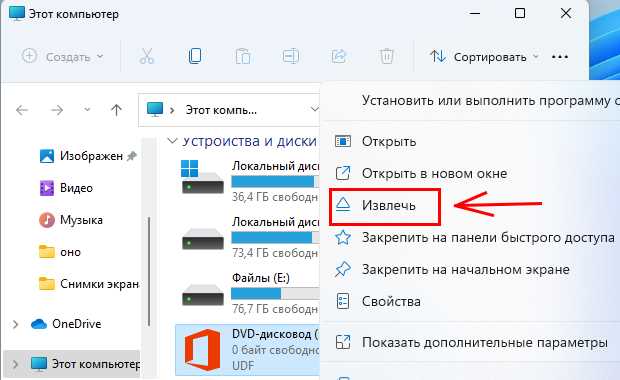
LibreOffice — это бесплатный офисный пакет, который содержит текстовый процессор, электронные таблицы, презентационное программное обеспечение, утилиты для работы с базами данных и другие полезные инструменты. LibreOffice совместим с форматами Microsoft Office, поэтому вы без проблем сможете работать с файлами, созданными в MS Office.
2. Google Docs
Google Docs — это онлайн-приложение, которое позволяет создавать документы, электронные таблицы и презентации в облаке. Вы можете работать над своими проектами с учетом требований современного офиса даже без установки дополнительных программ на ваш компьютер. Все ваши файлы будут храниться в облачном хранилище Google Drive, что обеспечит доступ к ним с любого устройства.
3. WPS Office
WPS Office — это бесплатный офисный пакет, который предлагает все необходимые инструменты для работы с документами, электронными таблицами и презентациями. Программа имеет схожий интерфейс с MS Office, а также поддерживает большинство популярных форматов файлов, что облегчает взаимодействие с другими пользователями.
Эти программы предоставляют широкие возможности для выполнения офисных задач и не требуют дополнительных затрат. Вы можете выбрать тот вариант, который наиболее подходит под ваши нужды и начать работу прямо сейчас!
Установка Microsoft Office на Windows 10
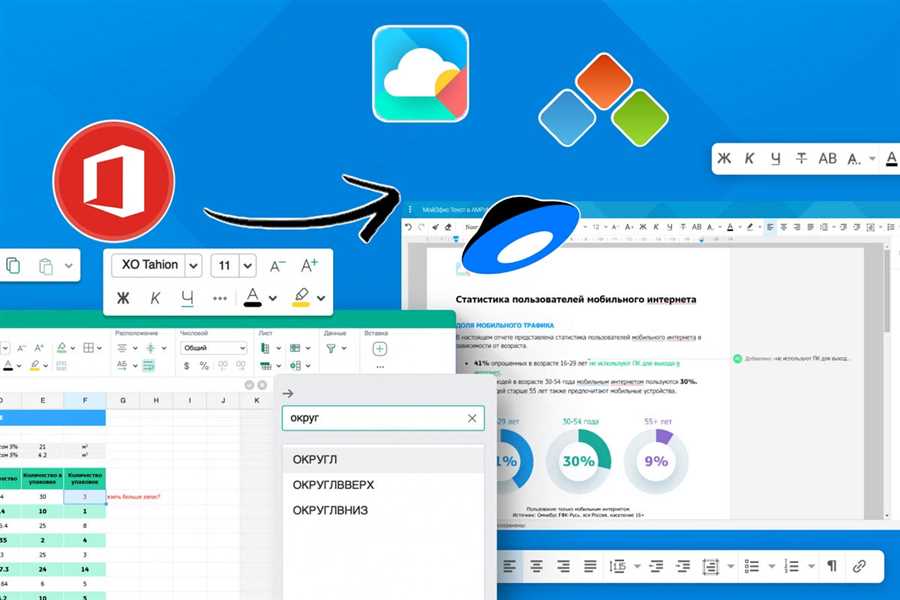
Способ 1: Установка с помощью официального сайта Microsoft
1. Перейдите на официальный сайт Microsoft и найдите страницу загрузки Microsoft Office.
2. Выберите нужную версию (например, Microsoft Office 365) и нажмите кнопку Загрузить.
3. Следуйте инструкциям установщика, чтобы завершить установку Microsoft Office на Windows 10.
Способ 2: Установка с помощью приложения Microsoft Store
1. Откройте Microsoft Store на вашем компьютере с Windows 10.
2. Введите в поиск Microsoft Office и найдите нужную версию (например, Microsoft Office 365).
3. Нажмите кнопку Получить и дождитесь завершения установки.
Способ 3: Установка с помощью официальных загрузочных файлов
1. Перейдите на официальный сайт Microsoft и найдите страницу загрузки Microsoft Office.
2. Вместо нажатия на кнопку Загрузить, выберите опцию Показать все способы установки.
3. Загрузите нужный набор офисных программ и запустите установщик.
После завершения установки Microsoft Office на Windows 10 вы сможете начать использовать все его приложения для работы с документами, создания презентаций и многое другое.
| Способ | Преимущества | Недостатки |
|---|---|---|
| Способ 1 | — Простота и удобство — Официальная версия |
— Требуется интернет-соединение — Некоторые версии платные |
| Способ 2 | — Легкий доступ через Microsoft Store — Возможность автоматического обновления |
— Ограниченный выбор версий — Необходимость входа в аккаунт Microsoft |
| Способ 3 | — Возможность выбора нужного набора программ — Не требуется интернет-соединение для установки |
— Больший размер загрузочных файлов — Более сложный процесс установки |




