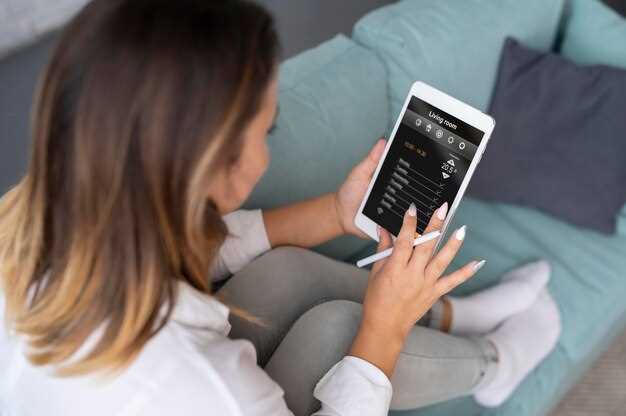
Для удобного управления контентом на вашем телевизоре Samsung используйте Smart View 2.0. Это приложение позволяет легко транслировать видео, фотографии и музыку с вашего мобильного устройства на экран телевизора. Установите приложение на смартфон, подключите его к той же сети Wi-Fi, что и телевизор, и наслаждайтесь простотой использования.
Smart View 2.0 предлагает множество функций, включая возможность управления воспроизведением, создания плейлистов и доступа к контенту с различных устройств. Вы можете не только смотреть фильмы и сериалы, но и делиться фотографиями с друзьями на большом экране. Приложение поддерживает множество форматов, что делает его универсальным инструментом для развлечений.
Настройка Smart View 2.0 проста и интуитивно понятна. После установки приложения на смартфон, следуйте инструкциям на экране для подключения к телевизору. Убедитесь, что оба устройства находятся в одной сети Wi-Fi. После успешного подключения вы сможете управлять телевизором прямо с вашего телефона, что значительно упрощает процесс выбора контента.
Для оптимального использования Smart View 2.0 рекомендуется регулярно обновлять приложение и проверять совместимость с вашим устройством. Также стоит обратить внимание на качество Wi-Fi соединения, так как это влияет на стабильность трансляции. Следуя этим советам, вы сможете максимально использовать возможности Smart View 2.0 и наслаждаться любимыми фильмами и музыкой без лишних хлопот.
Функции Samsung Smart View 2.0: что умеет и как использовать
Samsung Smart View 2.0 позволяет легко управлять контентом на вашем телевизоре. С помощью этого приложения вы можете стримить видео, музыку и фотографии с мобильного устройства на экран телевизора. Просто подключите оба устройства к одной сети Wi-Fi и выберите нужный контент для воспроизведения.
Функция «Дублирование экрана» позволяет отображать экран вашего смартфона на телевизоре. Это удобно для презентаций или просмотра приложений на большом экране. Для активации этой функции откройте приложение, выберите «Дублирование экрана» и следуйте инструкциям на экране.
Smart View 2.0 поддерживает управление телевизором с помощью мобильного устройства. Вы можете использовать свой телефон как пульт дистанционного управления, что упрощает навигацию по меню и настройкам. Просто выберите ваш телевизор в приложении и начните управлять им.
Функция «Список воспроизведения» позволяет создавать и управлять плейлистами для музыки и видео. Вы можете добавлять контент из различных источников, включая локальные файлы и стриминговые сервисы. Это делает процесс просмотра более удобным и персонализированным.
Также доступна возможность управления записями и воспроизведением. Вы можете ставить на паузу, перематывать и останавливать контент прямо с вашего устройства. Это особенно полезно, когда вы хотите быстро изменить настройки без необходимости искать пульт.
Для пользователей, которые любят делиться контентом, Smart View 2.0 предлагает функцию «Общий доступ». Вы можете легко делиться фотографиями и видео с друзьями и семьей, просто выбрав нужный файл и отправив его на телевизор.
Не забывайте о регулярных обновлениях приложения, чтобы получать новые функции и улучшения. Убедитесь, что ваше устройство и телевизор обновлены до последних версий для оптимальной работы.
Просмотр мультимедиа с мобильного устройства на телевизоре
Для просмотра мультимедиа с мобильного устройства на телевизоре используйте приложение Samsung Smart View 2.0. Убедитесь, что ваш телевизор и мобильное устройство подключены к одной Wi-Fi сети. Откройте приложение на смартфоне и выберите телевизор из списка доступных устройств.
После подключения вы сможете просматривать фотографии, видео и музыку прямо на большом экране. Для этого выберите нужный контент в приложении и нажмите кнопку ‘Воспроизвести’. Контент будет транслироваться на телевизор без задержек.
Если вы хотите управлять воспроизведением, используйте функции паузы, перемотки и регулировки громкости прямо с мобильного устройства. Это удобно, особенно если вы хотите быстро переключаться между различными медиафайлами.
Для улучшения качества воспроизведения убедитесь, что ваше мобильное устройство имеет достаточно заряда, а Wi-Fi соединение стабильно. Если возникают проблемы с подключением, попробуйте перезапустить приложение или телевизор.
Также можно использовать функцию зеркалирования экрана, чтобы отображать все, что происходит на вашем мобильном устройстве, на телевизоре. Это полезно для презентаций или просмотра контента, который не поддерживается напрямую приложением.
Не забывайте обновлять приложение Samsung Smart View до последней версии, чтобы получить доступ ко всем новым функциям и улучшениям. Это обеспечит стабильную работу и совместимость с вашим устройством.
Поддержка различных источников контента: фотографии, видео, музыка
Samsung Smart View 2.0 позволяет легко подключать разные устройства и получать доступ к широкой коллекции фото, видео и музыкальных файлов.
Для просмотра фотографий используйте функцию обмена с ПК или смартфона. Просто выберите нужную папку и отправьте изображение на дисплей телевизора. Нет необходимости дополнительно конвертировать файлы или использовать сторонние программы.
Видео можно воспроизводить напрямую через встроенные приложения или передавать с помощью функции ‘экспресс-передача’. Поддерживаются форматы MP4, MKV, AVI и MOV, что позволяет просматривать файлы без преобразований. Для стриминга используйте встроенные платформы или подключайте медиа-центры через Wi-Fi.
Музыкальные коллекции воспроизводятся через встроенный музыкальный проигрыватель или сторонние приложения. Смарт-устройство можно подключать к внешним динамикам или использовать встроенные колонки телевизора. Поддерживаются популярные форматы MP3, AAC, FLAC и WAV, что обеспечивает универсальность при воспроизведении.
Поддержка различных источников контента делает Smart View 2.0 удобным ежедневно. При этом рекомендуется подключать устройства через кабели HDMI или использовать Wi-Fi для беспроводного обмена файлами. Такой подход ускоряет работу и повышает качество передачи мультимедиа, позволяя наслаждаться контентом без лишних настроек и ошибок.
Интеграция с приложениями и сервисами для потокового вещания
Samsung Smart View 2.0 позволяет напрямую подключаться к популярным платформам для потокового вещания через встроенные приложения и настройки. Начинайте с установки необходимых приложений на свой смартфон или планшет, таких как Netflix, YouTube, Prime Video или Disney+. После этого откройте Smart View и выберите нужное устройство – телевизор или медиасистему Samsung. Используйте функцию автоматического обнаружения устройств для быстрого соединения.
Поддержка приложений обеспечивается через интеграцию с собственным приложением Smart Things или через встроенные функции Smart View. Для настройки выберите раздел ‘Обзор’ или ‘Настройки’ в Smart View, подключите аккаунты стриминговых сервисов и разрешите доступ к мультимедийным библиотекам. Это даст возможность управлять контентом напрямую с телефона, не делая лишних движений и не отключая устройство.
| Платформа | Способ интеграции | Особенности |
|---|---|---|
| Netflix | Авторизация через аккаунт | Быстрый доступ к избранным сериалам и фильмам напрямую с панели Smart View |
| YouTube | Обнаружение устройств, управление через приложение | Запуск роликов и управление воспроизведением без необходимости постоянного переключения интерфейса |
| Amazon Prime Video | Подключение через аккаунт | Поддержка потоковых функций и создание списков для просмотра на телевизоре |
| Disney+ | Подключение через приложение Smart Things | Легкое переключение между устройствами, автоматическое воспроизведение избранных шоу |
Используйте функции передачи контента по Wi-Fi Direct для обмена файлами между мобильным устройством и телевизором. Для быстрого доступа добавьтеFrequently использованные сервисы в раздел ‘Избранное’ в приложении Smart View, чтобы не повторять настройки при каждом использовании. Также подключение через DLNA и Miracast добавляет опции потоковой передачи видео и музыки, что расширяет возможности управления мультимедийным контентом без сторонних приложений.
Функция зеркалирования экрана: особенности и ограничения
Используйте функцию зеркалирования только с поддерживаемыми моделями устройств. Некоторые старые телевизоры и смартфоны могут не распознать соединение, что приведет к сбоям или отсутствию изображения.
Обратите внимание на стабильность Wi-Fi соединения. Для качественного отображения изображения необходимо подключение с высокой скоростью и минимальной задержкой – иначе изображение может тормозить или тормозить, а звук опаздывать.
Для избежания лагов старайтесь использовать 5 ГГц диапазон сети, если он доступен. Он обеспечивает более устойчивое соединение по сравнению с 2,4 ГГц.
При зеркалировании иногда возникают ограничения по разрешению. Если изображение отображается в низком качестве, попробуйте поменять настройки передачі или обновить версию программного обеспечения на обоих устройствах.
Обратите внимание, что зеркалирование может не поддерживать некоторые функции, такие как управление интерактивностью или использование приложений, требующих низкой задержки. Это особенно актуально для игр или приложений с быстрым движением.
Для исправления возможных ошибок отключайте и повторно подключайте функцию. Иногда помогает перезапуск приложений или устройств. Убедитесь, что оба устройства находятся в зоне хорошего сигнала и работают на последних версиях прошивок.
В случаях, когда изображения тормозят или не отображаются, проверьте настройку режима энергосбережения и отключите его на смартфоне, чтобы обеспечить максимально стабильную работу функции зеркалирования.
Обновления и новые возможности в последних версиях
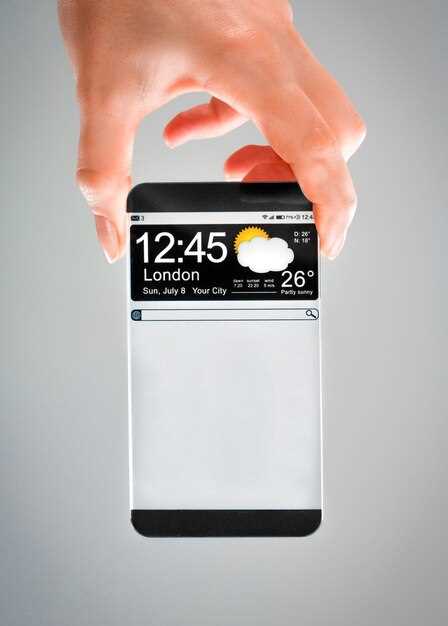
Обновления Smart View 2.0 расширяют возможности подключения устройств и делают управление телевидером более удобным. В последних версиях добавлена функция автоматического поиска устройств в сети, что существенно сокращает время настройки. Теперь приложение самопроизвольно обнаруживает совместимые гаджеты и предлагает простой способ их подключения.
Появилась возможность одновременного зеркалирования изображения с нескольких устройств, что удобно для группового просмотра фото или презентаций. В новых версиях также улучшена стабильность соединения и устранены баги, вызывавшие сбои на некоторых моделях устройств.
Обновленный интерфейс Smart View стал более интуитивным: теперь меню адаптируется под выбранный язык и в нем легко навигация между функциями. В приложение встроены подсказки и советы по оптимизации сигналов Wi-Fi, что повышает качество передачи данных и исключает временные разрывы.
Произошли значительные улучшения в управлении мультимедиа: добавлена поддержка новых форматов видео и музыки, расширены возможности управления воспроизведением прямо с мобильного устройства. Кроме того, в последних версиях внедрены функции быстрого обмена файлами и интеграции с облачными сервисами.
Все обновления подчеркнули не только улучшение технических характеристик, но и расширение пользовательских сценариев, делая Smart View более гибким и адаптивным под разные потребности. Регулярные обновления позволяют держать приложение актуальным и максимально функциональным для всех категорий пользователей.
Пошаговая настройка приложения и соединение с телевизором
Скачайте приложение Samsung Smart View 2.0 из Google Play или App Store и установите его на свой смартфон или планшет.
Запустите приложение и перейдите в раздел настроек, выберите пункт ‘Обнаружение устройств’. Убедитесь, что ваше мобильное устройство подключено к той же Wi-Fi сети, что и телевизор.
После запуска поиска устройств, приложение обнаружит ваш телевизор Samsung. Выберите его из списка доступных устройств.
Если во время соединения появляется запрос на разрешение или код подтверждения, подтвердите его на телевизоре, следуя подсказкам на экране.
Для стабильности соединения убедитесь, что телевизор и мобильное устройство находятся в районе хорошего Wi-Fi сигнала и не используют ограниченные сети или VPN.
Когда станции соединения установлены, проверьте работу – попробуйте воспроизвести видео или аудио на смартфоне и убедитесь, что оно отображается на телевизоре.
Оптимизация соединения Wi-Fi для бесперебойной передачи контента
Расположите роутер в центральной части помещения, избегая препятствий и металлических предметов, которые могут ухудшать сигнал. Убедитесь, что устройство, на котором работает Samsung Smart View 2.0, находится в пределах 3-5 метров от маршрутизатора без стен или стеклянных преград между ними.
Настройте роутер на диапазон 5 ГГц, если он поддерживается, чтобы снизить интерференцию и повысить скорость передачи данных. Частота 2,4 ГГц подходит для увеличенного покрытия, однако часто шумит и снижает стабильность передачи, особенно при множестве подключенных устройств.
Обновите прошивку маршрутизатора до последней версии, чтобы устранить возможные ошибки и улучшить работу сети. Используйте каналы с минимальной загрузкой, проверяя в настройках маршрутизатора наиболее свободные для вашего региона.
Ограничьте количество устройств, одновременно подключенных к Wi-Fi, особенно тех, что активно используют видеостриминг или большие объемы данных. В случае необходимости, подключите наиболее важные устройства через кабель Ethernet для стабильности.
Настройте приоритет передачи данных для Smart View, если ваше оборудование или роутер позволяют управлять приоритетом трафика. Это поможет снизить задержки и прерывания при трансляции контента.
Регулярно перезагружайте роутер и проверяйте качество соединения, чтобы своевременно устранять возможные сбои. Используйте приложение для диагностики сети, чтобы отслеживать слабые зоны сигнала и устранить их на маршрутизаторе.
Настройка разрешения и качества передачи мультимедиа
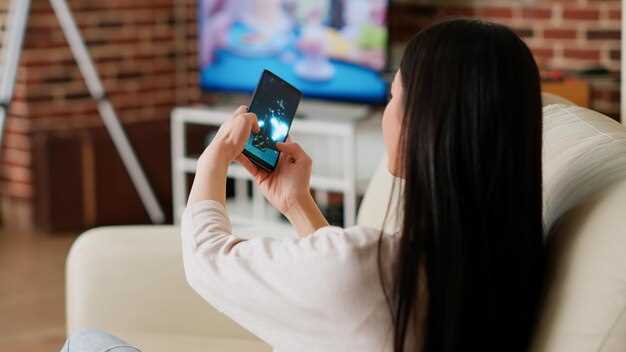
Для улучшения качества изображения и снижения задержки рекомендуется установить разрешение на максимально возможное значение, поддерживаемое вашим телевизором и устройством передачи. В настройках Samsung Smart View 2.0 перейдите в раздел «Качество изображения» и выберите разрешение, соответствующее разрешению вашего дисплея, например, 1080p или 4K. Если ваше соединение не стабильно или наблюдается буферизация, снизьте разрешение до 720p или даже 480p, чтобы обеспечить плавность трансляции.
Обратите внимание на параметры битрейта и скорости передачи данных. Увеличение битрейта обычно повышает качество, но требует более стабильного интернет-соединения. В случае сетевых ограничений или нестабильного подключения уменьшите битрейт вручную или выберите автоматический режим, чтобы устройство адаптировало параметры в реальном времени.
Используйте функцию предварительного просмотра или тестовой трансляции, чтобы оценить, как изменения влияют на изображение и стабильность сигнала. Регулярно проверяйте наличие обновлений для Smart View 2.0 и вашей прошивки телевизора, так как это может повысить качество передачи и расширить возможности настройки.
Если вы часто сталкиваетесь с проблемами качества, рассмотрите возможность использования кабельных соединений или более устойчивых Wi-Fi каналов, чтобы снизить нагрузку на сеть и обеспечить более четкую передачу мультимедиа.
Обход возможных ошибок при подключении и их устранение
Проверьте, что ваше устройство и телевизор подключены к одной сети Wi-Fi. Это основное требование для корректной работы Samsung Smart View 2.0.
Если приложение не обнаруживает телевизор, выполните следующие шаги:
- Перезагрузите телевизор и мобильное устройство.
- Убедитесь, что на телевизоре включен режим обнаружения.
- Проверьте наличие обновлений для приложения Samsung Smart View и установите их.
При возникновении проблем с качеством соединения:
- Сократите расстояние между устройствами и маршрутизатором.
- Избегайте препятствий, таких как стены или крупная мебель.
- Попробуйте отключить другие устройства от сети, чтобы уменьшить нагрузку на Wi-Fi.
Если приложение выдает ошибку при попытке подключения:
- Проверьте, правильно ли введены данные для входа в учетную запись Samsung.
- Очистите кэш приложения в настройках вашего мобильного устройства.
- Удалите и переустановите приложение Samsung Smart View.
Для устранения проблем с воспроизведением контента:
- Убедитесь, что формат файла поддерживается телевизором.
- Проверьте скорость интернет-соединения, если используете потоковое видео.
- Попробуйте перезапустить приложение или телевизор.
Если ни один из методов не помог, обратитесь в службу поддержки Samsung для получения дополнительной помощи.
Лучшие практики для совместной работы с различными устройствами
Поддерживайте автоматическую синхронизацию устройств через учетные записи Samsung или Google, чтобы обеспечить мгновенный доступ к файлам и настройкам без лишних переносов и повторных входов.
Используйте функцию передачи экрана для быстрого демонстрирования контента с мобильных устройств на телевизоре, избегая использования кабелей и упростив совместное использование информации.
| Рекомендуемая практика | Описание |
|---|---|
| Настройка однообразных учетных записей | Используйте одну учетную запись для всех устройств, чтобы синхронизировать настройки, избежав расхождений и ошибок при использовании различных платформ |
| Обновление прошивки | Регулярно проверяйте обновления для всех устройств, чтобы обеспечить максимальную совместимость и исправление возможных ошибок взаимодействия |
| Использование совместимых приложений | Выбирайте приложения, поддерживающие передачу контента и управление с разных устройств, например, Samsung Smart View или сторонние решения с поддержкой DLNA и Miracast |
| Настройка сетевых соединений | Обеспечьте стабильное соединение Wi-Fi с одинаковой сетью для всех устройств, чтобы минимизировать сбои в передаче данных и повысить скорость взаимодействия |
| Группировка устройств | Создавайте группы устройств в настройках, что позволяет быстро переключаться между устройствами или управлять ими одновременно, упрощая совместную работу |
| Использование сторонних систем управления | Интегрируйте устройства с системами управления домом или корпоративными платформами для комплексного контроля и автоматизации процессов |




