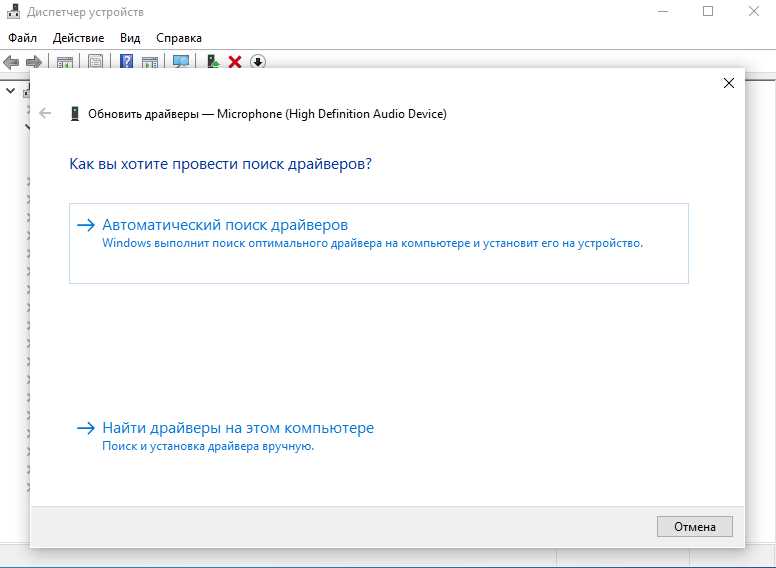
Драйверы – это программное обеспечение, которое позволяет операционной системе взаимодействовать с аппаратным обеспечением компьютера. Они являются неотъемлемой частью работы любого устройства, будь то принтер, веб-камера или графическая карта. Важно точно знать, как найти и установить нужные драйверы, чтобы компьютер работал без сбоев и неполадок.
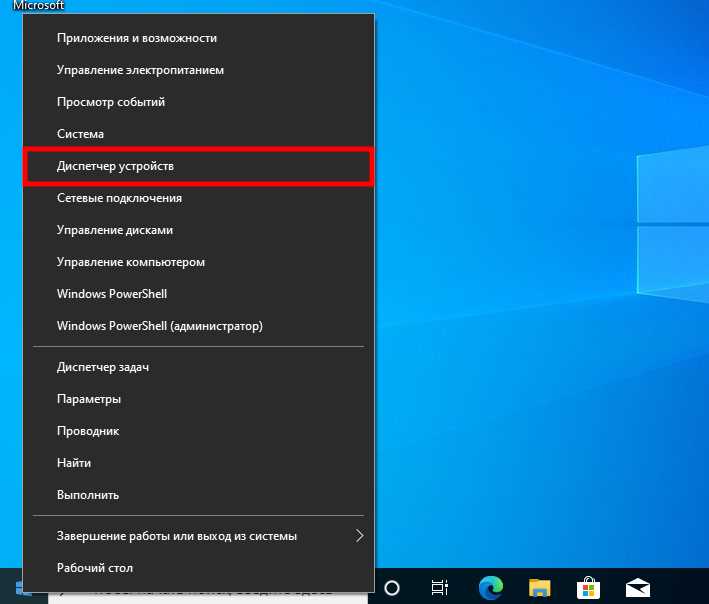
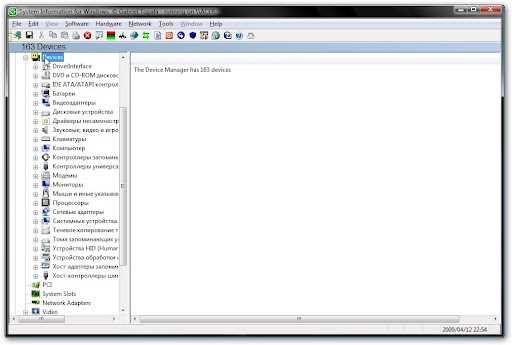
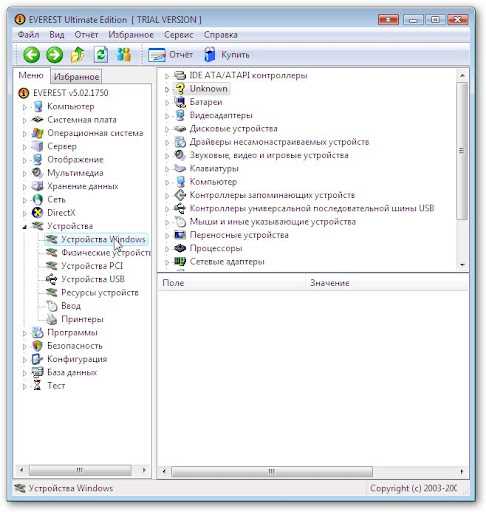
Первым шагом при поиске драйверов является определение устройства, для которого требуется обновление драйверов. Часто это можно сделать самостоятельно, однако для более сложных устройств лучше воспользоваться специальными программами, такими как Диспетчер устройств в Windows.
Важно запомнить, что при поиске драйверов на официальных сайтах производителей всегда следует скачивать последние доступные версии. Старые драйверы могут содержать ошибки и несовместимы с последними обновлениями операционной системы, поэтому их использование может привести к непредсказуемым сбоям и нестабильной работе компьютера или устройства.
Как найти драйверы на компьютере:
В наше время компьютеры стали постоянными спутниками нашей жизни. Они помогают нам работать, развлекаться и оставаться связанными с миром. Чтобы компьютер работал эффективно, важно иметь подходящие и актуальные драйверы.
1. Проверьте диспетчер устройств
Для начала, откройте диспетчер устройств, который можно найти в меню Пуск или нажав правую кнопку мыши на значке Компьютер. В диспетчере устройств вы сможете увидеть список всех установленных на вашем компьютере устройств.
2. Посетите официальные веб-сайты производителей
Если в диспетчере устройств есть какие-то устройства, для которых нет драйверов или установлены устаревшие версии, посетите официальные веб-сайты производителей тех устройств. На сайтах вы должны найти секцию загрузок или поддержки, где можно скачать последние версии драйверов.
| Производитель | Сайт поддержки |
|---|---|
| Intel | https://www.intel.com |
| NVIDIA | https://www.nvidia.com |
| AMD | https://www.amd.com |
Также стоит проверить сайт производителя вашего компьютера или материнской платы, так как они могут предлагать специфические драйверы для своей продукции.
Не забывайте, что при скачивании драйверов с неофициальных сайтов всегда существует риск наличия вредоносных программ или нежелательного ПО. Поэтому рекомендуется использовать только проверенные и надежные источники.
Основные способы поиска драйверов:
Ниже представлены основные способы поиска драйверов на компьютере:
1. Официальный сайт производителя: В первую очередь рекомендуется посетить официальный сайт производителя устройства, для которого требуется драйвер. На официальном сайте часто предлагается возможность загрузки последних версий драйверов специально для вашего устройства.
2. Использование инструментов поиска драйверов: Существуют специальные программы и онлайн-сервисы, которые позволяют автоматически определить необходимые драйверы для вашего компьютера. Такие инструменты могут быть полезны, если вы не знаете модель вашего устройства или не можете найти его драйверы на официальном сайте.
3. Утилиты Windows: Операционная система Windows также предоставляет собственные утилиты для поиска и установки драйверов. Например, можно воспользоваться Устройствами и принтерами или Менеджером устройств Windows для обновления драйверов.
4. Другие ресурсы: В интернете существует множество ресурсов, которые предлагают скачать и установить драйверы для различных устройств. Однако, при использовании таких ресурсов следует быть осторожным и скачивать драйверы только с надежных и проверенных сайтов.
При поиске и установке драйверов на компьютере рекомендуется следовать официальным и проверенным источникам, чтобы избежать проблем совместимости или использования устаревших версий драйверов. Также желательно регулярно обновлять драйверы, чтобы обеспечить стабильную работу компьютера и устройств.
Как выбрать подходящие драйверы:
Для выбора правильных драйверов необходимо учитывать следующие факторы:
1. Определите модель вашего устройства:
Прежде всего, нужно выяснить модель устройства, для которого требуется драйвер. Обычно модель указана на самом устройстве или его упаковке. Если устройство уже установлено на компьютере, вы можете найти его модель в Устройства и принтеры или Диспетчер устройств.
2. Посетите официальный сайт производителя:
Рекомендуется посетить официальный сайт производителя вашего устройства, чтобы найти последние версии драйверов. Обычно в разделе Поддержка или Загрузки вы сможете найти раздел с драйверами для вашей модели устройства.
3. Установите правильную версию:
При выборе драйвера нужно обратить внимание на операционную систему, которая установлена на вашем компьютере. Некоторые драйверы могут быть совместимы только с определенными версиями операционной системы. Убедитесь, что вы загружаете и устанавливаете драйвер, подходящий для вашей ОС.
4. Остерегайтесь поддельных или непроверенных источников:
Важно скачивать драйверы только с официальных и проверенных источников. Поддельные или непроверенные драйверы могут содержать вирусы или вредоносное ПО, которые могут нанести вред вашему компьютеру. При загрузке драйвера с официального сайта, вы можете быть уверены в его надежности.
Выбор подходящих драйверов может быть сложным процессом, но он важен для обеспечения стабильной работы компьютера. Если у вас возникли трудности с выбором или установкой драйверов, рекомендуется обратиться за помощью к специалисту или использовать специальные программы для автоматического обновления драйверов.
Рекомендации по установке найденных драйверов:
После того, как вы успешно нашли нужные драйверы для вашего компьютера, важно правильно их установить, чтобы они полноценно функционировали и обеспечивали оптимальную работу вашей системы. Вот несколько рекомендаций, которые помогут вам установить драйверы без проблем:
1. Создайте точку восстановления
Перед началом установки рекомендуется создать точку восстановления системы. Это позволит вам вернуться к предыдущему состоянию, если что-то пойдет не так во время установки драйверов.
2. Проверьте совместимость
Перед установкой обязательно проверьте совместимость драйверов с вашей операционной системой. Убедитесь, что вы загрузили правильную версию драйвера для вашей системы, будь то Windows, macOS или Linux.
3. Отключите антивирусное ПО
Перед установкой драйверов рекомендуется временно отключить антивирусное программное обеспечение, так как некоторые антивирусные программы могут блокировать установку драйверов или считать их вредоносными. Включите антивирусное программное обеспечение обратно после успешной установки.
Следуя этим рекомендациям, вы сможете безопасно и правильно установить найденные драйверы на вашем компьютере. В случае возникновения проблем, обратитесь к инструкции, приложенной к драйверам, или посетите сайт производителя для получения дополнительной помощи.




