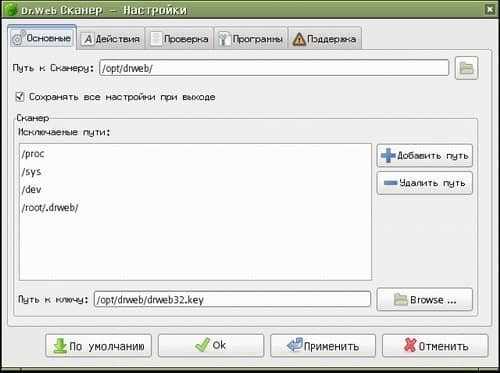
Сегодня взломы и вирусы стали неотъемлемой частью нашей жизни. Мы постоянно рискуем стать жертвой кибератак или загрузить вредоносное ПО на наши компьютеры. Чтобы уберечь свои данные и сохранить работоспособность компьютера, необходимо регулярно проверять его на наличие вирусов. В этой статье мы расскажем вам, как установить антивирус на флешку USB и использовать ее для проверки компьютера на наличие вредоносных программ.
Первым шагом является выбор подходящего антивирусного ПО. Существует множество бесплатных и платных вариантов. Важно выбрать антивирус, который обладает надежными функциями сканирования и обновляется регулярно. Рекомендуется ознакомиться с отзывами пользователей и выбрать надежного разработчика, чтобы быть уверенным в эффективности антивируса.
После того, как вы выбрали антивирусное ПО, необходимо загрузить его с официального сайта разработчика. Будьте осторожны и не скачивайте антивирусы с ненадежных сайтов, чтобы избежать загрузки поддельного или зараженного ПО. Запустите установочный файл антивируса и следуйте инструкциям на экране для установки программы на флешку.
Подготовка флешки USB для установки антивируса
Прежде чем установить антивирусную программу на флешку USB, необходимо подготовить саму флешку.
Вот несколько шагов, которые помогут вам правильно подготовить флешку USB для установки антивируса:
Шаг 1: Перед началом установки антивируса рекомендуется создать резервную копию всех файлов, которые находятся на вашей флешке. Это поможет избежать потери данных при установке.
Шаг 2: Проверьте флешку на наличие вредоносных программ. Для этого подключите флешку к компьютеру и используйте антивирусную программу, уже установленную на вашем компьютере, для проведения полной проверки.
Шаг 3: После проверки на наличие вредоносных программ отформатируйте флешку, чтобы удалить все имеющиеся на ней файлы и данные. Для форматирования флешки подключите ее к компьютеру и выберите опцию форматирования, доступную при щелчке правой кнопкой мыши на иконке флешки.
Шаг 4: После форматирования флешки создайте на ней новую папку, в которую будете устанавливать антивирусную программу.
Шаг 5: Перейдите на официальный сайт антивирусной программы, которую вы хотите установить, и скачайте ее установочный файл.
Шаг 6: Перенесите скачанный установочный файл антивирусной программы в созданную ранее папку на флешке USB.
Шаг 7: Флешка USB готова для установки антивируса! Теперь вы можете подключить ее к любому компьютеру для проверки на наличие вредоносных программ и обеспечения безопасности данных.
Выбор правильной флешки USB
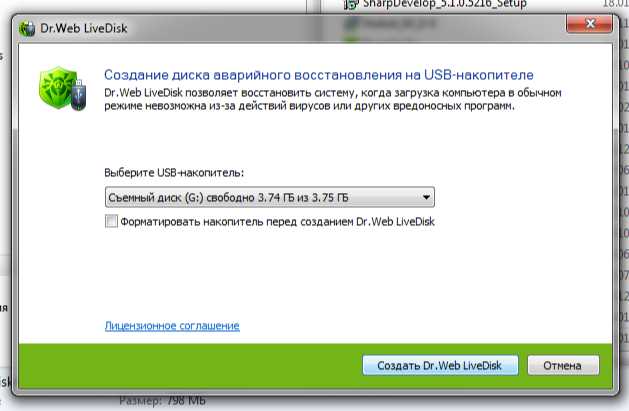
Для успешной установки антивирусного программного обеспечения на флешку USB и последующей проверки компьютера на наличие вредоносных программ, крайне важно выбрать правильную флешку USB. Ниже приведены несколько советов, которые помогут вам сделать правильный выбор.
1. Емкость флешки: При выборе флешки USB необходимо определиться с ее емкостью. Убедитесь, что выбранная флешка имеет достаточное количество памяти для хранения не только установочного файла антивируса, но и для копирования и сохранения результатов проверки компьютера.
2. Скорость передачи данных: Обратите внимание на скорость передачи данных флешки USB. Чем выше скорость передачи, тем быстрее будет процесс копирования файлов и установки антивируса на компьютер. Оптимальная скорость передачи данных обычно составляет 3.0 или 3.1.
3. Надежность и сопротивляемость флешки USB: Приобретайте флешки USB проверенных производителей, чтобы избежать возможных проблем с качеством устройства. Отдавайте предпочтение флешкам USB, которые имеют прочный корпус и хорошую сопротивляемость внешним воздействиям.
4. Тип интерфейса: Существуют различные типы интерфейсов флешек USB, такие как USB-A, USB-B, USB-C и другие. Проверьте, соответствует ли тип интерфейса выбранной флешки USB вашему компьютеру. В случае несоответствия, вам понадобится адаптер для подключения флешки к компьютеру.
5. Цена: Не забывайте учитывать ценовой диапазон флешек USB. Выбирайте флешку, которая сочетает в себе оптимальное соотношение качества и цены, и не выбирайте слишком низкую цену в ущерб надежности и производительности.
Следуя этим советам, вы сможете выбрать правильную флешку USB, которая подойдет для установки антивируса и проверки компьютера на наличие вредоносных программ. Помните, что правильно выбранная флешка USB обеспечит стабильную работу антивирусного программного обеспечения и поможет защитить ваш компьютер от потенциальных угроз.
Загрузка антивирусного ПО на флешку USB
Шаг 1: Первым делом, убедитесь в наличии свободного места на вашей флешке USB для загрузки антивирусного ПО.
Шаг 2: Откройте веб-браузер и перейдите на официальный сайт производителя антивирусного ПО.
Шаг 3: На странице загрузки найдите версию антивирусного ПО для переносных устройств или флешек USB и нажмите на Скачать или Загрузить.
Шаг 4: После того как загрузка антивирусного ПО завершится, откройте папку загрузок или место, куда ваш браузер сохраняет файлы по умолчанию. Обычно это папка Загрузки.
Шаг 5: Найдите файл антивирусного ПО, который вы только что скачали, и нажмите правой кнопкой мыши на него. Выберите опцию Копировать.
Шаг 6: Теперь, вставьте вашу флешку USB в свободный USB-порт компьютера.
Шаг 7: Откройте папку флешки USB, щелкнув на ней дважды в файловом менеджере.
Шаг 8: Внутри папки флешки USB, нажмите правой кнопкой мыши и выберите опцию Вставить.
Шаг 9: Перед извлечением флешки USB из компьютера, убедитесь, что копирование антивирусного ПО завершено.
Теперь ваша флешка USB содержит антивирусное ПО, которое может быть использовано для проверки компьютера на вирусы и вредоносное ПО.
Установка антивируса с флешки USB на компьютер
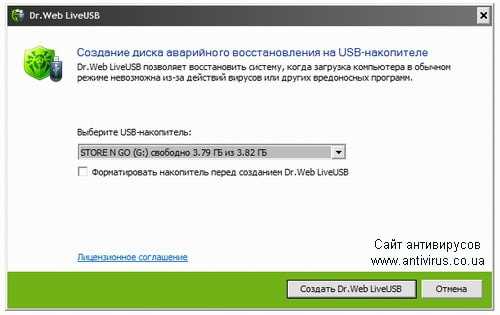
Шаг 1: Подготовка флешки USB
Перед тем как установить антивирус с флешки USB на компьютер, вам необходимо подготовить флешку. Для этого выполните следующие действия:
- Подключите флешку USB к компьютеру.
- Откройте проводник и найдите флешку USB.
- Щелкните правой кнопкой мыши и выберите Форматировать.
- В открывшемся окне выберите файловую систему FAT32 и нажмите кнопку Начать.
- Подождите, пока завершится процесс форматирования флешки USB.
Шаг 2: Загрузка антивирусного ПО на флешку USB
Теперь, когда флешка USB подготовлена, вы можете загрузить антивирусное ПО на нее. Для этого выполните следующие действия:
- Откройте веб-браузер на компьютере.
- Перейдите на официальный сайт антивирусного ПО.
- Найдите раздел загрузки антивирусной программы.
- Выберите версию антивируса, соответствующую операционной системе вашего компьютера.
- Нажмите кнопку Скачать и сохраните файл на флешку USB.
Шаг 3: Установка антивируса с флешки USB на компьютер
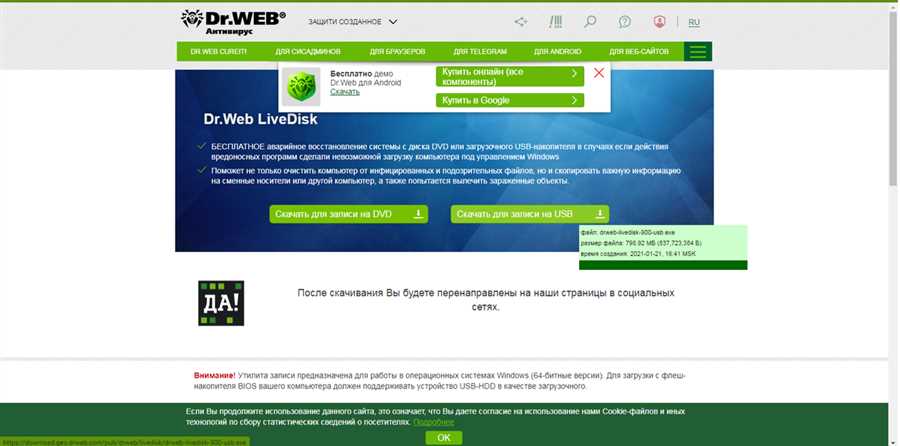
Когда антивирусное ПО загружено на флешку USB, вы можете установить его на компьютер. Для этого выполните следующие действия:
- Откройте проводник и найдите флешку USB с загруженным антивирусом.
- Щелкните дважды по файлу антивируса для запуска установщика.
- Следуйте инструкциям установщика для установки антивирусного ПО на компьютер.
- Дождитесь завершения установки.
Теперь антивирус успешно установлен на ваш компьютер. Вы можете запустить его и произвести проверку системы на наличие вирусов и других вредоносных программ.





