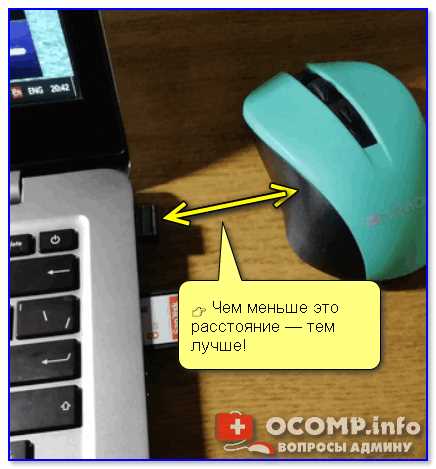
Для многих пользователей компьютера возможность настроить автоматическое движение мышки может быть необходимой. Это удобная функция, которая позволяет перемещать курсор по экрану без физического вмешательства.
Настройка автоматического движения мышки особенно полезна для людей с ограниченными двигательными возможностями или для тех, кто хочет автоматизировать некоторые задачи на компьютере. В этой статье мы рассмотрим, как настроить и использовать эту функцию на различных операционных системах и какие программы могут помочь в этом.
Одним из способов настройки автоматического движения мышки является использование встроенных инструментов операционной системы. Например, в операционной системе Windows вы можете включить функцию Управление мышкой с помощью клавиатуры в настройках доступности. Это позволит перемещать курсор с помощью стрелок на клавиатуре и выполнить клик мышкой с помощью определенных комбинаций клавиш.
Установка автоматического движения мышки: простые шаги
Автоматическое движение мышки может быть полезно в различных ситуациях, например, при использовании компьютера для презентаций или видеозаписей. В этом разделе мы рассмотрим простые шаги, позволяющие настроить автоматическое движение мышки.
Шаг 1: Откройте Панель управления, щелкнув правой кнопкой мыши по кнопке Пуск в левом нижнем углу экрана и выбрав Панель управления в контекстном меню.
Шаг 2: В Панели управления найдите и откройте раздел Устройства и принтеры.
Шаг 3: В разделе Устройства и принтеры найдите и откройте свойства мышки.
Шаг 4: В окне свойств мышки перейдите на вкладку Опции и найдите раздел Движение.
Шаг 5: В разделе Движение установите флажок напротив Автоматическое движение и выберите желаемую скорость движения мышки.
Шаг 6: Нажмите кнопку OK, чтобы сохранить изменения.
Шаг 7: Проверьте, что автоматическое движение мышки настроено правильно, перемещая мышку по экрану и наблюдая за ее движением.
Примечание: Настройки автоматического движения мышки могут варьироваться в зависимости от операционной системы и версии мыши. Рекомендуется обратиться к руководству пользователя вашей операционной системы или производителя мыши для получения дополнительной информации.
Автоматическое движение мышки: советы и подсказки
- Выберите правильное программное обеспечение: Для автоматического движения мышки существует множество программ, которые предлагают различные функции и возможности. Проведите небольшое исследование, чтобы найти программу, которая лучше всего соответствует вашим потребностям и требованиям.
- Настройте параметры движения: После установки программы вам может потребоваться настроить параметры движения мышки. Обычно это включает выборскорости движения и плавности перемещения. Экспериментируйте с различными настройками, чтобы найти оптимальный вариант для вас.
- Установите границы движения: В некоторых случаях вам может понадобиться указать программе определенные границы для движения мышки. Например, если вы хотите, чтобы мышка двигалась только внутри определенного рабочего окна. Убедитесь, что вы правильно настроили эти границы, чтобы избежать нежелательного поведения.
- Протестируйте автоматическое движение: После завершения настройки программы рекомендуется протестировать автоматическое движение мышки, чтобы убедиться, что все работает корректно. Проверьте, движется ли мышка в нужном направлении и с требуемой скоростью.
- Особые функции и возможности: Некоторые программы могут предлагать дополнительные функции и возможности для автоматического движения мышки. Например, вы можете настроить задержки перед движением, используя случайные паузы, чтобы имитировать человеческое поведение. Исследуйте все доступные функции и возможности у выбранной вами программы, чтобы сделать автоматическое движение мышки еще более эффективным и реалистичным.
Следуя этим советам и подсказкам, вы сможете успешно настроить автоматическое движение мышки и использовать его в различных сферах. Не забывайте экспериментировать и настраивать параметры в соответствии с вашими личными предпочтениями и нуждами. Удачи!
Имитация движения мышки через консоль
Если вы хотите имитировать движение мышки через консоль, вам понадобится использовать язык программирования, который позволяет управлять мышью и вводить команды через консольный интерфейс.
Одним из таких языков является Python. Используя библиотеку PyAutoGUI, вы можете легко управлять мышью, перемещая ее и кликая по определенным координатам.
Установка Python и PyAutoGUI
Для начала вам нужно установить интерпретатор Python на свой компьютер. Вы можете скачать его с официального сайта python.org и следовать инструкциям по установке.
Когда Python установлен, откройте командную строку и установите библиотеку PyAutoGUI с помощью следующей команды:
pip install pyautogui
Движение мышки

После установки PyAutoGUI вы можете начать имитировать движение мышки. Пример ниже показывает, как переместить мышку на определенные координаты (x, y):
import pyautogui # Перемещение мыши на координаты (100, 100) pyautogui.moveTo(100, 100)Вы можете изменить координаты, чтобы переместить мышку в нужное вам место.
Клик мышкой
Чтобы имитировать клик мышкой, вы можете использовать функцию click() вместе с координатами, на которые нужно кликнуть:
import pyautogui # Клик мышкой на координатах (200, 200) pyautogui.click(200, 200)Вы также можете добавить задержку между движениями или кликами, используя функцию time.sleep(). Например, следующий код сделает паузу в 2 секунды перед выполнением функции click():
import pyautogui import time # Перемещение мыши на координаты (300, 300) pyautogui.moveTo(300, 300) # Пауза в 2 секунды time.sleep(2) # Клик мышкой на текущих координатах pyautogui.click()Теперь вы можете имитировать движение мышки через консоль, используя Python и библиотеку PyAutoGUI. Это может быть полезно, например, для автоматизации задач или тестирования пользовательского интерфейса.





